Файлын жагсаалт
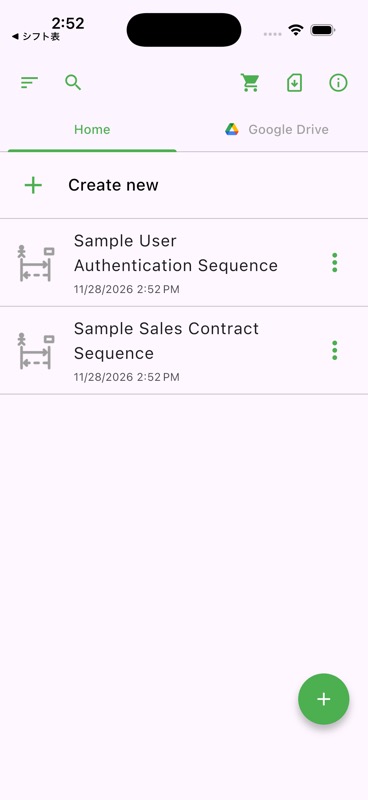
Create a sequence diagram file
- Select + Create new in the file list.
- Enter a name and select OK to open the sequence diagram editor.
Файл эрэмбэлэх дарааллыг өөрчлөх
- Файлын жагсаалтын дээд хэсэгт байрлах эрэмбэлэх тохиргоог ашиглана уу. Жижиг дэлгэц дээр эрэмбэлэх цэсийг нээнэ үү.
- Өөрчилсөн огноо эсвэл файлын нэрээр эрэмбэлэхийг сонгоно уу.
Search for a file by name
- Open Home or Google Drive, depending on where the file is stored, and select the Search icon.
- Enter part of the name in Search by file name. Select Close to see the full list again.
Файлыг хувилах
- Файлын гурван цэгтэй цэсийг нээгээд «Хувилах»-ыг сонгоно уу.
- Эх файлыг хэвээр нь хадгалж, засварлахын тулд жагсаалтад нэмэгдсэн хуулбарыг нээнэ үү.
Файл устгах
- Файлын гурван цэгтэй цэсийг нээгээд «Устгах»-ыг сонгоно уу.
- Баталгаажуулах мэдэгдлийг шалгаад «OK»-г сонгоно уу.
Тантай хуваалцсан файлын цэсэнд хуваалцалтыг цуцлах сонголт байж болно.
Файлын нэрийг өөрчлөх
- Файлын гурван цэгтэй цэсийг нээж, «Нэр өөрчлөх»-ийг сонгоно уу.
- Шинэ нэрийг оруулаад баталгаажуулна уу.
Тантай хуваалцсан Google Drive файлын нэрийг өөрчлөхийн тулд засварлах эрхтэй байх шаардлагатай.
Import a Mermaid diagram
- Select Import in the file list and select OK to open the file picker.
- Choose a Mermaid file (.mermaid or .mmd), then open it from the file list.
Google Drive-д хадгалах
- Файлын жагсаалтаас Google Drive-ийг сонгож, зааврын дагуу Google бүртгэлээ холбоно уу.
- Google Drive-ийн жагсаалтаас шинэ файл үүсгэнэ үү. Хэрэв тухайн сонголт байгаа бол төхөөрөмжид хадгалсан файлыг гурван цэгтэй цэсээр нь Google Drive руу зөөж болно.
Файлыг өөр төхөөрөмж дээр нээхийн тулд хадгалахдаа ашигласан Google бүртгэлээ холбоно уу.
Төхөөрөмж болон Google Drive хооронд файл зөөх
- Суулгасан аппдаа Google бүртгэлээ холбож, файлын гурван цэгтэй цэсийг нээнэ үү.
- Файл хаана хадгалагдсанаас хамааран «Google Drive руу зөөх» эсвэл «Home руу зөөх»-ийг сонгож, баталгаажуулна уу.
Файл засварлах
Describe participants and their messages to create a sequence diagram
- Open Sequence at the top, tap the input field at the bottom, and choose Edit.
- Describe the participants and messages in order. For example, “The customer sends an order to the store. The store checks stock with the warehouse, then confirms the order to the customer.” Select Send.
- Review who sends each message and check the direction and order of the arrows.
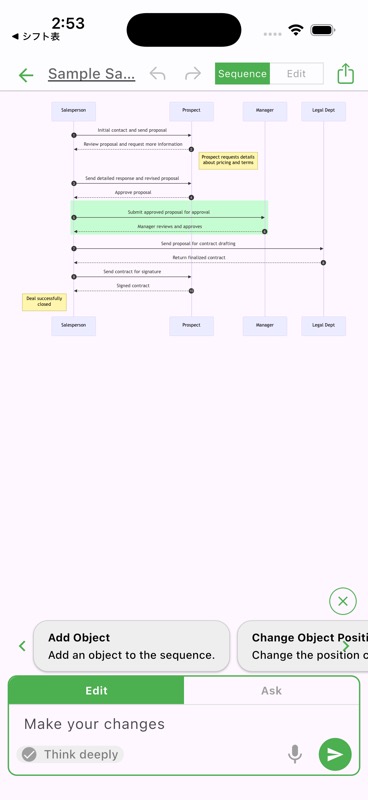
Ask AI about the sequence diagram
- On Sequence, tap the input field at the bottom and choose Ask.
- Send a question such as “Who does the store contact after checking stock?” and read the reply in the chat window.
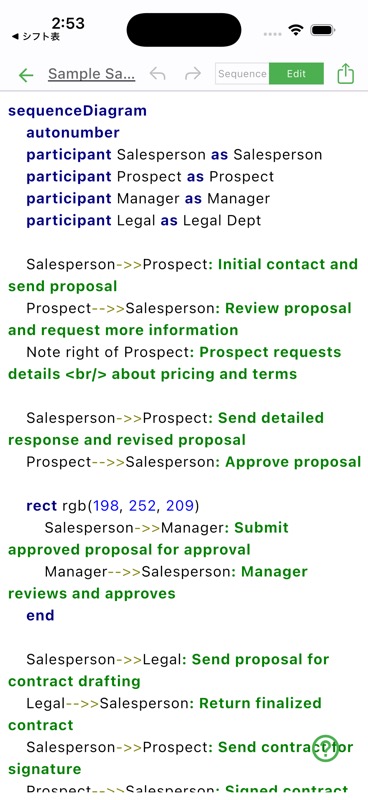
Edit participants and messages in Mermaid
- Choose Edit at the top to open the Mermaid source.
- Update participant names, message text, or message order. Switch back to Sequence to check the diagram.
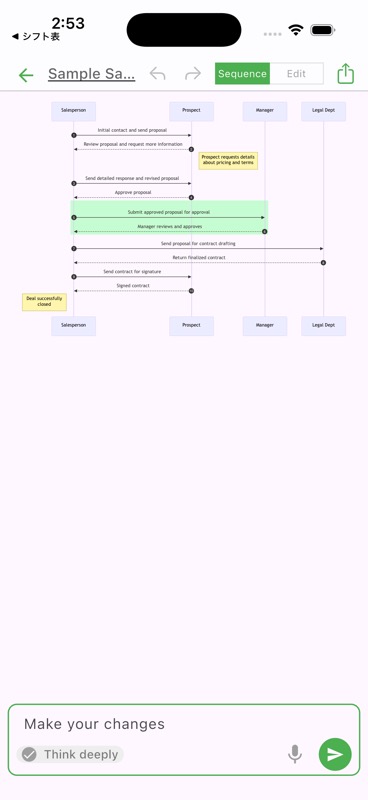
Export the diagram as an image, Mermaid, or HTML
- Select the share icon in the top-right corner of the editor.
- Choose an image to place the diagram in another document, Mermaid (.mermaid) to edit the source later, or HTML to open the file in a browser.
Худалдан авалт
Төлбөртэй багц худалдаж авах
- Файлын жагсаалтаас худалдааны сагсны дүрсийг сонгоно уу.
- Худалдан авалтын дэлгэц дээрх багцууд болон үнийг шалгаад худалдаж авахыг хүссэн багцаа сонгоно уу.
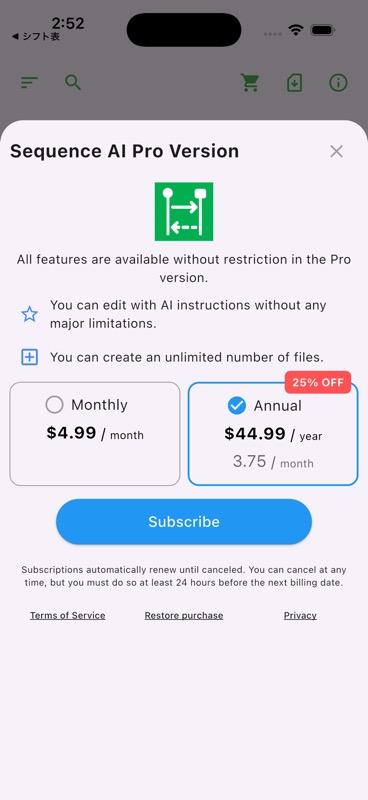
Худалдан авалтыг сэргээх
- Аппын дэлгүүрээр дамжуулан худалдаж авсан бол багцыг авахдаа ашигласан дэлгүүрийн бүртгэлээр нэвтэрнэ үү.
- Аппын худалдан авалтын дэлгэцийг нээж, «Худалдан авалтыг сэргээх» сонголтыг сонгоод үр дүнг шалгана уу.
Худалдан авалт эсвэл захиалгыг удирдах
- Файлын жагсаалтын мэдээллийн цэсэнд худалдан авалтыг удирдах сонголт байвал түүнийг нээнэ үү.
- Захиалгаа шалгах эсвэл цуцлахын тулд багцаа худалдаж авсан дэлгүүр эсвэл үйлчилгээг ашиглана уу.
Төлбөртэй бүртгэл
Худалдан авалтаа Google бүртгэлтэй холбох
- Идэвхтэй худалдан авалттай төхөөрөмж дээрээ Google бүртгэлээрээ нэвтэрнэ үү.
- Худалдан авалтаа Google бүртгэлтэй холбох сонголт цэсэнд гарч ирвэл түүнийг сонгоод бүртгэлээ баталгаажуулна уу.
- Төлбөртэй багцаа дэмжигдсэн өөр төхөөрөмж дээр ашиглахын тулд холбосон Google бүртгэлээрээ нэвтэрнэ үү.
Google бүртгэлээ солих
- Файлын жагсаалтын мэдээллийн цэснээс аль Google бүртгэл идэвхтэй байгааг шалгана уу.
- Гарах сонголт байвал түүнийг сонгоод, Google Drive-г нээж ашиглахыг хүссэн бүртгэлээрээ нэвтэрнэ үү.
Өөр төхөөрөмж дээр худалдан авалттай эсвэл хандахыг хүссэн Drive файлуудтай холбоотой бүртгэлээ ашиглана уу.