Файлын жагсаалт
Create a Gantt chart
- Tap the + Create new row in the file list.
- Enter a name and select OK to open the chart.
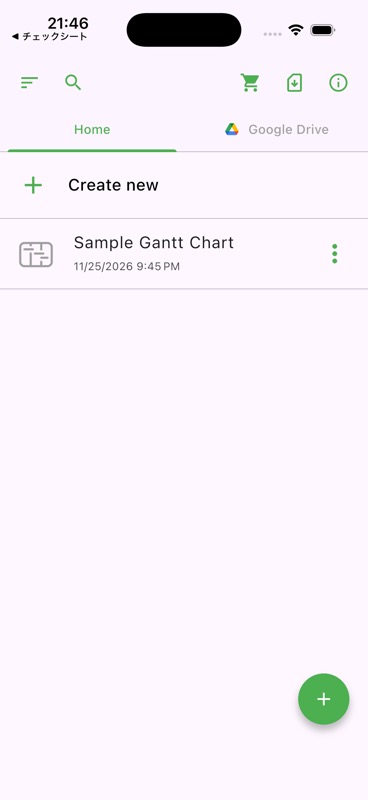
Файл эрэмбэлэх дарааллыг өөрчлөх
- Файлын жагсаалтын дээд хэсэгт байрлах эрэмбэлэх тохиргоог ашиглана уу. Жижиг дэлгэц дээр эрэмбэлэх цэсийг нээнэ үү.
- Өөрчилсөн огноо эсвэл файлын нэрээр эрэмбэлэхийг сонгоно уу.
Search for a file by name
- Open Home or Google Drive, depending on where the file is stored, and select the Search icon.
- Enter part of the name in Search by file name. Select Close to see the full list again.
Файлыг хувилах
- Файлын гурван цэгтэй цэсийг нээгээд «Хувилах»-ыг сонгоно уу.
- Эх файлыг хэвээр нь хадгалж, засварлахын тулд жагсаалтад нэмэгдсэн хуулбарыг нээнэ үү.
Файл устгах
- Файлын гурван цэгтэй цэсийг нээгээд «Устгах»-ыг сонгоно уу.
- Баталгаажуулах мэдэгдлийг шалгаад «OK»-г сонгоно уу.
Тантай хуваалцсан файлын цэсэнд хуваалцалтыг цуцлах сонголт байж болно.
Файлын нэрийг өөрчлөх
- Файлын гурван цэгтэй цэсийг нээж, «Нэр өөрчлөх»-ийг сонгоно уу.
- Шинэ нэрийг оруулаад баталгаажуулна уу.
Тантай хуваалцсан Google Drive файлын нэрийг өөрчлөхийн тулд засварлах эрхтэй байх шаардлагатай.
Import a Gantt chart
- Select Import in the file list, then select OK to open the file picker.
- Choose an iGanttChart file (.igantt).
Google Drive-д хадгалах
- Файлын жагсаалтаас Google Drive-ийг сонгож, зааврын дагуу Google бүртгэлээ холбоно уу.
- Google Drive-ийн жагсаалтаас шинэ файл үүсгэнэ үү. Хэрэв тухайн сонголт байгаа бол төхөөрөмжид хадгалсан файлыг гурван цэгтэй цэсээр нь Google Drive руу зөөж болно.
Файлыг өөр төхөөрөмж дээр нээхийн тулд хадгалахдаа ашигласан Google бүртгэлээ холбоно уу.
Төхөөрөмж болон Google Drive хооронд файл зөөх
- Суулгасан аппдаа Google бүртгэлээ холбож, файлын гурван цэгтэй цэсийг нээнэ үү.
- Файл хаана хадгалагдсанаас хамааран «Google Drive руу зөөх» эсвэл «Home руу зөөх»-ийг сонгож, баталгаажуулна уу.
Файл засварлах
Add tasks and subtasks
- Tap the row number of an existing task and choose Add Sibling Task or Add Child Task.
- Use a sibling task for work at the same level, or a child task to break the selected task into smaller steps.
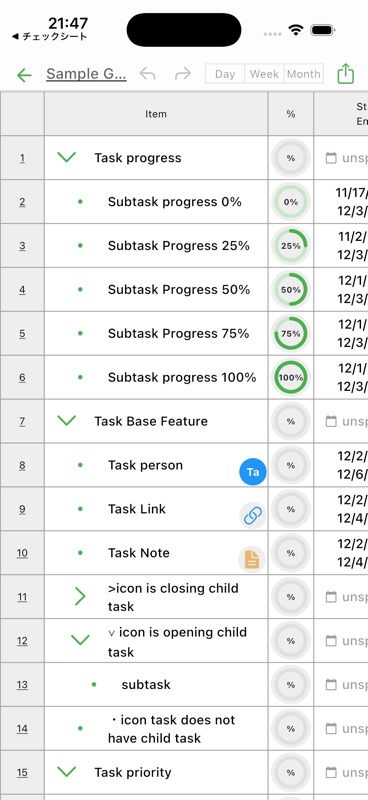
Set a task’s dates
- Tap the task name to open the task editor.
- Tap Date Setting or the displayed date range. Choose the start and end dates, then select OK in the task editor.
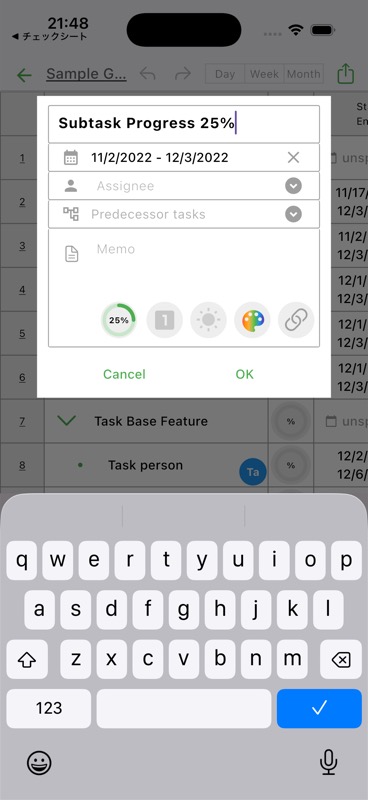
Set dependencies with predecessor tasks
- Tap the name of the task that comes later to open its editor.
- Under Predecessor tasks, select the work that needs to finish first. Set dates on both tasks to see the link in the chart.
- To remove the dependencies, select Clear selection.
Update task progress
- In the task editor, tap the circular indicator in the lower-right corner of the note field until it shows the current completion level.
- Update it as work progresses, then review the dates and completion level in the chart.
Export a Gantt chart
- Open Export in the top-right corner of the editor.
- Choose Image (.png) or PDF to share or print the chart. For Excel or for later reimport into iGanttChart, choose the corresponding export format.
Export formats marked with a lock require Pro.
Худалдан авалт
Төлбөртэй багц худалдаж авах
- Файлын жагсаалтаас худалдааны сагсны дүрсийг сонгоно уу.
- Худалдан авалтын дэлгэц дээрх багцууд болон үнийг шалгаад худалдаж авахыг хүссэн багцаа сонгоно уу.
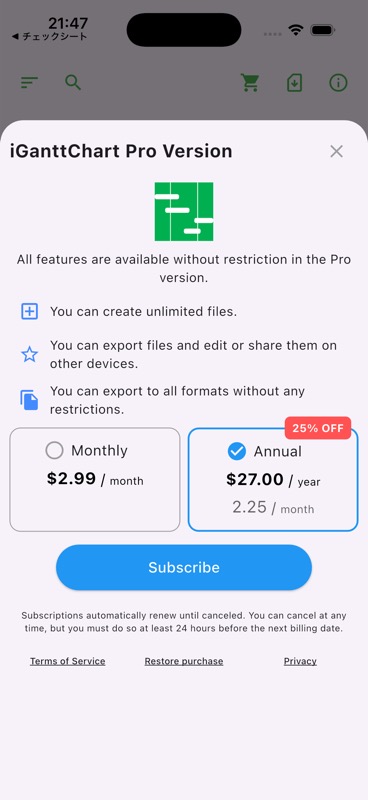
Худалдан авалтыг сэргээх
- Аппын дэлгүүрээр дамжуулан худалдаж авсан бол багцыг авахдаа ашигласан дэлгүүрийн бүртгэлээр нэвтэрнэ үү.
- Аппын худалдан авалтын дэлгэцийг нээж, «Худалдан авалтыг сэргээх» сонголтыг сонгоод үр дүнг шалгана уу.
Худалдан авалт эсвэл захиалгыг удирдах
- Файлын жагсаалтын мэдээллийн цэсэнд худалдан авалтыг удирдах сонголт байвал түүнийг нээнэ үү.
- Захиалгаа шалгах эсвэл цуцлахын тулд багцаа худалдаж авсан дэлгүүр эсвэл үйлчилгээг ашиглана уу.
Төлбөртэй бүртгэл
Худалдан авалтаа Google бүртгэлтэй холбох
- Идэвхтэй худалдан авалттай төхөөрөмж дээрээ Google бүртгэлээрээ нэвтэрнэ үү.
- Худалдан авалтаа Google бүртгэлтэй холбох сонголт цэсэнд гарч ирвэл түүнийг сонгоод бүртгэлээ баталгаажуулна уу.
- Төлбөртэй багцаа дэмжигдсэн өөр төхөөрөмж дээр ашиглахын тулд холбосон Google бүртгэлээрээ нэвтэрнэ үү.
Google бүртгэлээ солих
- Файлын жагсаалтын мэдээллийн цэснээс аль Google бүртгэл идэвхтэй байгааг шалгана уу.
- Гарах сонголт байвал түүнийг сонгоод, Google Drive-г нээж ашиглахыг хүссэн бүртгэлээрээ нэвтэрнэ үү.
Өөр төхөөрөмж дээр худалдан авалттай эсвэл хандахыг хүссэн Drive файлуудтай холбоотой бүртгэлээ ашиглана уу.