Dosierlisto
Create a tournament bracket
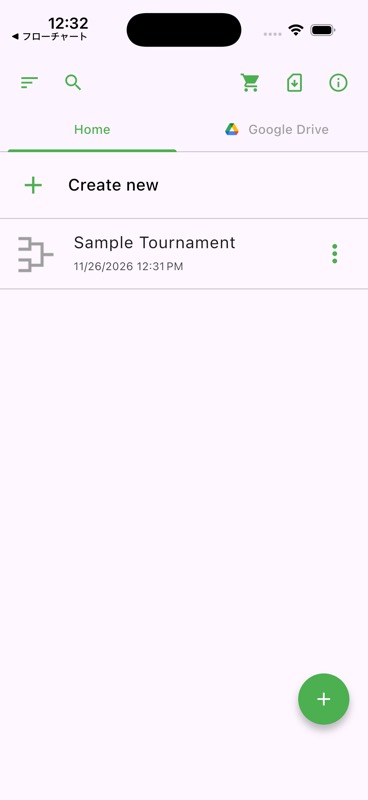
- Select the + Create new row in the file list.
- Enter a name, such as the event name, and select OK to open the bracket.
Ŝanĝi la ordigon de dosieroj
- Uzu la ordigan regilon ĉe la supro de la dosierlisto. Sur kompakta ekrano, malfermu la ordigan menuon.
- Elektu ordigi laŭ dato de modifo aŭ dosiernomo.
Search for a file by name
- Open Home or Google Drive, depending on where the file is stored, and select the Search icon.
- Enter part of the name in Search by file name. Select Close to see the full list again.
Duobligi dosieron
- Malfermu la tripunktan menuon de la dosiero kaj elektu «Duobligi».
- Malfermu la kopion aldonitan al la listo por redakti ĝin konservante la originalon.
Forigi dosieron
- Malfermu la tripunktan menuon de la dosiero kaj elektu «Forigi».
- Kontrolu la konfirmpeton kaj elektu «OK».
Por dosiero kunhavigita kun vi, la menuo povas proponi opcion por ĉesigi la kunhavigon.
Renomi dosieron
- Malfermu la tripunktan menuon de la dosiero kaj elektu Renomi.
- Enigu la novan nomon kaj konfirmu.
Por renomi dosieron de Google Drive, kiu estas kunhavata kun vi, vi bezonas redaktopermeson.
Import a tournament bracket
- Select Import in the file list and select OK to open the file picker.
- Choose an iTournament file (.itourn).
Konservi en Google Drive
- Elektu Google Drive en la dosierlisto kaj sekvu la instrukciojn por ligi vian Google-konton.
- Kreu novan dosieron el la listo de Google Drive. Se la opcio disponeblas, vi ankaŭ povas movi lokan dosieron al Google Drive per ĝia tripunkta menuo.
Por malfermi la dosieron per alia aparato, ligu la Google-konton, kiun vi uzis por konservi ĝin.
Movi dosierojn inter via aparato kaj Google Drive
- En la instalita aplikaĵo, ligu vian Google-konton kaj malfermu la tripunktan menuon de la dosiero.
- Elektu „Movi al Google Drive“ aŭ „Movi al Hejmo“, laŭ la konservoloko de la dosiero, kaj konfirmu.
Redaktado de dosieroj
Enter players or teams
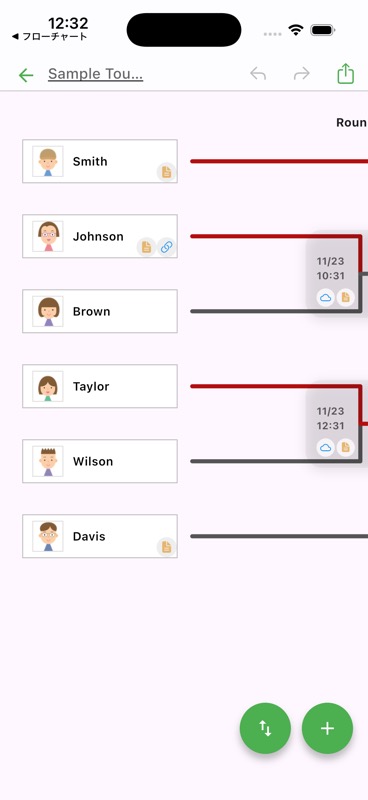
- Select a first-round slot in the bracket to open Team Edit.
- Enter a name and select OK. If you need more slots, use + at the bottom of the editor to expand the bracket.
Swap players or teams in the bracket
- Use the up-and-down arrows at the bottom of the editor to open the team list.
- Select the arrows next to one team, then select the arrows next to the team that should swap places with it.
Record scores and the winner
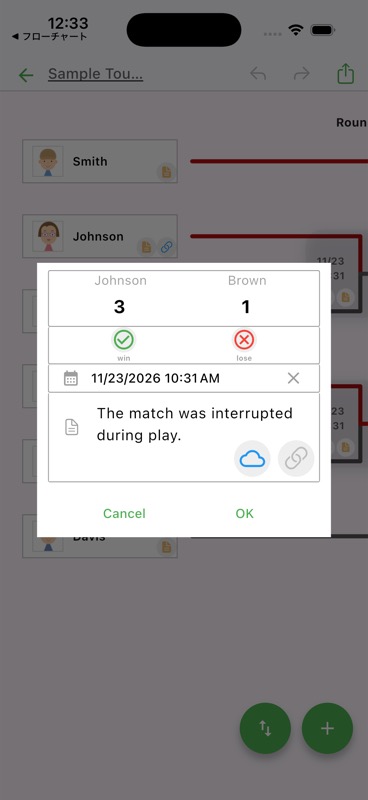
- Once both teams are known, tap the date and score area on the match card in the bracket.
- Enter both scores. Use Win Loss Settings to review or change the winner if needed, then select OK and check the next round.
Export a tournament bracket
- Select Export in the top-right corner of the editor.
- Choose Image (.png) to distribute the bracket, CSV or Excel for analysis, or iTournament (.itourn) to reimport it later.
Export formats marked with a lock require Pro.
Aĉetoj
Aĉeti pagitan planon
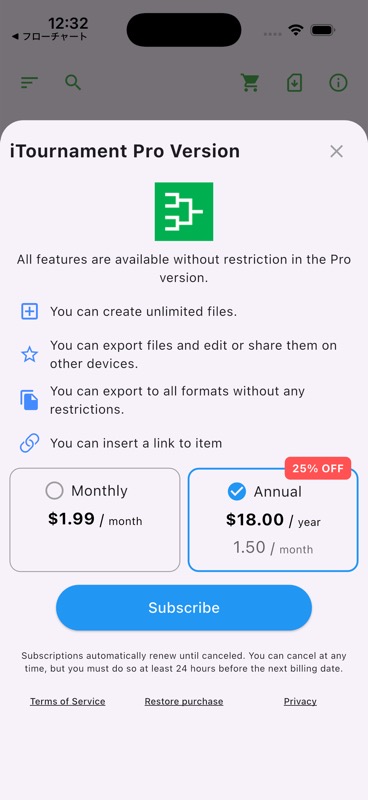
- Elektu la bildsimbolon de la aĉetĉaro en la dosierlisto.
- Kontrolu la planojn kaj prezojn sur la aĉetekrano, poste elektu la planon, kiun vi volas aĉeti.
Restarigi aĉeton
- Se vi aĉetis per aplikaĵvendejo, ensalutu per la vendeja konto, kiun vi uzis por aĉeti la planon.
- Malfermu la aĉetekranon en la aplikaĵo, elektu «Restarigi aĉetojn» kaj kontrolu la rezulton.
Administri aĉeton aŭ abonon
- Se la informa menuo de la dosierlisto enhavas opcion por administri aĉetojn, malfermu ĝin.
- Uzu la vendejon aŭ servon, ĉe kiu vi aĉetis la planon, por kontroli aŭ nuligi vian abonon.
Pagita konto
Ligi vian aĉeton al Google-konto
- Ensalutu per via Google-konto sur la aparato, sur kiu vi havas aktivan aĉeton.
- Se la opcio por ligi vian aĉeton al Google-konto aperas en la menuo, elektu ĝin kaj konfirmu la konton.
- Por uzi vian pagitan planon sur alia subtenata aparato, ensalutu per la ligita Google-konto.
Ŝanĝi Google-konton
- Kontrolu en la informa menuo de la dosierlisto, kiu Google-konto estas aktiva.
- Se la opcio por elsaluti estas disponebla, elektu ĝin, poste malfermu Google Drive kaj ensalutu per la konto, kiun vi volas uzi.
Sur alia aparato, uzu la konton ligitan al la aĉeto aŭ al la Drive-dosieroj, kiujn vi volas aliri.