Dosierlisto
Create a Markdown note
- Select + Create new in the file list.
- Enter a name and select OK to open the editor.
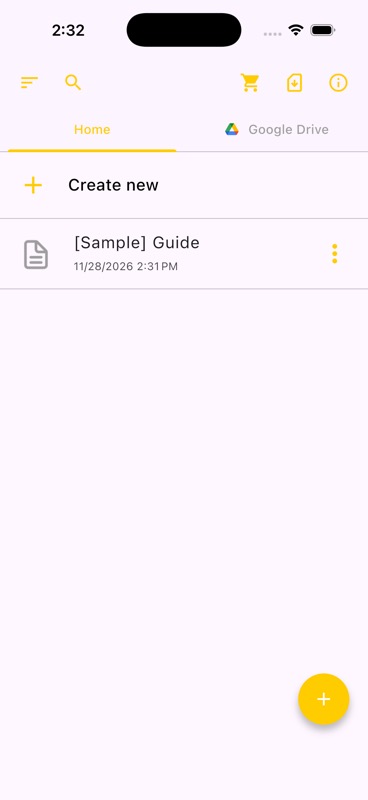
Ŝanĝi la ordigon de dosieroj
- Uzu la ordigan regilon ĉe la supro de la dosierlisto. Sur kompakta ekrano, malfermu la ordigan menuon.
- Elektu ordigi laŭ dato de modifo aŭ dosiernomo.
Search for a file by name
- Open Home or Google Drive, depending on where the file is stored, and select the Search icon.
- Enter part of the name in Search by file name. Select Close to see the full list again.
Duobligi dosieron
- Malfermu la tripunktan menuon de la dosiero kaj elektu «Duobligi».
- Malfermu la kopion aldonitan al la listo por redakti ĝin konservante la originalon.
Forigi dosieron
- Malfermu la tripunktan menuon de la dosiero kaj elektu «Forigi».
- Kontrolu la konfirmpeton kaj elektu «OK».
Por dosiero kunhavigita kun vi, la menuo povas proponi opcion por ĉesigi la kunhavigon.
Renomi dosieron
- Malfermu la tripunktan menuon de la dosiero kaj elektu Renomi.
- Enigu la novan nomon kaj konfirmu.
Por renomi dosieron de Google Drive, kiu estas kunhavata kun vi, vi bezonas redaktopermeson.
Import a Markdown file
- Select Import in the file list, then select OK to open the file picker.
- Choose a Markdown file (.md or .markdown), then open it from the list.
Konservi en Google Drive
- Elektu Google Drive en la dosierlisto kaj sekvu la instrukciojn por ligi vian Google-konton.
- Kreu novan dosieron el la listo de Google Drive. Se la opcio disponeblas, vi ankaŭ povas movi lokan dosieron al Google Drive per ĝia tripunkta menuo.
Por malfermi la dosieron per alia aparato, ligu la Google-konton, kiun vi uzis por konservi ĝin.
Movi dosierojn inter via aparato kaj Google Drive
- En la instalita aplikaĵo, ligu vian Google-konton kaj malfermu la tripunktan menuon de la dosiero.
- Elektu „Movi al Google Drive“ aŭ „Movi al Hejmo“, laŭ la konservoloko de la dosiero, kaj konfirmu.
Redaktado de dosieroj
Edit Markdown and check the preview
- Choose Edit at the top. For example, enter “# Shopping list” on one line and “- Milk” on the next.
- Choose Preview at the top to see the heading and list. Return to Edit to make more changes.
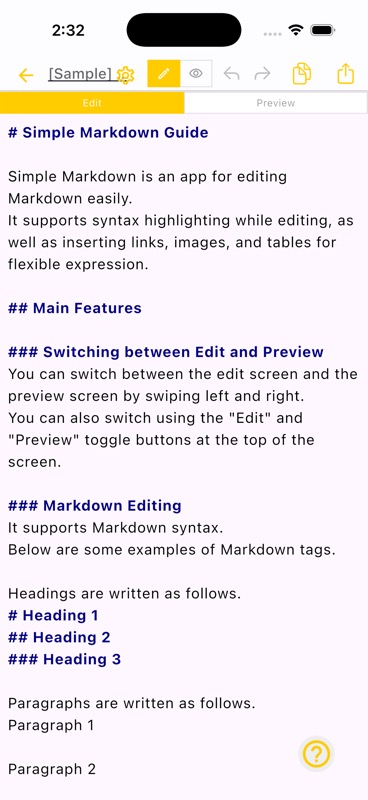
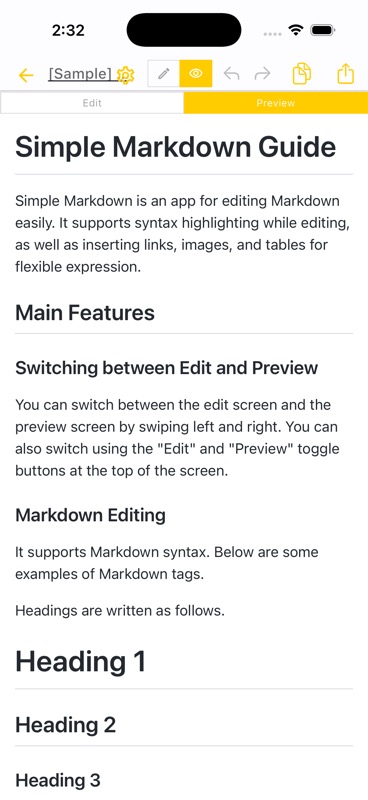
Insert headings and checklists from the toolbar
- Place the cursor in the editor. Use # to insert a heading, or choose the list or checkbox icon.
- Select text and choose B to make it bold. Scroll the toolbar sideways for more options, including links and tables.
Kunhavigi enhavon per URL
- Malfermu la eksportan menuon en la redaktilo kaj elektu la opcion por reta kunhavigo.
- Kopiu la generitan URL kaj sendu ĝin al la homoj, kun kiuj vi volas kunhavigi la enhavon.
La URL enhavas la enhavon de la momento, kiam la ligilo estis kreita. La speco kaj kvanto de kunhavigebla enhavo estas limigitaj.
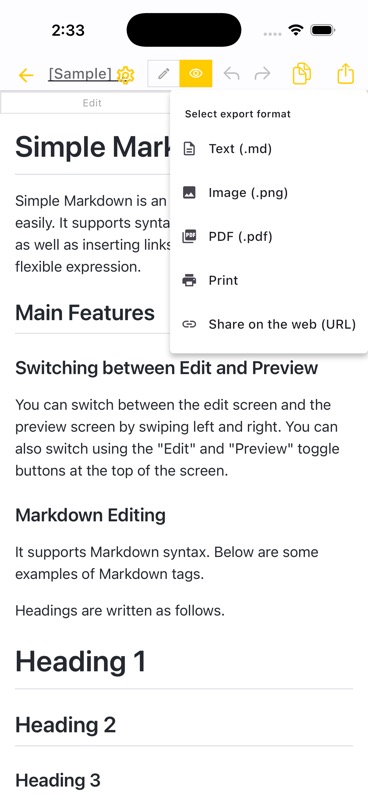
Export a note as Markdown, an image, or PDF
- Open the export menu from the share icon. Choose Text (.md) to edit the Markdown later.
- On a phone, choose PNG or PDF to preserve the appearance of the preview.
Aĉetoj
Aĉeti pagitan planon
- Elektu la bildsimbolon de la aĉetĉaro en la dosierlisto.
- Kontrolu la planojn kaj prezojn sur la aĉetekrano, poste elektu la planon, kiun vi volas aĉeti.
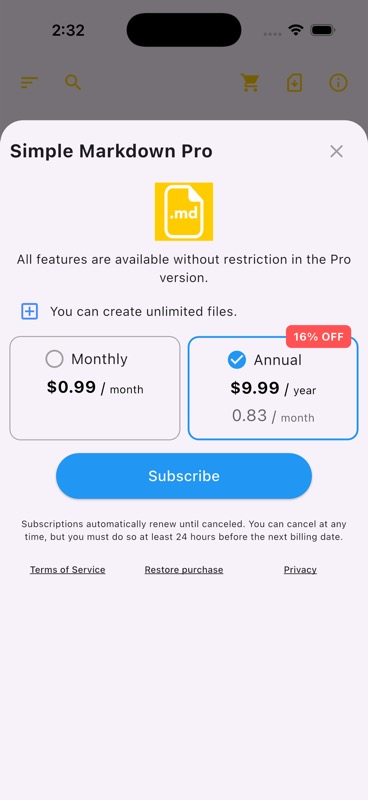
Restarigi aĉeton
- Se vi aĉetis per aplikaĵvendejo, ensalutu per la vendeja konto, kiun vi uzis por aĉeti la planon.
- Malfermu la aĉetekranon en la aplikaĵo, elektu «Restarigi aĉetojn» kaj kontrolu la rezulton.
Administri aĉeton aŭ abonon
- Se la informa menuo de la dosierlisto enhavas opcion por administri aĉetojn, malfermu ĝin.
- Uzu la vendejon aŭ servon, ĉe kiu vi aĉetis la planon, por kontroli aŭ nuligi vian abonon.
Pagita konto
Ligi vian aĉeton al Google-konto
- Ensalutu per via Google-konto sur la aparato, sur kiu vi havas aktivan aĉeton.
- Se la opcio por ligi vian aĉeton al Google-konto aperas en la menuo, elektu ĝin kaj konfirmu la konton.
- Por uzi vian pagitan planon sur alia subtenata aparato, ensalutu per la ligita Google-konto.
Ŝanĝi Google-konton
- Kontrolu en la informa menuo de la dosierlisto, kiu Google-konto estas aktiva.
- Se la opcio por elsaluti estas disponebla, elektu ĝin, poste malfermu Google Drive kaj ensalutu per la konto, kiun vi volas uzi.
Sur alia aparato, uzu la konton ligitan al la aĉeto aŭ al la Drive-dosieroj, kiujn vi volas aliri.