Llista de fitxers
Create a tournament bracket
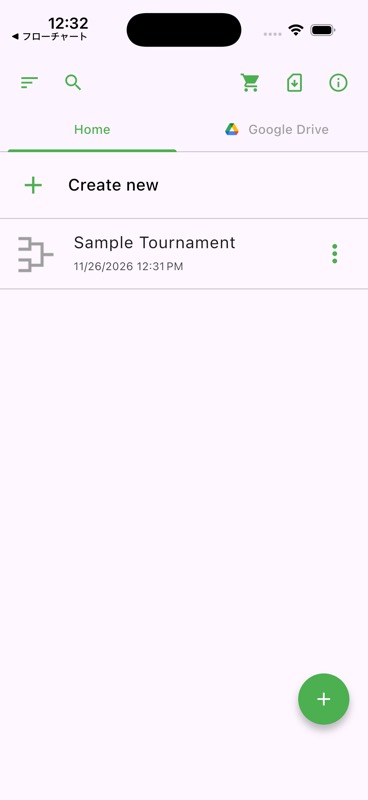
- Select the + Create new row in the file list.
- Enter a name, such as the event name, and select OK to open the bracket.
Canvia l’ordre dels fitxers
- Utilitza el control d’ordenació de la part superior de la llista de fitxers. En una pantalla compacta, obre el menú d’ordenació.
- Tria si vols ordenar per data de modificació o per nom de fitxer.
Search for a file by name
- Open Home or Google Drive, depending on where the file is stored, and select the Search icon.
- Enter part of the name in Search by file name. Select Close to see the full list again.
Duplica un fitxer
- Obre el menú de tres punts del fitxer i selecciona «Duplica».
- Obre la còpia afegida a la llista per editar-la sense modificar l’original.
Suprimeix un fitxer
- Obre el menú de tres punts del fitxer i selecciona «Suprimeix».
- Comprova el missatge de confirmació i selecciona «D’acord».
Si un fitxer s’ha compartit amb tu, el menú pot oferir una opció per eliminar-ne la compartició.
Canvia el nom d’un fitxer
- Obre el menú de tres punts del fitxer i selecciona «Canvia el nom».
- Introdueix el nom nou i confirma'l.
Necessites permís d'edició per canviar el nom d'un fitxer de Google Drive que s'ha compartit amb tu.
Import a tournament bracket
- Select Import in the file list and select OK to open the file picker.
- Choose an iTournament file (.itourn).
Desa a Google Drive
- Tria Google Drive a la llista de fitxers i segueix les instruccions per connectar el teu compte de Google.
- Crea un fitxer nou des de la llista de Google Drive. Si l'opció està disponible, també pots moure un fitxer local a Google Drive des del seu menú de tres punts.
Per obrir el fitxer en un altre dispositiu, connecta el compte de Google que vas utilitzar per desar-lo.
Mou fitxers entre el dispositiu i Google Drive
- A l'aplicació instal·lada, connecta el teu compte de Google i obre el menú de tres punts del fitxer.
- Tria «Mou a Google Drive» o «Mou a Inici», segons on estigui desat el fitxer, i confirma.
Edició de fitxers
Enter players or teams
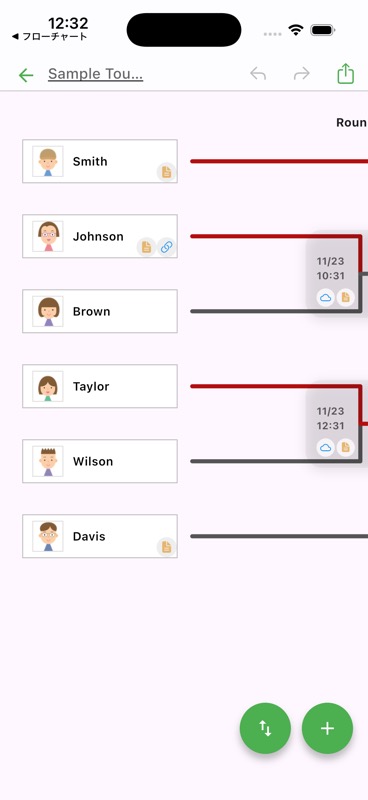
- Select a first-round slot in the bracket to open Team Edit.
- Enter a name and select OK. If you need more slots, use + at the bottom of the editor to expand the bracket.
Swap players or teams in the bracket
- Use the up-and-down arrows at the bottom of the editor to open the team list.
- Select the arrows next to one team, then select the arrows next to the team that should swap places with it.
Record scores and the winner
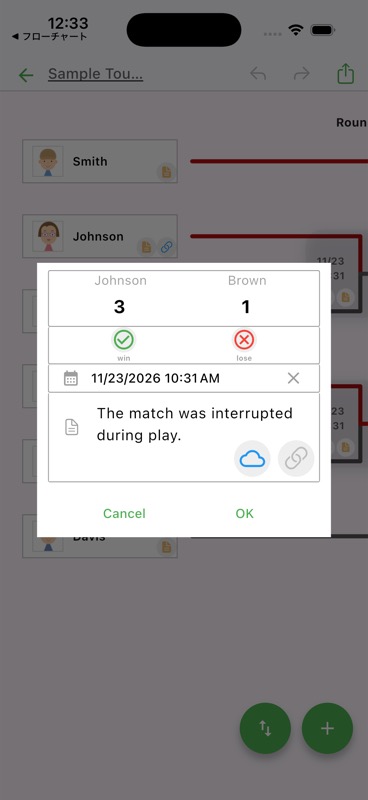
- Once both teams are known, tap the date and score area on the match card in the bracket.
- Enter both scores. Use Win Loss Settings to review or change the winner if needed, then select OK and check the next round.
Export a tournament bracket
- Select Export in the top-right corner of the editor.
- Choose Image (.png) to distribute the bracket, CSV or Excel for analysis, or iTournament (.itourn) to reimport it later.
Export formats marked with a lock require Pro.
Compres
Compra un pla de pagament
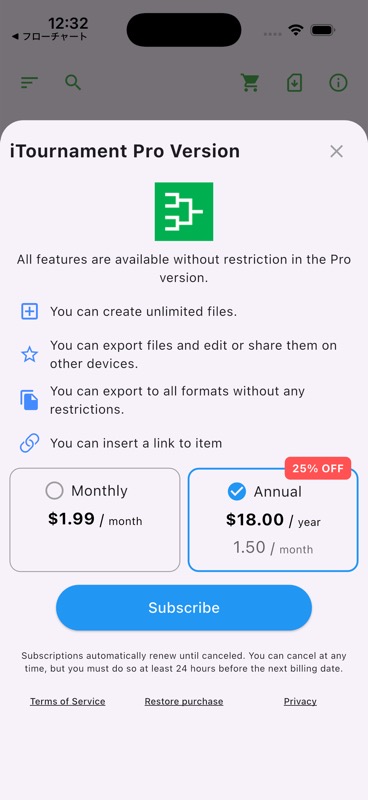
- Selecciona la icona del carretó a la llista de fitxers.
- Revisa els plans i els preus a la pantalla de compra i tria el pla que vols comprar.
Restaura una compra
- Si has fet la compra en una botiga d'aplicacions, inicia la sessió amb el compte de la botiga que vas utilitzar per comprar el pla.
- Obre la pantalla de compra de l'aplicació, selecciona «Restaura les compres» i comprova el resultat.
Gestiona una compra o una subscripció
- Si el menú d'informació de la llista de fitxers ofereix una opció per gestionar les compres, obre-la.
- Utilitza la botiga o el servei on vas comprar el pla per revisar o cancel·lar la subscripció.
Compte de pagament
Vincula la compra a un compte de Google
- Inicia la sessió amb el teu compte de Google al dispositiu on tens una compra activa.
- Si al menú apareix l'opció de vincular la compra a un compte de Google, selecciona-la i confirma el compte.
- Per utilitzar el pla de pagament en un altre dispositiu compatible, inicia la sessió amb el compte de Google vinculat.
Canvia de compte de Google
- Comprova quin compte de Google està actiu al menú d'informació de la llista de fitxers.
- Si l'opció de tancar la sessió està disponible, selecciona-la, obre Google Drive i inicia la sessió amb el compte que vols utilitzar.
En un altre dispositiu, utilitza el compte associat a la compra o als fitxers de Drive als quals vols accedir.