Llista de fitxers
Create an HTML file
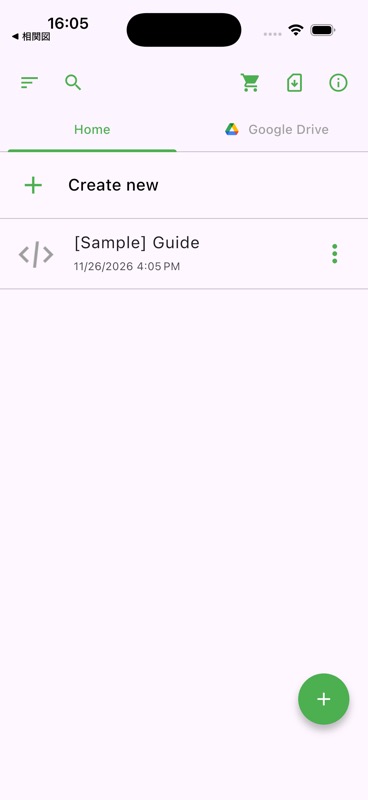
- Select + Create new in the file list.
- Enter a name for the page, then select OK to open the editor.
Canvia l’ordre dels fitxers
- Utilitza el control d’ordenació de la part superior de la llista de fitxers. En una pantalla compacta, obre el menú d’ordenació.
- Tria si vols ordenar per data de modificació o per nom de fitxer.
Search for a file by name
- Open Home or Google Drive, depending on where the file is stored, and select the Search icon.
- Enter part of the name in Search by file name. Select Close to see the full list again.
Duplica un fitxer
- Obre el menú de tres punts del fitxer i selecciona «Duplica».
- Obre la còpia afegida a la llista per editar-la sense modificar l’original.
Suprimeix un fitxer
- Obre el menú de tres punts del fitxer i selecciona «Suprimeix».
- Comprova el missatge de confirmació i selecciona «D’acord».
Si un fitxer s’ha compartit amb tu, el menú pot oferir una opció per eliminar-ne la compartició.
Canvia el nom d’un fitxer
- Obre el menú de tres punts del fitxer i selecciona «Canvia el nom».
- Introdueix el nom nou i confirma'l.
Necessites permís d'edició per canviar el nom d'un fitxer de Google Drive que s'ha compartit amb tu.
Import an existing HTML file
- Select Import in the file list, then select OK to open the file picker.
- Choose an HTML file (.html or .htm) and open it from the list.
Desa a Google Drive
- Tria Google Drive a la llista de fitxers i segueix les instruccions per connectar el teu compte de Google.
- Crea un fitxer nou des de la llista de Google Drive. Si l'opció està disponible, també pots moure un fitxer local a Google Drive des del seu menú de tres punts.
Per obrir el fitxer en un altre dispositiu, connecta el compte de Google que vas utilitzar per desar-lo.
Mou fitxers entre el dispositiu i Google Drive
- A l'aplicació instal·lada, connecta el teu compte de Google i obre el menú de tres punts del fitxer.
- Tria «Mou a Google Drive» o «Mou a Inici», segons on estigui desat el fitxer, i confirma.
Edició de fitxers
Edit HTML and preview the page
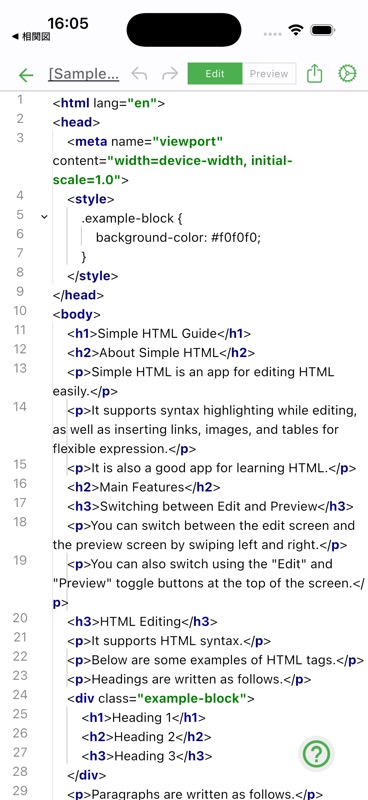
- Select Edit at the top and change the page text or markup. Try changing a heading or paragraph first.
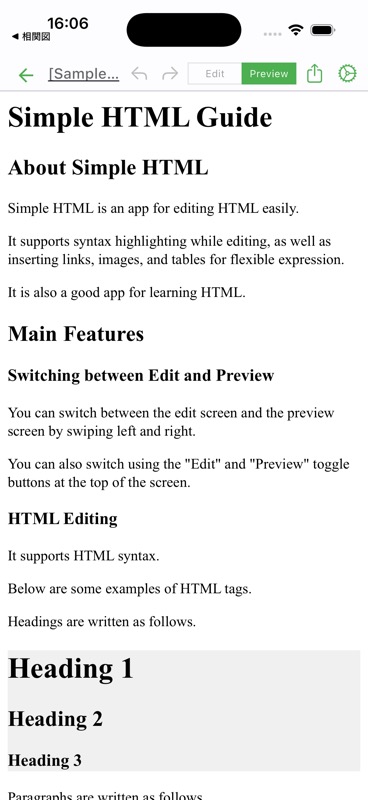
- Switch to Preview to check the headings, links, and layout. Return to Edit to make more changes.
Find and replace text in HTML
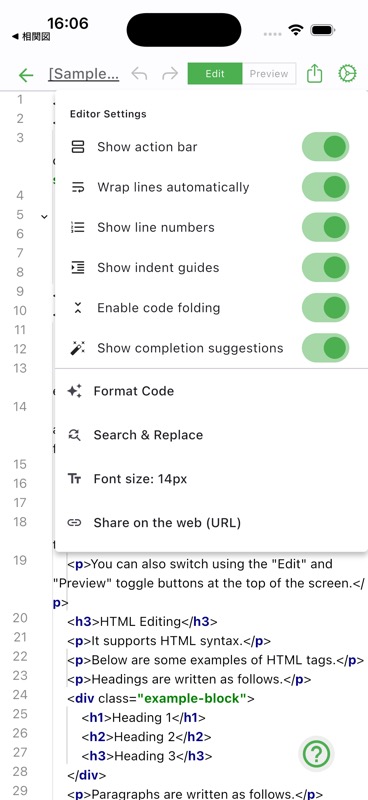
- While in Edit, select the gear icon in the top-right corner and choose Search & Replace in Editor Settings.
- Enter the text to find and move to the previous or next match. Use the Replace icon to open the replacement field, enter the new text, and choose Replace or Replace All.
Format HTML and adjust how lines are displayed
- Open the gear menu in the editor and select Format Code to tidy up indentation.
- Use the word wrap and line number settings to adjust how the code is displayed.
Share the HTML page by URL
- Open the gear menu in the top-right corner and choose Share on the web (URL).
- Copy the generated URL and send it to the recipient. The link shows the page as it was when the URL was created.
A shared URL cannot be revoked. Check what it contains before sending it.
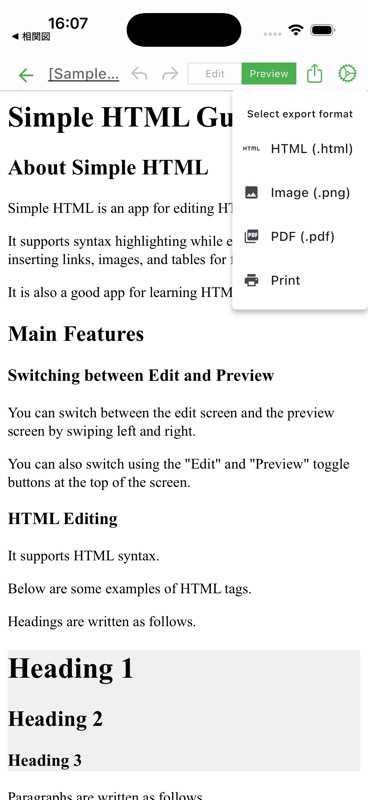
Export a page as HTML, an image, or PDF
- Select the share icon at the top of the screen. Choose HTML (.html) to reopen the file in a browser or edit it later.
- On a phone, choose PNG or PDF to preserve the page’s appearance.
Compres
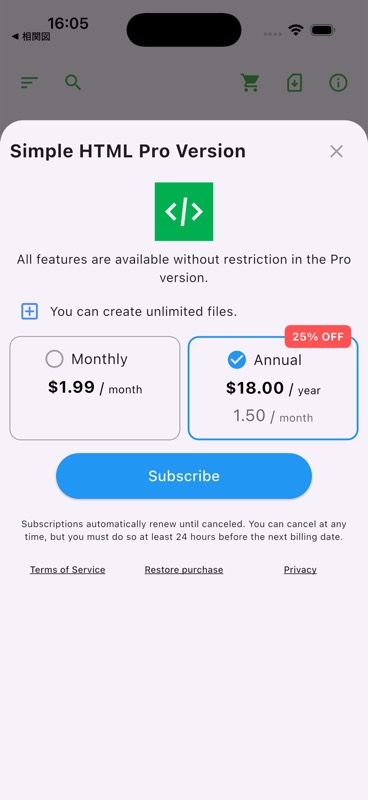
Compra un pla de pagament
- Selecciona la icona del carretó a la llista de fitxers.
- Revisa els plans i els preus a la pantalla de compra i tria el pla que vols comprar.
Restaura una compra
- Si has fet la compra en una botiga d'aplicacions, inicia la sessió amb el compte de la botiga que vas utilitzar per comprar el pla.
- Obre la pantalla de compra de l'aplicació, selecciona «Restaura les compres» i comprova el resultat.
Gestiona una compra o una subscripció
- Si el menú d'informació de la llista de fitxers ofereix una opció per gestionar les compres, obre-la.
- Utilitza la botiga o el servei on vas comprar el pla per revisar o cancel·lar la subscripció.
Compte de pagament
Vincula la compra a un compte de Google
- Inicia la sessió amb el teu compte de Google al dispositiu on tens una compra activa.
- Si al menú apareix l'opció de vincular la compra a un compte de Google, selecciona-la i confirma el compte.
- Per utilitzar el pla de pagament en un altre dispositiu compatible, inicia la sessió amb el compte de Google vinculat.
Canvia de compte de Google
- Comprova quin compte de Google està actiu al menú d'informació de la llista de fitxers.
- Si l'opció de tancar la sessió està disponible, selecciona-la, obre Google Drive i inicia la sessió amb el compte que vols utilitzar.
En un altre dispositiu, utilitza el compte associat a la compra o als fitxers de Drive als quals vols accedir.