Fayl siyahısı
Create a tournament bracket
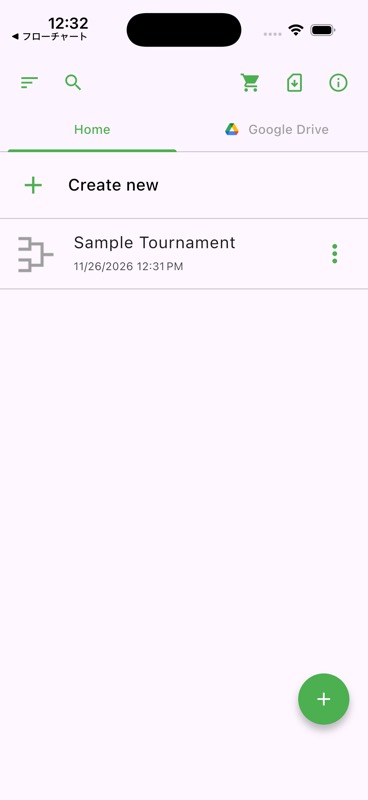
- Select the + Create new row in the file list.
- Enter a name, such as the event name, and select OK to open the bracket.
Faylların çeşidlənmə qaydasını dəyişmək
- Fayl siyahısının yuxarısındakı çeşidləmə idarəetməsindən istifadə edin. Kiçik ekranda çeşidləmə menyusunu açın.
- Dəyişiklik tarixinə və ya fayl adına görə çeşidləməni seçin.
Search for a file by name
- Open Home or Google Drive, depending on where the file is stored, and select the Search icon.
- Enter part of the name in Search by file name. Select Close to see the full list again.
Faylın surətini yaratmaq
- Faylın üç nöqtəli menyusunu açın və «Surətini yarat» seçimini edin.
- Orijinal faylı saxlayaraq redaktə etmək üçün siyahıya əlavə edilmiş surəti açın.
Faylı silmək
- Faylın üç nöqtəli menyusunu açın və «Sil» seçimini edin.
- Təsdiq bildirişini yoxlayın və «OK» seçimini edin.
Sizinlə paylaşılmış fayl üçün menyuda paylaşımı ləğv etmək seçimi ola bilər.
Faylın adını dəyişmək
- Faylın üç nöqtəli menyusunu açın və «Adını dəyişdir» seçin.
- Yeni adı daxil edin və təsdiqləyin.
Sizinlə paylaşılmış Google Drive faylının adını dəyişdirmək üçün redaktə icazəniz olmalıdır.
Import a tournament bracket
- Select Import in the file list and select OK to open the file picker.
- Choose an iTournament file (.itourn).
Google Drive-da saxlayın
- Fayl siyahısında Google Drive seçin və Google hesabınızı əlaqələndirmək üçün təlimatlara əməl edin.
- Google Drive siyahısından yeni fayl yaradın. Seçim mövcuddursa, yerli faylı onun üç nöqtəli menyusundan Google Drive-a da köçürə bilərsiniz.
Faylı başqa cihazda açmaq üçün onu saxlayarkən istifadə etdiyiniz Google hesabını əlaqələndirin.
Faylları cihazınızla Google Drive arasında köçürün
- Quraşdırılmış tətbiqdə Google hesabınızı əlaqələndirin və faylın üç nöqtəli menyusunu açın.
- Faylın saxlandığı yerdən asılı olaraq «Google Drive-a köçür» və ya «Əsas səhifəyə köçür» seçin və təsdiqləyin.
Faylların redaktəsi
Enter players or teams
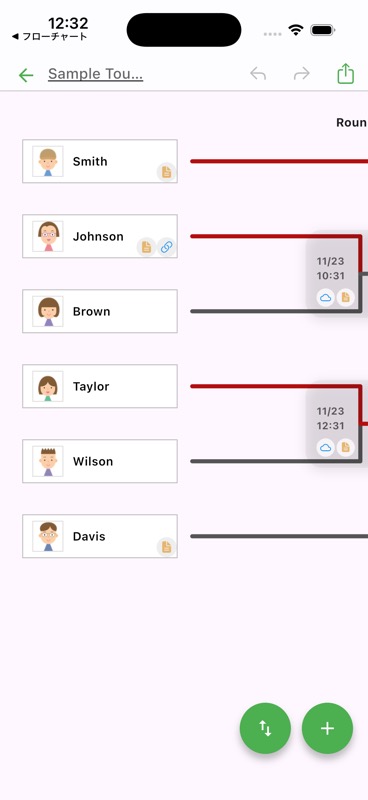
- Select a first-round slot in the bracket to open Team Edit.
- Enter a name and select OK. If you need more slots, use + at the bottom of the editor to expand the bracket.
Swap players or teams in the bracket
- Use the up-and-down arrows at the bottom of the editor to open the team list.
- Select the arrows next to one team, then select the arrows next to the team that should swap places with it.
Record scores and the winner
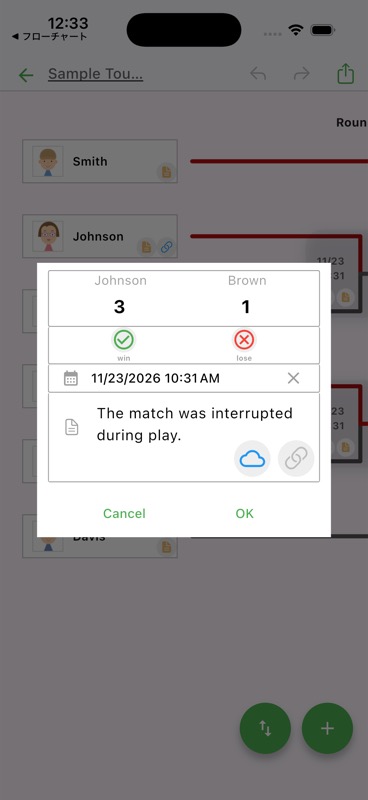
- Once both teams are known, tap the date and score area on the match card in the bracket.
- Enter both scores. Use Win Loss Settings to review or change the winner if needed, then select OK and check the next round.
Export a tournament bracket
- Select Export in the top-right corner of the editor.
- Choose Image (.png) to distribute the bracket, CSV or Excel for analysis, or iTournament (.itourn) to reimport it later.
Export formats marked with a lock require Pro.
Satınalmalar
Ödənişli plan alın
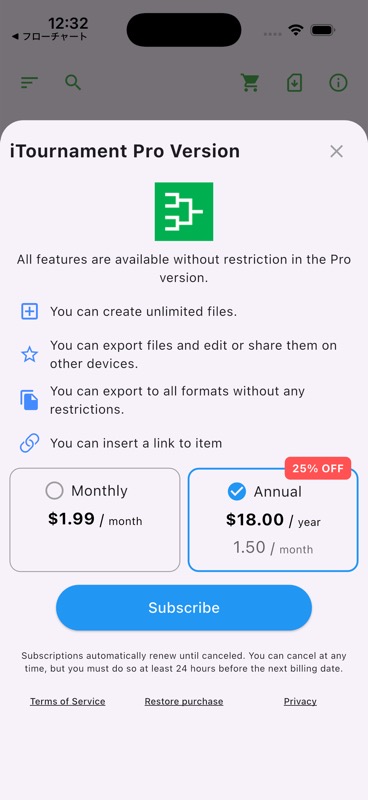
- Fayl siyahısında alış-veriş səbəti işarəsini seçin.
- Alış ekranında planları və qiymətləri nəzərdən keçirin, sonra almaq istədiyiniz planı seçin.
Alışı bərpa edin
- Planı tətbiq mağazasından almısınızsa, alış üçün istifadə etdiyiniz mağaza hesabı ilə daxil olun.
- Tətbiqdə alış ekranını açın, “Alışları bərpa et” seçimini edin və nəticəni yoxlayın.
Alışı və ya abunəliyi idarə edin
- Fayl siyahısının məlumat menyusunda alışları idarə etmək seçimi varsa, onu açın.
- Abunəliyinizi nəzərdən keçirmək və ya ləğv etmək üçün planı aldığınız mağaza və ya xidmətdən istifadə edin.
Ödənişli hesab
Alışınızı Google hesabı ilə əlaqələndirin
- Aktiv alışınızın olduğu cihazda Google hesabınıza daxil olun.
- Alışınızı Google hesabı ilə əlaqələndirmək seçimi menyuda görünərsə, onu seçin və hesabı təsdiqləyin.
- Ödənişli planınızı dəstəklənən başqa cihazda istifadə etmək üçün əlaqələndirilmiş Google hesabı ilə daxil olun.
Google hesabını dəyişin
- Fayl siyahısının məlumat menyusunda hansı Google hesabının aktiv olduğunu yoxlayın.
- Hesabdan çıxış seçimi mövcuddursa, onu seçin, sonra Google Drive-ı açın və istifadə etmək istədiyiniz hesaba daxil olun.
Başqa cihazda alışla və ya daxil olmaq istədiyiniz Drive faylları ilə əlaqələndirilmiş hesabdan istifadə edin.