Fayl siyahısı
Create a shift sheet
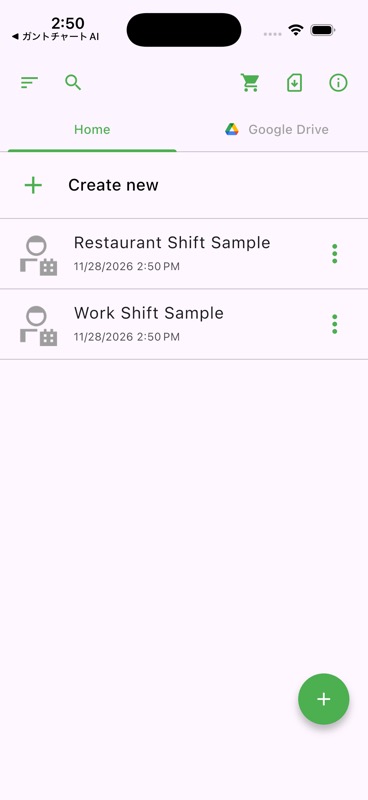
- Tap + Create new in the file list and enter a name, such as the store and month you want to schedule.
- Select OK to open the shift sheet.
Faylların çeşidlənmə qaydasını dəyişmək
- Fayl siyahısının yuxarısındakı çeşidləmə idarəetməsindən istifadə edin. Kiçik ekranda çeşidləmə menyusunu açın.
- Dəyişiklik tarixinə və ya fayl adına görə çeşidləməni seçin.
Search for a file by name
- Open Home or Google Drive, depending on where the file is stored, and select the Search icon.
- Enter part of the name in Search by file name. Select Close to see the full list again.
Faylın surətini yaratmaq
- Faylın üç nöqtəli menyusunu açın və «Surətini yarat» seçimini edin.
- Orijinal faylı saxlayaraq redaktə etmək üçün siyahıya əlavə edilmiş surəti açın.
Faylı silmək
- Faylın üç nöqtəli menyusunu açın və «Sil» seçimini edin.
- Təsdiq bildirişini yoxlayın və «OK» seçimini edin.
Sizinlə paylaşılmış fayl üçün menyuda paylaşımı ləğv etmək seçimi ola bilər.
Faylın adını dəyişmək
- Faylın üç nöqtəli menyusunu açın və «Adını dəyişdir» seçin.
- Yeni adı daxil edin və təsdiqləyin.
Sizinlə paylaşılmış Google Drive faylının adını dəyişdirmək üçün redaktə icazəniz olmalıdır.
Import a saved shift sheet
- Select Import in the file list, then select OK to open the file picker.
- Choose a shift sheet previously exported from this app and open it from the list.
The import prompt shows .sshift. The current version saves native shift sheet files with the .stournament extension.
Google Drive-da saxlayın
- Fayl siyahısında Google Drive seçin və Google hesabınızı əlaqələndirmək üçün təlimatlara əməl edin.
- Google Drive siyahısından yeni fayl yaradın. Seçim mövcuddursa, yerli faylı onun üç nöqtəli menyusundan Google Drive-a da köçürə bilərsiniz.
Faylı başqa cihazda açmaq üçün onu saxlayarkən istifadə etdiyiniz Google hesabını əlaqələndirin.
Faylları cihazınızla Google Drive arasında köçürün
- Quraşdırılmış tətbiqdə Google hesabınızı əlaqələndirin və faylın üç nöqtəli menyusunu açın.
- Faylın saxlandığı yerdən asılı olaraq «Google Drive-a köçür» və ya «Əsas səhifəyə köçür» seçin və təsdiqləyin.
Faylların redaktəsi
Set the date range for a shift sheet
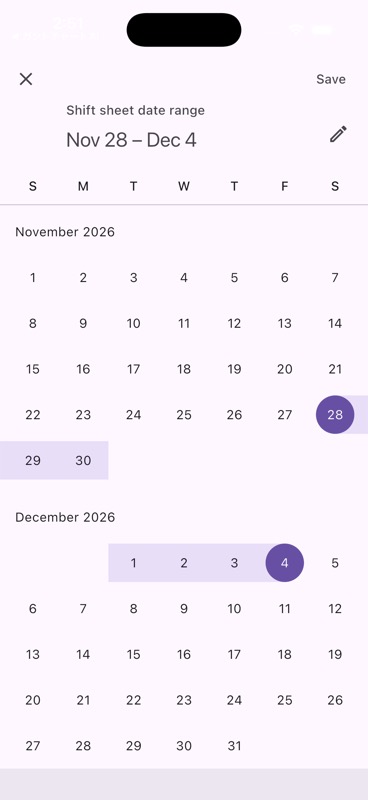
- Tap the date range with the calendar icon at the top of the editor.
- Pick the first and last days in the calendar and save. The sheet displays the selected range.
Add staff members
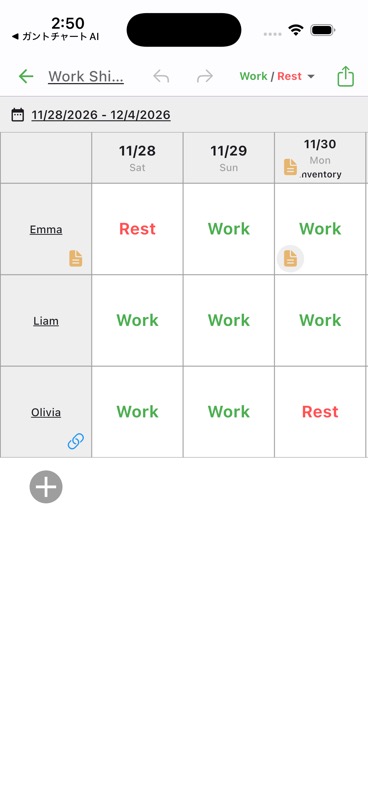
- Choose Add a new person in an empty sheet, or tap + at the end of the staff column in an existing sheet.
- Enter the staff member’s name and select OK. In an empty sheet, you can also import people from another file.
Choose a shift pattern
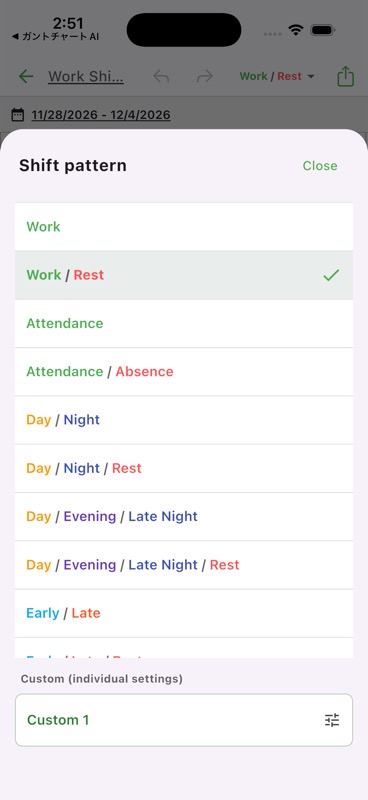
- Tap the current pattern name at the top of the editor to open Shift pattern.
- Choose a set that fits your team, such as work and days off, day and night shifts, or early and late shifts. Use Custom (individual settings) for your own names and colors.
Assign a shift to a person on a date
- Tap the cell where the person’s row and the date column meet. Each tap moves to the next option in the selected shift pattern.
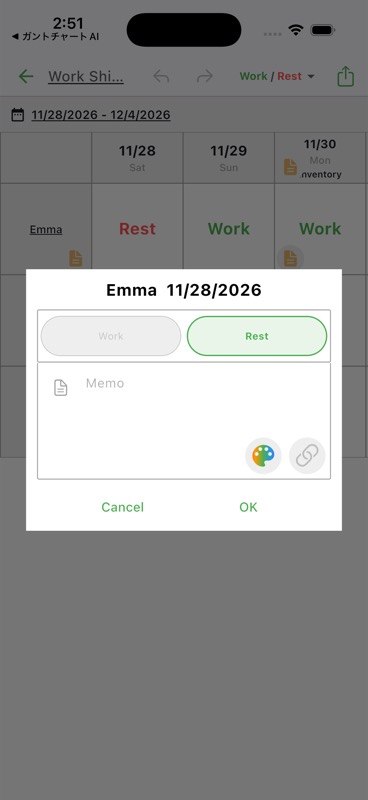
- On a phone, press and hold a cell to open its details and edit a note or color.
Məzmunu URL vasitəsilə paylaşmaq
- Redaktorda ixrac menyusunu açın və veb vasitəsilə paylaşma seçimini seçin.
- Yaradılmış URL-i kopyalayın və paylaşmaq istədiyiniz şəxslərə göndərin.
URL keçidin yaradıldığı andakı məzmunu ehtiva edir. Paylaşa biləcəyiniz məzmunun növü və miqdarı məhduddur.
Export a shift sheet as an image, CSV, or Excel file
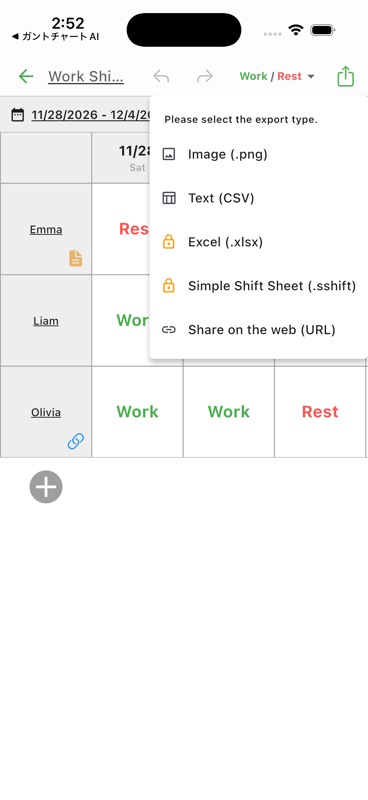
- Open the share menu at the top right. Choose an image to share the layout, or CSV or Excel to open the data in a spreadsheet.
- To reimport the sheet later, choose the menu item labeled Simple Shift Sheet (.sshift) and save the exported file.
The native file is currently saved with the .stournament extension. Export formats marked with a lock require Pro.
Satınalmalar
Ödənişli plan alın
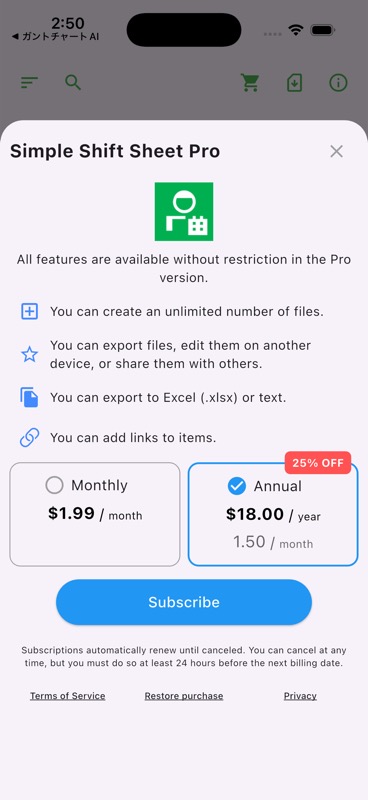
- Fayl siyahısında alış-veriş səbəti işarəsini seçin.
- Alış ekranında planları və qiymətləri nəzərdən keçirin, sonra almaq istədiyiniz planı seçin.
Alışı bərpa edin
- Planı tətbiq mağazasından almısınızsa, alış üçün istifadə etdiyiniz mağaza hesabı ilə daxil olun.
- Tətbiqdə alış ekranını açın, “Alışları bərpa et” seçimini edin və nəticəni yoxlayın.
Alışı və ya abunəliyi idarə edin
- Fayl siyahısının məlumat menyusunda alışları idarə etmək seçimi varsa, onu açın.
- Abunəliyinizi nəzərdən keçirmək və ya ləğv etmək üçün planı aldığınız mağaza və ya xidmətdən istifadə edin.
Ödənişli hesab
Alışınızı Google hesabı ilə əlaqələndirin
- Aktiv alışınızın olduğu cihazda Google hesabınıza daxil olun.
- Alışınızı Google hesabı ilə əlaqələndirmək seçimi menyuda görünərsə, onu seçin və hesabı təsdiqləyin.
- Ödənişli planınızı dəstəklənən başqa cihazda istifadə etmək üçün əlaqələndirilmiş Google hesabı ilə daxil olun.
Google hesabını dəyişin
- Fayl siyahısının məlumat menyusunda hansı Google hesabının aktiv olduğunu yoxlayın.
- Hesabdan çıxış seçimi mövcuddursa, onu seçin, sonra Google Drive-ı açın və istifadə etmək istədiyiniz hesaba daxil olun.
Başqa cihazda alışla və ya daxil olmaq istədiyiniz Drive faylları ilə əlaqələndirilmiş hesabdan istifadə edin.