Fayl siyahısı
Create a match table
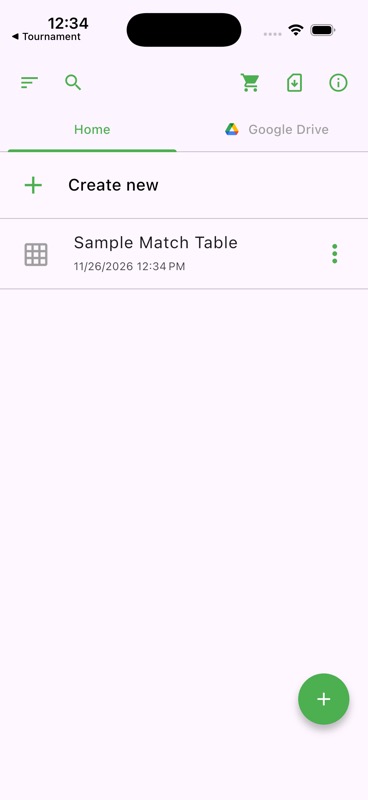
- Select the + Create new row in the file list.
- Enter a name for the match table and select OK.
Faylların çeşidlənmə qaydasını dəyişmək
- Fayl siyahısının yuxarısındakı çeşidləmə idarəetməsindən istifadə edin. Kiçik ekranda çeşidləmə menyusunu açın.
- Dəyişiklik tarixinə və ya fayl adına görə çeşidləməni seçin.
Search for a file by name
- Open Home or Google Drive, depending on where the file is stored, and select the Search icon.
- Enter part of the name in Search by file name. Select Close to see the full list again.
Faylın surətini yaratmaq
- Faylın üç nöqtəli menyusunu açın və «Surətini yarat» seçimini edin.
- Orijinal faylı saxlayaraq redaktə etmək üçün siyahıya əlavə edilmiş surəti açın.
Faylı silmək
- Faylın üç nöqtəli menyusunu açın və «Sil» seçimini edin.
- Təsdiq bildirişini yoxlayın və «OK» seçimini edin.
Sizinlə paylaşılmış fayl üçün menyuda paylaşımı ləğv etmək seçimi ola bilər.
Faylın adını dəyişmək
- Faylın üç nöqtəli menyusunu açın və «Adını dəyişdir» seçin.
- Yeni adı daxil edin və təsdiqləyin.
Sizinlə paylaşılmış Google Drive faylının adını dəyişdirmək üçün redaktə icazəniz olmalıdır.
Import a match table
- Select Import in the file list and select OK to open the file picker.
- Choose a Simple MatchTable file (.matchtable).
Google Drive-da saxlayın
- Fayl siyahısında Google Drive seçin və Google hesabınızı əlaqələndirmək üçün təlimatlara əməl edin.
- Google Drive siyahısından yeni fayl yaradın. Seçim mövcuddursa, yerli faylı onun üç nöqtəli menyusundan Google Drive-a da köçürə bilərsiniz.
Faylı başqa cihazda açmaq üçün onu saxlayarkən istifadə etdiyiniz Google hesabını əlaqələndirin.
Faylları cihazınızla Google Drive arasında köçürün
- Quraşdırılmış tətbiqdə Google hesabınızı əlaqələndirin və faylın üç nöqtəli menyusunu açın.
- Faylın saxlandığı yerdən asılı olaraq «Google Drive-a köçür» və ya «Əsas səhifəyə köçür» seçin və təsdiqləyin.
Faylların redaktəsi
Enter teams or players
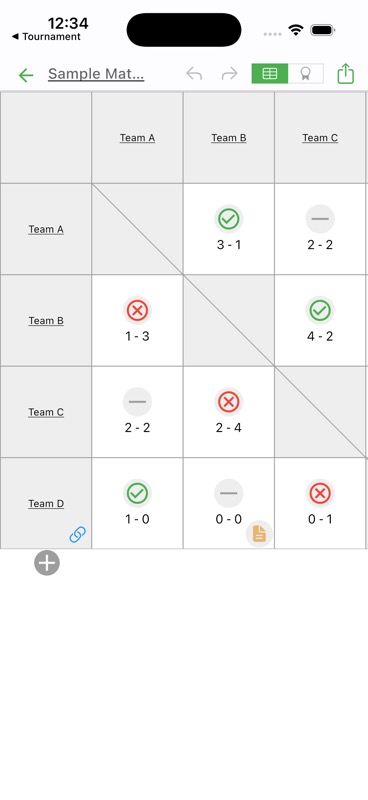
- Tap the team name at the top of a column or at the start of a row. Enter a name and select OK.
- To add more participants, use + at the right or bottom edge of the table.
Record scores and match results
- Tap the cell where the two opponents’ row and column intersect.
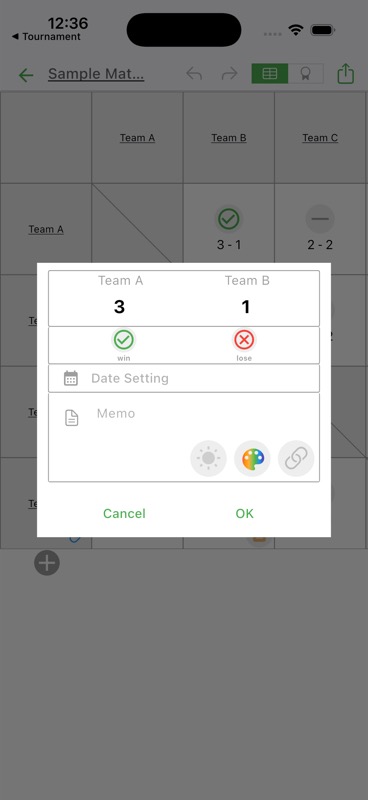
- Enter both scores. Use Win Loss Settings to choose a win, loss, or draw as needed, then select OK.
View team standings
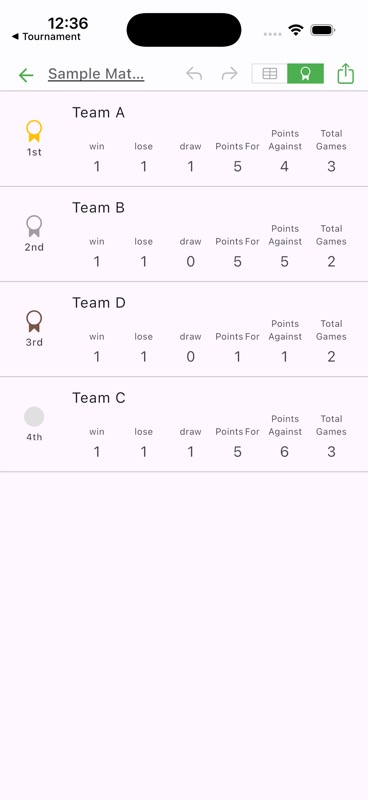
- Select the medal icon at the top of the editor.
- Review the standings and each team’s wins, losses, draws, points scored, points conceded, and total matches. Select the table icon to the left of the medal to return to the match table.
Record the date and a note for a match
- Open the match cell and select Date Setting to choose the date.
- Enter the venue or other details in the note field, then select OK.
Export a match table
- Select the share icon in the top-right corner of the editor.
- Choose CSV or Excel to analyze results in another app, or save the native .matchtable file to edit it again later.
Export formats marked with a lock require Pro.
Satınalmalar
Ödənişli plan alın
- Fayl siyahısında alış-veriş səbəti işarəsini seçin.
- Alış ekranında planları və qiymətləri nəzərdən keçirin, sonra almaq istədiyiniz planı seçin.
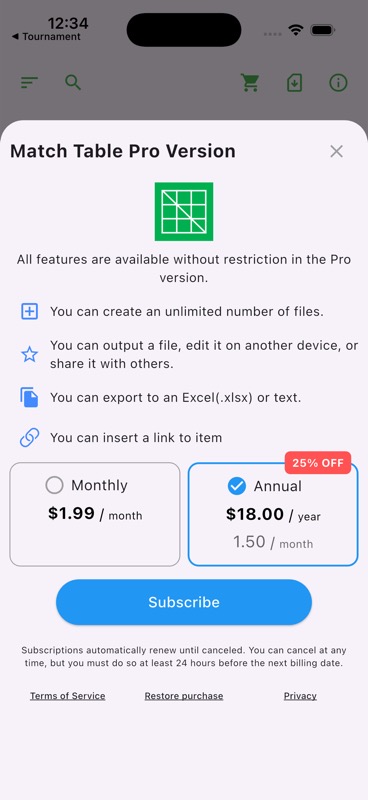
Alışı bərpa edin
- Planı tətbiq mağazasından almısınızsa, alış üçün istifadə etdiyiniz mağaza hesabı ilə daxil olun.
- Tətbiqdə alış ekranını açın, “Alışları bərpa et” seçimini edin və nəticəni yoxlayın.
Alışı və ya abunəliyi idarə edin
- Fayl siyahısının məlumat menyusunda alışları idarə etmək seçimi varsa, onu açın.
- Abunəliyinizi nəzərdən keçirmək və ya ləğv etmək üçün planı aldığınız mağaza və ya xidmətdən istifadə edin.
Ödənişli hesab
Alışınızı Google hesabı ilə əlaqələndirin
- Aktiv alışınızın olduğu cihazda Google hesabınıza daxil olun.
- Alışınızı Google hesabı ilə əlaqələndirmək seçimi menyuda görünərsə, onu seçin və hesabı təsdiqləyin.
- Ödənişli planınızı dəstəklənən başqa cihazda istifadə etmək üçün əlaqələndirilmiş Google hesabı ilə daxil olun.
Google hesabını dəyişin
- Fayl siyahısının məlumat menyusunda hansı Google hesabının aktiv olduğunu yoxlayın.
- Hesabdan çıxış seçimi mövcuddursa, onu seçin, sonra Google Drive-ı açın və istifadə etmək istədiyiniz hesaba daxil olun.
Başqa cihazda alışla və ya daxil olmaq istədiyiniz Drive faylları ilə əlaqələndirilmiş hesabdan istifadə edin.