Fitxategien zerrenda
Create a stock list
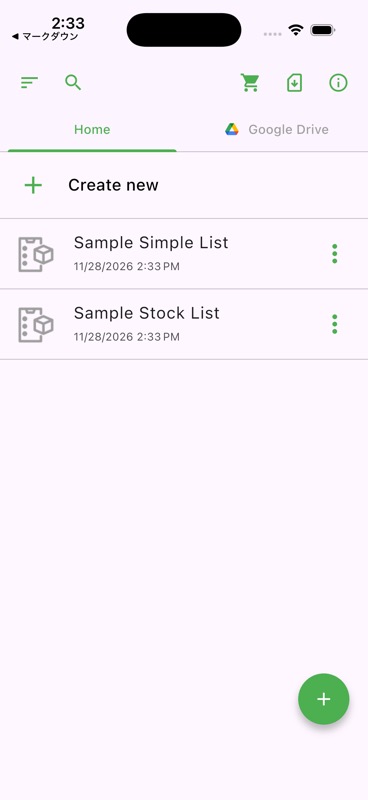
- Select + Create new in the file list and give the list a name, such as the storage location you want to track.
- Select OK to open the stock list.
Fitxategien ordena aldatzea
- Erabili fitxategien zerrendaren goialdeko ordenatzeko kontrola. Pantaila txiki batean, ireki ordenatzeko menua.
- Aukeratu aldaketa-dataren edo fitxategi-izenaren arabera ordenatzea.
Search for a file by name
- Open Home or Google Drive, depending on where the file is stored, and select the Search icon.
- Enter part of the name in Search by file name. Select Close to see the full list again.
Fitxategi bat bikoiztea
- Ireki fitxategiaren hiru puntuko menua eta hautatu «Bikoiztu».
- Ireki zerrendara gehitutako kopia, jatorrizkoa gordeta editatzeko.
Fitxategi bat ezabatzea
- Ireki fitxategiaren hiru puntuko menua eta hautatu «Ezabatu».
- Egiaztatu berrespen-mezua eta hautatu «Ados».
Zurekin partekatutako fitxategi baten kasuan, menuak partekatzea kentzeko aukera eskain dezake.
Fitxategi baten izena aldatzea
- Ireki fitxategiaren hiru puntuko menua eta hautatu «Aldatu izena».
- Idatzi izen berria eta berretsi.
Zurekin partekatutako Google Driveko fitxategi bati izena aldatzeko, editatzeko baimena behar duzu.
Import a stock list file
- Select Import in the file list and select OK to open the file picker.
- Choose a Simple Stock List file (.sstock). You can also import a JSON file containing data in the same format.
Gorde Google Driven
- Hautatu Google Drive fitxategien zerrendan eta jarraitu argibideei zure Google kontua lotzeko.
- Sortu fitxategi berri bat Google Driveko zerrendatik. Aukera erabilgarri badago, gailuko fitxategi bat Google Drivera eraman dezakezu haren hiru puntuko menutik.
Fitxategia beste gailu batean irekitzeko, lotu hura gordetzeko erabili zenuen Google kontua.
Eraman fitxategiak gailuaren eta Google Driveren artean
- Instalatutako aplikazioan, lotu zure Google kontua eta ireki fitxategiaren hiru puntuko menua.
- Fitxategia non gordeta dagoen kontuan hartuta, hautatu «Eraman Google Drivera» edo «Eraman hasierara» eta berretsi.
Fitxategiak editatzea
Add an item and set its unit
- Tap + in the lower-right corner to add a row at the end of the list. Tap the name in the new row to edit it.
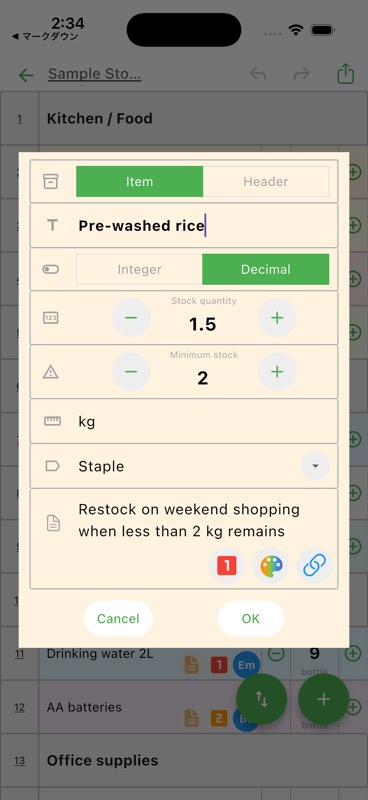
- Enter the item name and a unit such as “pieces” or “boxes,” then select OK. Add a label or note if needed.
Increase, decrease, or enter stock directly
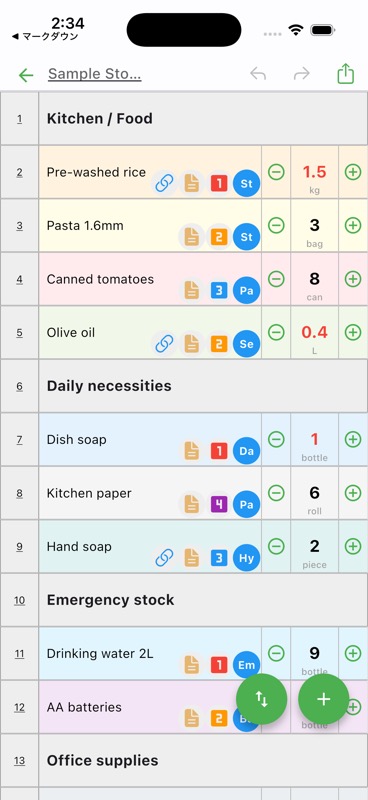
- Use − or + on an item’s row to change its stock quantity by one.
- When you know the exact count, tap the quantity, enter the number in Stock quantity, then select OK.
Set a minimum stock level and spot items to replenish
- Tap an item name or quantity. Enter the threshold in Minimum stock and select OK.
- The quantity turns red when it falls below the threshold, so you can spot items to replenish in the list.
Group and reorder items
- Open the item you want to use as a heading, select Header, and give it a name.
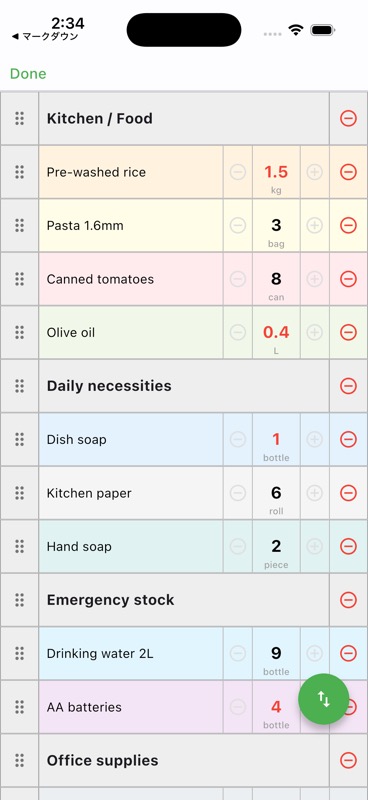
- Tap the up-and-down arrows in the lower-right corner, then drag the handle on the left of a row. Select Done at the top when you finish.
Export a stock list to CSV or Excel
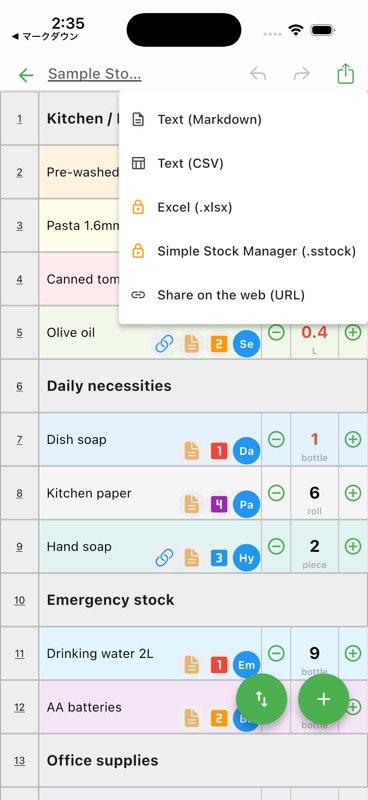
- Open the share menu in the top-right corner. Choose CSV or Excel to work with the quantities in another app.
- Choose the .sstock format if you want to import the file back into the app.
Export formats marked with a lock require Pro.
Erosketak
Ordainpeko plan bat erostea
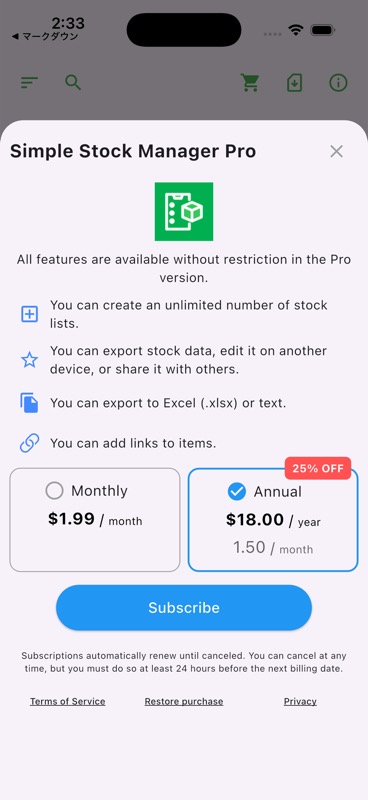
- Hautatu erosketa-orgaren ikonoa fitxategien zerrendan.
- Berrikusi planak eta prezioak erosketa-pantailan, eta hautatu erosi nahi duzun plana.
Erosketa bat leheneratzea
- Aplikazio-denda batean egindako erosketa bada, hasi saioa plana erosteko erabili zenuen dendako kontuarekin.
- Ireki erosketa-pantaila aplikazioan, hautatu «Leheneratu erosketak» eta egiaztatu emaitza.
Erosketa edo harpidetza bat kudeatzea
- Fitxategien zerrendako informazio-menuak erosketak kudeatzeko aukera badu, ireki aukera hori.
- Erabili plana erosi zenuen denda edo zerbitzua harpidetza berrikusteko edo bertan behera uzteko.
Ordainpeko kontua
Erosketa Google kontu bati lotzea
- Hasi saioa zure Google kontuan erosketa aktiboa duzun gailuan.
- Erosketa Google kontu bati lotzeko aukera menuan agertzen bada, hautatu eta berretsi kontua.
- Ordainpeko plana beste gailu bateragarri batean erabiltzeko, hasi saioa lotutako Google kontuarekin.
Google kontuz aldatzea
- Egiaztatu zein Google kontu dagoen aktibo fitxategien zerrendako informazio-menuan.
- Saioa ixteko aukera erabilgarri badago, hautatu; ondoren, ireki Google Drive eta hasi saioa erabili nahi duzun kontuarekin.
Beste gailu batean, erabili erosketari edo atzitu nahi dituzun Drive-ko fitxategiei lotutako kontua.