Fájllista
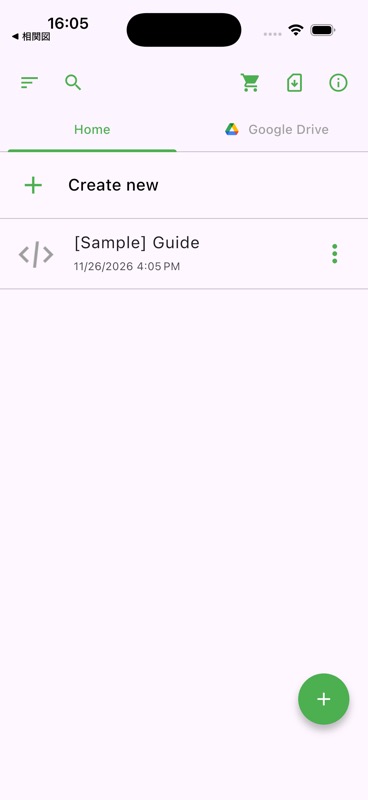
Create an HTML file
- Select + Create new in the file list.
- Enter a name for the page, then select OK to open the editor.
A fájlok rendezési sorrendjének módosítása
- Használja a fájllista tetején található rendezési vezérlőt. Kis méretű képernyőn nyissa meg a rendezési menüt.
- Válassza a módosítás dátuma vagy a fájlnév szerinti rendezést.
Search for a file by name
- Open Home or Google Drive, depending on where the file is stored, and select the Search icon.
- Enter part of the name in Search by file name. Select Close to see the full list again.
Fájl másolatának létrehozása
- Nyissa meg a fájl hárompontos menüjét, és válassza a Másolat készítése lehetőséget.
- Nyissa meg a listához hozzáadott másolatot, így az eredeti fájl megőrzése mellett szerkesztheti azt.
Fájl törlése
- Nyissa meg a fájl hárompontos menüjét, és válassza a Törlés lehetőséget.
- Ellenőrizze a megerősítő üzenetet, majd válassza az OK lehetőséget.
Az Önnel megosztott fájlok esetében a menüben a megosztás eltávolítására szolgáló lehetőség is megjelenhet.
Fájl átnevezése
- Nyissa meg a fájl hárompontos menüjét, és válassza az Átnevezés lehetőséget.
- Adja meg az új nevet, majd erősítse meg.
Az Önnel megosztott Google Drive-fájl átnevezéséhez szerkesztési jogosultság szükséges.
Import an existing HTML file
- Select Import in the file list, then select OK to open the file picker.
- Choose an HTML file (.html or .htm) and open it from the list.
Mentés a Google Drive-ra
- Válassza a Google Drive-ot a fájllistában, majd kövesse az útmutatást Google-fiókja összekapcsolásához.
- Hozzon létre új fájlt a Google Drive fájllistájából. Ha a lehetőség elérhető, egy helyi fájlt is áthelyezhet a Google Drive-ra a hárompontos menüjéből.
Ha másik eszközön szeretné megnyitni a fájlt, kapcsolja össze azt a Google-fiókot, amellyel mentette.
Fájlok áthelyezése az eszköz és a Google Drive között
- A telepített alkalmazásban kapcsolja össze Google-fiókját, majd nyissa meg a fájl hárompontos menüjét.
- A fájl tárolási helyétől függően válassza az Áthelyezés a Google Drive-ra vagy az Áthelyezés a kezdőlapra lehetőséget, majd erősítse meg.
Fájlok szerkesztése
Edit HTML and preview the page
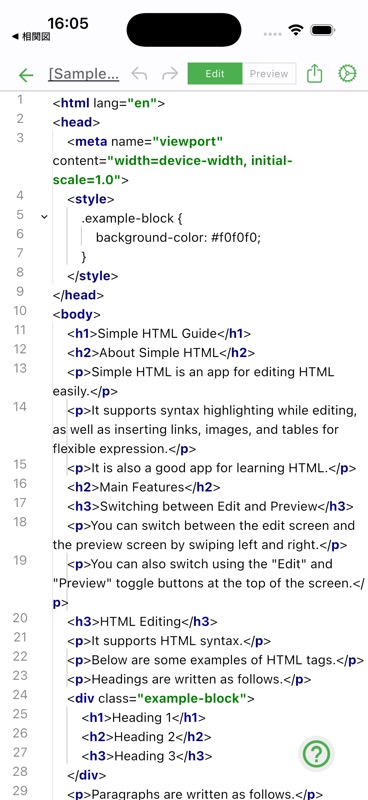
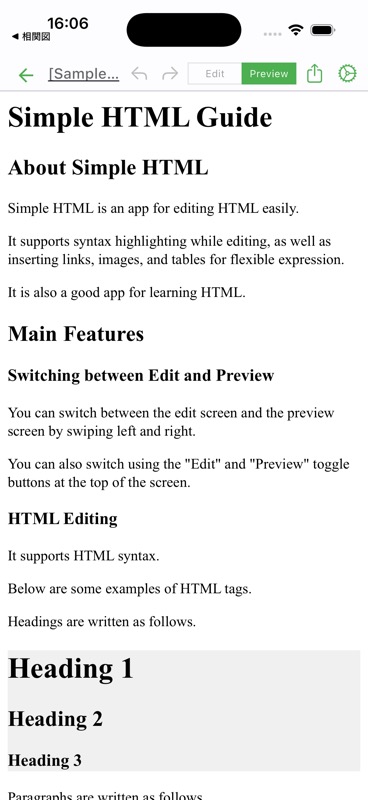
- Select Edit at the top and change the page text or markup. Try changing a heading or paragraph first.
- Switch to Preview to check the headings, links, and layout. Return to Edit to make more changes.
Find and replace text in HTML
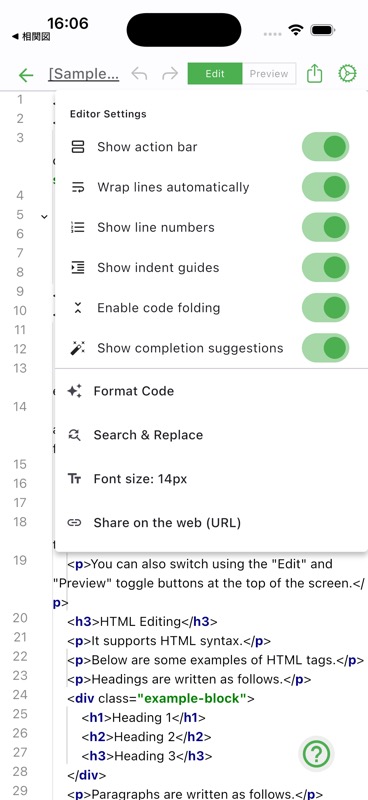
- While in Edit, select the gear icon in the top-right corner and choose Search & Replace in Editor Settings.
- Enter the text to find and move to the previous or next match. Use the Replace icon to open the replacement field, enter the new text, and choose Replace or Replace All.
Format HTML and adjust how lines are displayed
- Open the gear menu in the editor and select Format Code to tidy up indentation.
- Use the word wrap and line number settings to adjust how the code is displayed.
Share the HTML page by URL
- Open the gear menu in the top-right corner and choose Share on the web (URL).
- Copy the generated URL and send it to the recipient. The link shows the page as it was when the URL was created.
A shared URL cannot be revoked. Check what it contains before sending it.
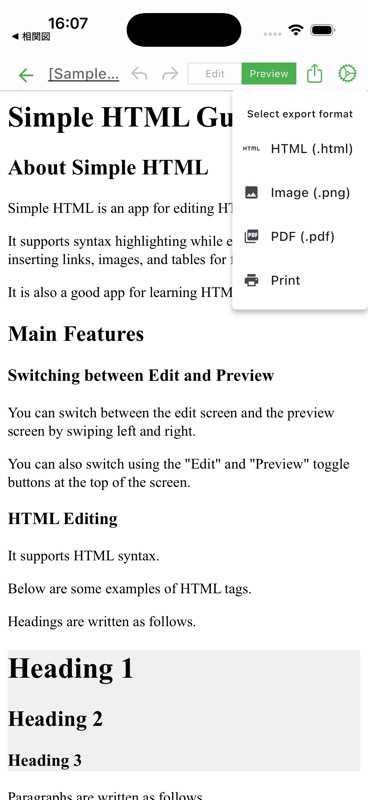
Export a page as HTML, an image, or PDF
- Select the share icon at the top of the screen. Choose HTML (.html) to reopen the file in a browser or edit it later.
- On a phone, choose PNG or PDF to preserve the page’s appearance.
Vásárlások
Fizetős csomag vásárlása
- Válaszd ki a kosár ikonját a fájllistában.
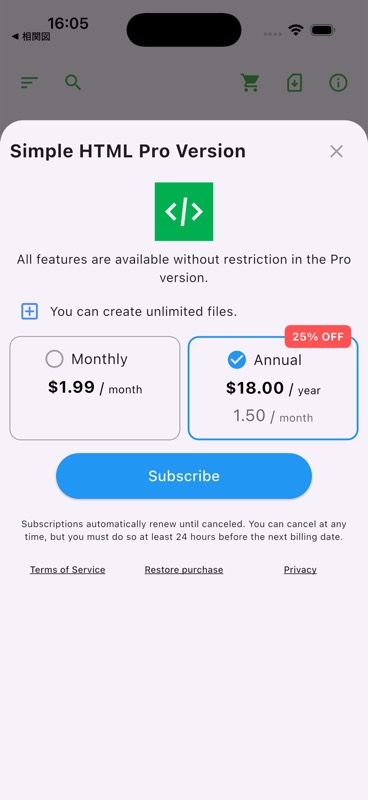
- A vásárlási képernyőn tekintsd át a csomagokat és az árakat, majd válaszd ki a megvásárolni kívánt csomagot.
Vásárlás visszaállítása
- Ha egy alkalmazás-áruházban vásároltál, jelentkezz be azzal az áruházi fiókkal, amellyel a csomagot megvásároltad.
- Nyisd meg az alkalmazás vásárlási képernyőjét, válaszd a „Vásárlások visszaállítása” lehetőséget, és ellenőrizd az eredményt.
Vásárlás vagy előfizetés kezelése
- Ha a fájllista információs menüjében elérhető a vásárlások kezelésére szolgáló lehetőség, nyisd meg.
- Az előfizetés áttekintéséhez vagy lemondásához használd azt az áruházat vagy szolgáltatást, ahol a csomagot megvásároltad.
Fizetős fiók
Vásárlás összekapcsolása egy Google-fiókkal
- Jelentkezz be a Google-fiókodba azon az eszközön, amelyen aktív vásárlásod van.
- Ha a menüben megjelenik a vásárlás Google-fiókkal való összekapcsolásának lehetősége, válaszd ki, és erősítsd meg a fiókot.
- Ha másik támogatott eszközön szeretnéd használni a fizetős csomagodat, jelentkezz be az összekapcsolt Google-fiókkal.
Váltás a Google-fiókok között
- A fájllista információs menüjében ellenőrizd, melyik Google-fiók aktív.
- Ha elérhető a kijelentkezési lehetőség, válaszd ki, majd nyisd meg a Google Drive-ot, és jelentkezz be a használni kívánt fiókkal.
Másik eszközön azt a fiókot használd, amelyhez a vásárlás vagy az elérni kívánt Drive-fájlok tartoznak.