Fájllista
Create a flowchart
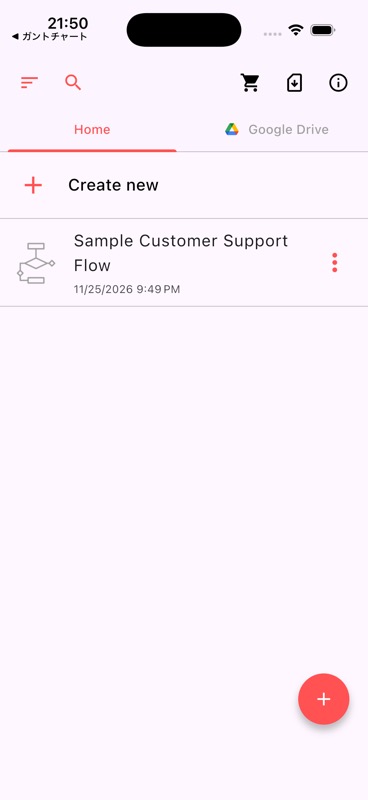
- Tap the + Create new row in the file list.
- Enter a file name and select OK to open the diagram editor.
A fájlok rendezési sorrendjének módosítása
- Használja a fájllista tetején található rendezési vezérlőt. Kis méretű képernyőn nyissa meg a rendezési menüt.
- Válassza a módosítás dátuma vagy a fájlnév szerinti rendezést.
Search for a file by name
- Open Home or Google Drive, depending on where the file is stored, and select the Search icon.
- Enter part of the name in Search by file name. Select Close to see the full list again.
Fájl másolatának létrehozása
- Nyissa meg a fájl hárompontos menüjét, és válassza a Másolat készítése lehetőséget.
- Nyissa meg a listához hozzáadott másolatot, így az eredeti fájl megőrzése mellett szerkesztheti azt.
Fájl törlése
- Nyissa meg a fájl hárompontos menüjét, és válassza a Törlés lehetőséget.
- Ellenőrizze a megerősítő üzenetet, majd válassza az OK lehetőséget.
Az Önnel megosztott fájlok esetében a menüben a megosztás eltávolítására szolgáló lehetőség is megjelenhet.
Fájl átnevezése
- Nyissa meg a fájl hárompontos menüjét, és válassza az Átnevezés lehetőséget.
- Adja meg az új nevet, majd erősítse meg.
Az Önnel megosztott Google Drive-fájl átnevezéséhez szerkesztési jogosultság szükséges.
Import a flowchart
- Select Import in the file list, then select OK to open the file picker.
- Choose a Simple Flowchart file (.sflowchart).
Mentés a Google Drive-ra
- Válassza a Google Drive-ot a fájllistában, majd kövesse az útmutatást Google-fiókja összekapcsolásához.
- Hozzon létre új fájlt a Google Drive fájllistájából. Ha a lehetőség elérhető, egy helyi fájlt is áthelyezhet a Google Drive-ra a hárompontos menüjéből.
Ha másik eszközön szeretné megnyitni a fájlt, kapcsolja össze azt a Google-fiókot, amellyel mentette.
Fájlok áthelyezése az eszköz és a Google Drive között
- A telepített alkalmazásban kapcsolja össze Google-fiókját, majd nyissa meg a fájl hárompontos menüjét.
- A fájl tárolási helyétől függően válassza az Áthelyezés a Google Drive-ra vagy az Áthelyezés a kezdőlapra lehetőséget, majd erősítse meg.
Fájlok szerkesztése
Add shapes and edit their text
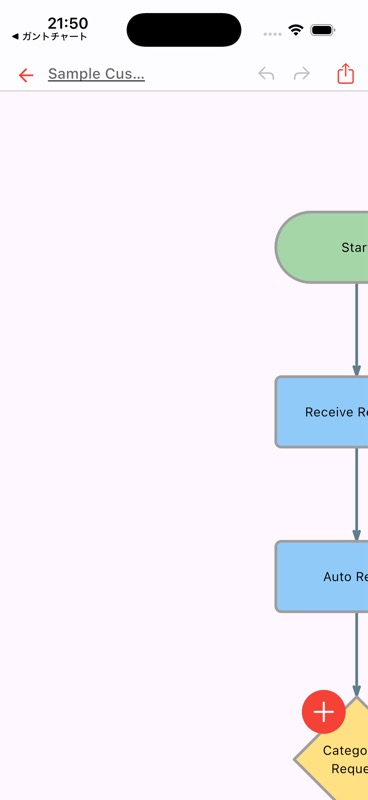
- Tap the red + button to add a shape. If a shape is already selected, the app also connects it to the new shape.
- Select the shape and tap the edit icon at the bottom to change its text.
- Use Change shape in the bottom toolbar to choose a shape for a process, decision, or other step.
Connect shapes with a line
- Tap the shape where the line should start.
- Tap Connection Line. When prompted, tap the destination shape.
- Select the new line to adjust its style or arrow.
Adjust a shape’s position or size
- Select a shape and choose Adjust position or Change size in the bottom toolbar.
- Use the controls that appear to adjust the shape, then confirm the change.
Export a flowchart
- Select the share icon in the top-right corner of the editor.
- Use Image (.png) or PDF to share a visual copy. Select Mermaid (.mermaid) to use the diagram with Mermaid, or SimpleFlowchart(.sflowchart) to reimport it into the app.
Export formats marked with a lock require Pro.
Vásárlások
Fizetős csomag vásárlása
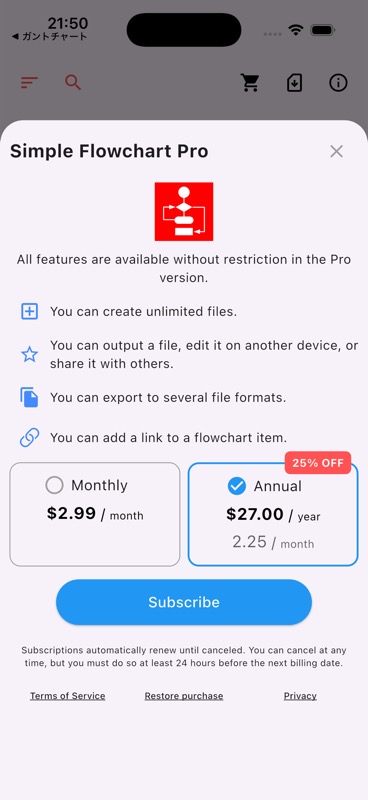
- Válaszd ki a kosár ikonját a fájllistában.
- A vásárlási képernyőn tekintsd át a csomagokat és az árakat, majd válaszd ki a megvásárolni kívánt csomagot.
Vásárlás visszaállítása
- Ha egy alkalmazás-áruházban vásároltál, jelentkezz be azzal az áruházi fiókkal, amellyel a csomagot megvásároltad.
- Nyisd meg az alkalmazás vásárlási képernyőjét, válaszd a „Vásárlások visszaállítása” lehetőséget, és ellenőrizd az eredményt.
Vásárlás vagy előfizetés kezelése
- Ha a fájllista információs menüjében elérhető a vásárlások kezelésére szolgáló lehetőség, nyisd meg.
- Az előfizetés áttekintéséhez vagy lemondásához használd azt az áruházat vagy szolgáltatást, ahol a csomagot megvásároltad.
Fizetős fiók
Vásárlás összekapcsolása egy Google-fiókkal
- Jelentkezz be a Google-fiókodba azon az eszközön, amelyen aktív vásárlásod van.
- Ha a menüben megjelenik a vásárlás Google-fiókkal való összekapcsolásának lehetősége, válaszd ki, és erősítsd meg a fiókot.
- Ha másik támogatott eszközön szeretnéd használni a fizetős csomagodat, jelentkezz be az összekapcsolt Google-fiókkal.
Váltás a Google-fiókok között
- A fájllista információs menüjében ellenőrizd, melyik Google-fiók aktív.
- Ha elérhető a kijelentkezési lehetőség, válaszd ki, majd nyisd meg a Google Drive-ot, és jelentkezz be a használni kívánt fiókkal.
Másik eszközön azt a fiókot használd, amelyhez a vásárlás vagy az elérni kívánt Drive-fájlok tartoznak.