Fájllista
Create a file for an ER diagram
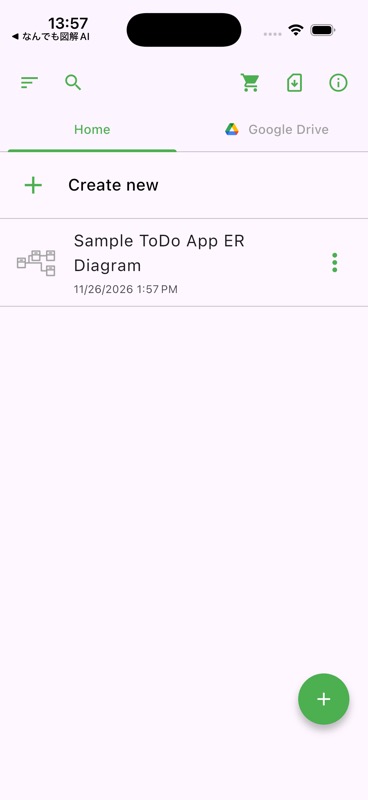
- Select + Create new in the file list and enter a name.
- Select OK to open the editor.
A fájlok rendezési sorrendjének módosítása
- Használja a fájllista tetején található rendezési vezérlőt. Kis méretű képernyőn nyissa meg a rendezési menüt.
- Válassza a módosítás dátuma vagy a fájlnév szerinti rendezést.
Search for a file by name
- Open Home or Google Drive, depending on where the file is stored, and select the Search icon.
- Enter part of the name in Search by file name. Select Close to see the full list again.
Fájl másolatának létrehozása
- Nyissa meg a fájl hárompontos menüjét, és válassza a Másolat készítése lehetőséget.
- Nyissa meg a listához hozzáadott másolatot, így az eredeti fájl megőrzése mellett szerkesztheti azt.
Fájl törlése
- Nyissa meg a fájl hárompontos menüjét, és válassza a Törlés lehetőséget.
- Ellenőrizze a megerősítő üzenetet, majd válassza az OK lehetőséget.
Az Önnel megosztott fájlok esetében a menüben a megosztás eltávolítására szolgáló lehetőség is megjelenhet.
Fájl átnevezése
- Nyissa meg a fájl hárompontos menüjét, és válassza az Átnevezés lehetőséget.
- Adja meg az új nevet, majd erősítse meg.
Az Önnel megosztott Google Drive-fájl átnevezéséhez szerkesztési jogosultság szükséges.
Import a Mermaid diagram
- Select Import in the file list and select OK to open the file picker.
- Choose a Mermaid file (.mermaid or .mmd), then open it from the file list.
Mentés a Google Drive-ra
- Válassza a Google Drive-ot a fájllistában, majd kövesse az útmutatást Google-fiókja összekapcsolásához.
- Hozzon létre új fájlt a Google Drive fájllistájából. Ha a lehetőség elérhető, egy helyi fájlt is áthelyezhet a Google Drive-ra a hárompontos menüjéből.
Ha másik eszközön szeretné megnyitni a fájlt, kapcsolja össze azt a Google-fiókot, amellyel mentette.
Fájlok áthelyezése az eszköz és a Google Drive között
- A telepített alkalmazásban kapcsolja össze Google-fiókját, majd nyissa meg a fájl hárompontos menüjét.
- A fájl tárolási helyétől függően válassza az Áthelyezés a Google Drive-ra vagy az Áthelyezés a kezdőlapra lehetőséget, majd erősítse meg.
Fájlok szerkesztése
Describe tables and relationships to generate an ER diagram
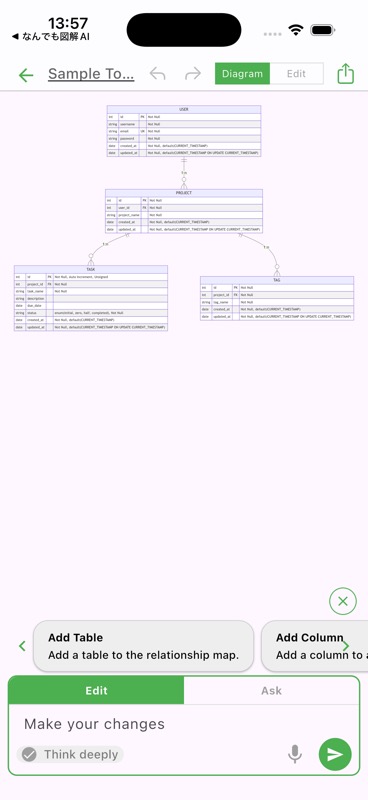
- Choose Diagram at the top of the editor, tap the field at the bottom, and choose Edit.
- Send a request such as “Create Customer and Order tables. One customer can have many orders. Give each table an ID and have each order reference its customer.”
- Check the tables, keys, and relationships, such as one-to-many. Use the same field to request changes.
Ask AI a question about the diagram
- Choose Diagram, tap the input field at the bottom, then choose Ask.
- Send a question such as “Explain the relationships in this diagram” and read the reply in the chat window.
Edit attributes and relationships in Mermaid
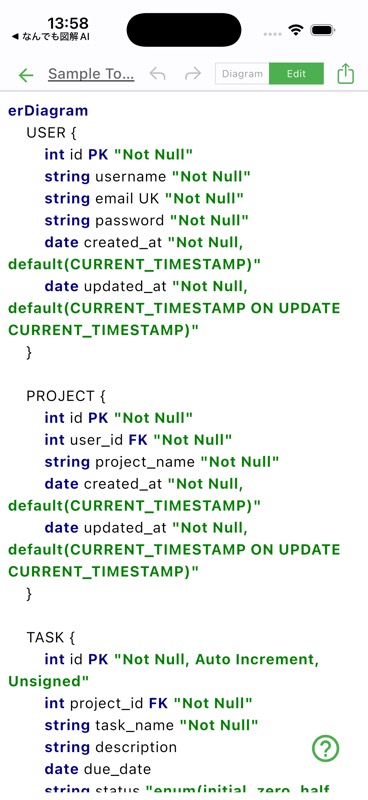
- Choose Edit at the top of the editor to open the ER diagram’s Mermaid source.
- After adding attributes or changing a relationship, switch to Diagram to check the result.
Tartalom megosztása URL-en keresztül
- Nyissa meg az exportálási menüt a szerkesztőben, és válassza a webes megosztási lehetőséget.
- Másolja ki a létrehozott URL-t, és küldje el azoknak, akikkel meg szeretné osztani.
Az URL a hivatkozás létrehozásakor meglévő tartalmat tartalmazza. A megosztható tartalom típusa és mennyisége korlátozott.
Export the diagram as an image, Mermaid, or HTML
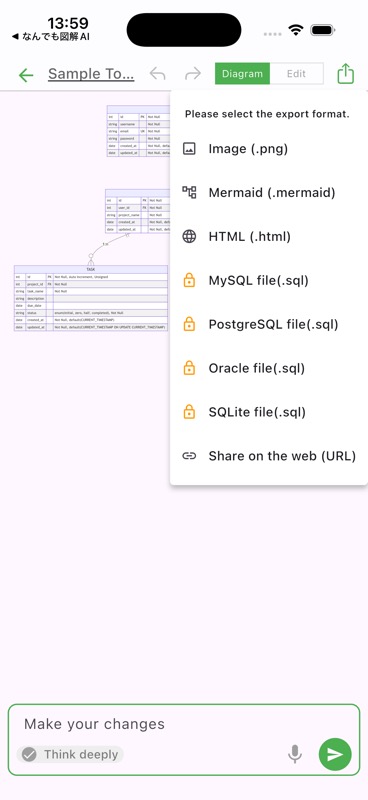
- Select the share icon in the top-right corner of the editor.
- Choose an image to place the diagram in another document, Mermaid (.mermaid) to edit the source later, or HTML to open the file in a browser.
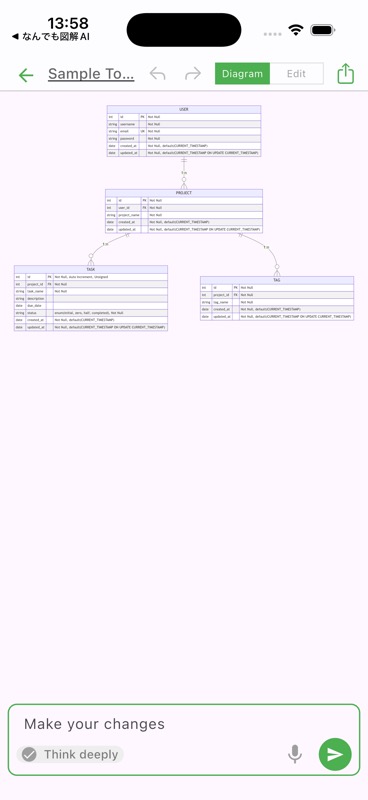
Export an ER diagram as a SQL file
- Select the share icon in the top-right corner of the editor.
- Choose the SQL export for your database: MySQL, PostgreSQL, Oracle, or SQLite.
- Before using the exported SQL, review the data types, primary keys, and foreign keys.
SQL export requires Pro.
Vásárlások
Fizetős csomag vásárlása
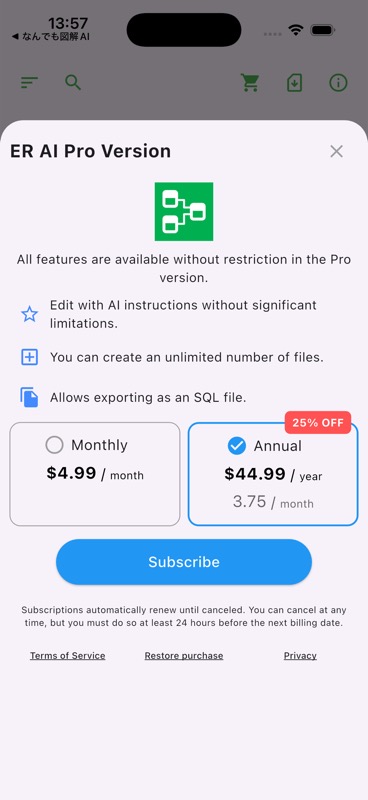
- Válaszd ki a kosár ikonját a fájllistában.
- A vásárlási képernyőn tekintsd át a csomagokat és az árakat, majd válaszd ki a megvásárolni kívánt csomagot.
Vásárlás visszaállítása
- Ha egy alkalmazás-áruházban vásároltál, jelentkezz be azzal az áruházi fiókkal, amellyel a csomagot megvásároltad.
- Nyisd meg az alkalmazás vásárlási képernyőjét, válaszd a „Vásárlások visszaállítása” lehetőséget, és ellenőrizd az eredményt.
Vásárlás vagy előfizetés kezelése
- Ha a fájllista információs menüjében elérhető a vásárlások kezelésére szolgáló lehetőség, nyisd meg.
- Az előfizetés áttekintéséhez vagy lemondásához használd azt az áruházat vagy szolgáltatást, ahol a csomagot megvásároltad.
Fizetős fiók
Vásárlás összekapcsolása egy Google-fiókkal
- Jelentkezz be a Google-fiókodba azon az eszközön, amelyen aktív vásárlásod van.
- Ha a menüben megjelenik a vásárlás Google-fiókkal való összekapcsolásának lehetősége, válaszd ki, és erősítsd meg a fiókot.
- Ha másik támogatott eszközön szeretnéd használni a fizetős csomagodat, jelentkezz be az összekapcsolt Google-fiókkal.
Váltás a Google-fiókok között
- A fájllista információs menüjében ellenőrizd, melyik Google-fiók aktív.
- Ha elérhető a kijelentkezési lehetőség, válaszd ki, majd nyisd meg a Google Drive-ot, és jelentkezz be a használni kívánt fiókkal.
Másik eszközön azt a fiókot használd, amelyhez a vásárlás vagy az elérni kívánt Drive-fájlok tartoznak.