Lista de fișiere
Create a shift sheet
- Tap + Create new in the file list and enter a name, such as the store and month you want to schedule.
- Select OK to open the shift sheet.
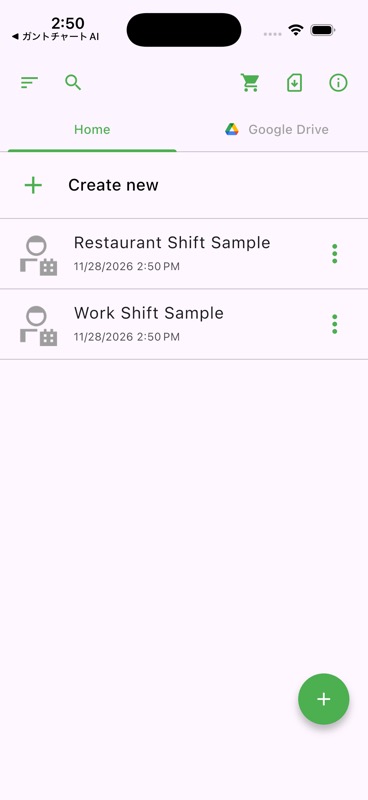
Schimbarea ordinii de sortare a fișierelor
- Folosește opțiunea de sortare din partea de sus a listei de fișiere. Pe un ecran de dimensiuni reduse, deschide meniul de sortare.
- Alege sortarea după data modificării sau după numele fișierului.
Search for a file by name
- Open Home or Google Drive, depending on where the file is stored, and select the Search icon.
- Enter part of the name in Search by file name. Select Close to see the full list again.
Duplicarea unui fișier
- Deschide meniul cu trei puncte al fișierului și selectează Duplicare.
- Deschide copia adăugată în listă pentru a o edita păstrând fișierul original.
Ștergerea unui fișier
- Deschide meniul cu trei puncte al fișierului și selectează Ștergere.
- Verifică mesajul de confirmare și selectează OK.
Pentru un fișier partajat cu tine, meniul poate oferi o opțiune de eliminare a partajării.
Redenumirea unui fișier
- Deschideți meniul cu trei puncte al fișierului și selectați Redenumire.
- Introduceți noul nume și confirmați.
Aveți nevoie de permisiune de editare pentru a redenumi un fișier Google Drive partajat cu dvs.
Import a saved shift sheet
- Select Import in the file list, then select OK to open the file picker.
- Choose a shift sheet previously exported from this app and open it from the list.
The import prompt shows .sshift. The current version saves native shift sheet files with the .stournament extension.
Salvarea în Google Drive
- Alegeți Google Drive din lista de fișiere și urmați instrucțiunile afișate pentru a conecta contul Google.
- Creați un fișier nou din lista Google Drive. Dacă opțiunea este disponibilă, puteți muta și un fișier local în Google Drive din meniul său cu trei puncte.
Pentru a deschide fișierul pe alt dispozitiv, conectați contul Google pe care l-ați folosit pentru a-l salva.
Mutarea fișierelor între dispozitiv și Google Drive
- În aplicația instalată, conectați contul Google și deschideți meniul cu trei puncte al fișierului.
- În funcție de locul în care este salvat fișierul, alegeți „Mutare în Google Drive” sau „Mutare în Acasă” și confirmați.
Editarea fișierelor
Set the date range for a shift sheet
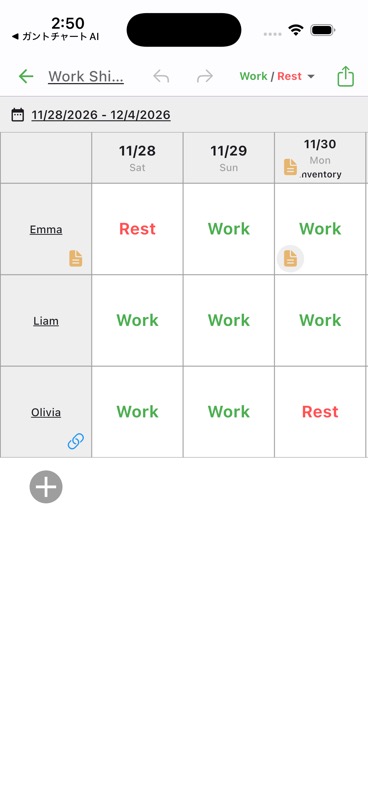
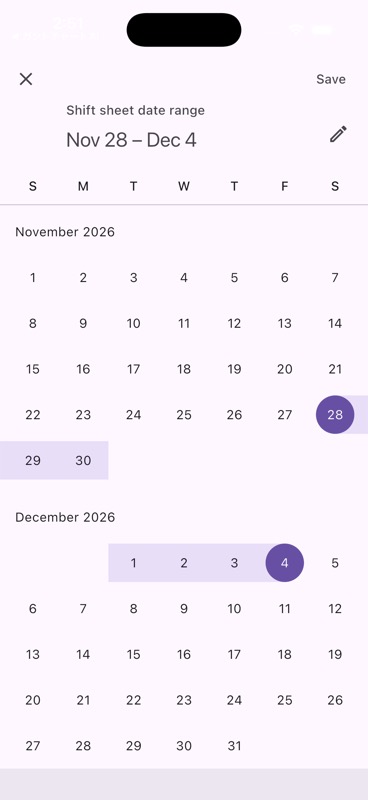
- Tap the date range with the calendar icon at the top of the editor.
- Pick the first and last days in the calendar and save. The sheet displays the selected range.
Add staff members
- Choose Add a new person in an empty sheet, or tap + at the end of the staff column in an existing sheet.
- Enter the staff member’s name and select OK. In an empty sheet, you can also import people from another file.
Choose a shift pattern
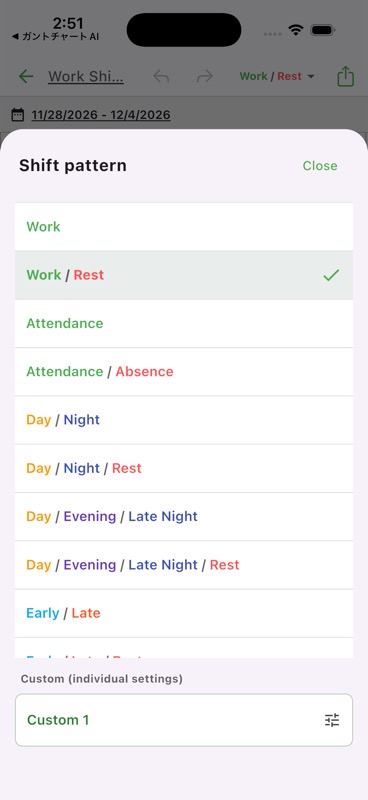
- Tap the current pattern name at the top of the editor to open Shift pattern.
- Choose a set that fits your team, such as work and days off, day and night shifts, or early and late shifts. Use Custom (individual settings) for your own names and colors.
Assign a shift to a person on a date
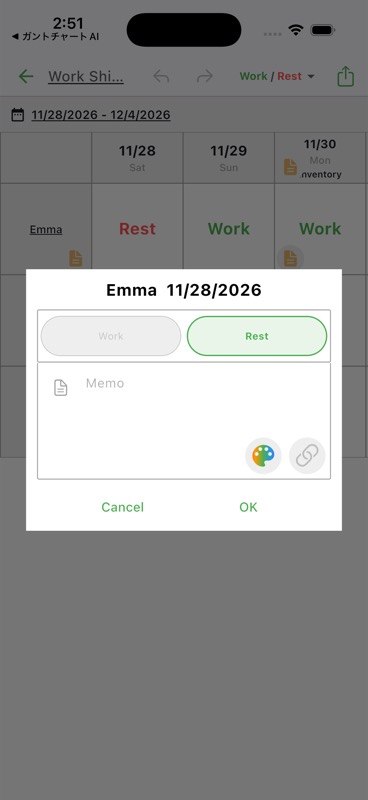
- Tap the cell where the person’s row and the date column meet. Each tap moves to the next option in the selected shift pattern.
- On a phone, press and hold a cell to open its details and edit a note or color.
Partajarea conținutului prin URL
- Deschideți meniul de export din editor și alegeți opțiunea de partajare pe web.
- Copiați URL-ul generat și trimiteți-l persoanelor cu care doriți să partajați conținutul.
URL-ul conține conținutul de la momentul creării linkului. Tipul și cantitatea de conținut pe care le puteți partaja sunt limitate.
Export a shift sheet as an image, CSV, or Excel file
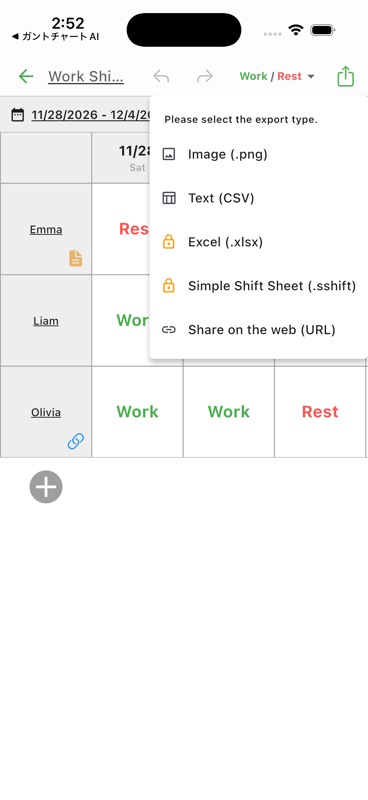
- Open the share menu at the top right. Choose an image to share the layout, or CSV or Excel to open the data in a spreadsheet.
- To reimport the sheet later, choose the menu item labeled Simple Shift Sheet (.sshift) and save the exported file.
The native file is currently saved with the .stournament extension. Export formats marked with a lock require Pro.
Achiziții
Cumpărarea unui plan cu plată
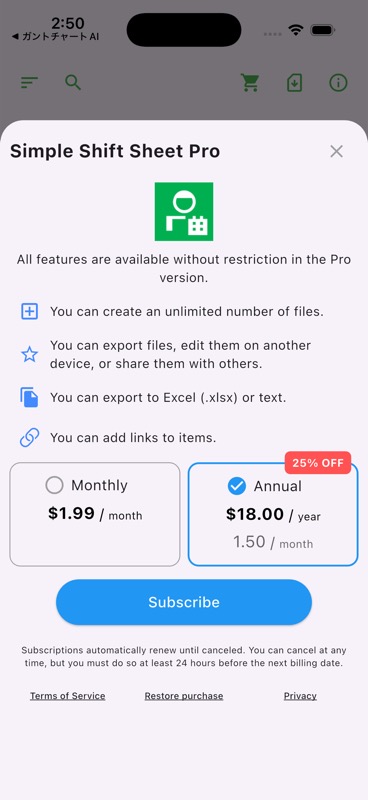
- Selectați pictograma coșului de cumpărături din lista de fișiere.
- Consultați planurile și prețurile de pe ecranul de achiziție, apoi selectați planul pe care doriți să îl cumpărați.
Restabilirea unei achiziții
- Dacă ați cumpărat planul dintr-un magazin de aplicații, conectați-vă cu contul magazinului pe care l-ați folosit la achiziție.
- Deschideți ecranul de achiziție din aplicație, selectați „Restabilește achizițiile” și verificați rezultatul.
Gestionarea unei achiziții sau a unui abonament
- Dacă meniul de informații din lista de fișiere include o opțiune de gestionare a achizițiilor, deschideți-o.
- Utilizați magazinul sau serviciul de unde ați cumpărat planul pentru a verifica sau anula abonamentul.
Cont cu plată
Asocierea achiziției cu un cont Google
- Conectați-vă la contul Google pe dispozitivul pe care aveți o achiziție activă.
- Dacă opțiunea de asociere a achiziției cu un cont Google apare în meniu, selectați-o și confirmați contul.
- Pentru a utiliza planul cu plată pe un alt dispozitiv compatibil, conectați-vă cu contul Google asociat.
Schimbarea contului Google
- Verificați ce cont Google este activ în meniul de informații din lista de fișiere.
- Dacă opțiunea de deconectare este disponibilă, selectați-o, apoi deschideți Google Drive și conectați-vă la contul pe care doriți să îl utilizați.
Pe un alt dispozitiv, utilizați contul asociat achiziției sau fișierelor din Drive pe care doriți să le accesați.