Lista de fișiere
Create an outline from text with AI
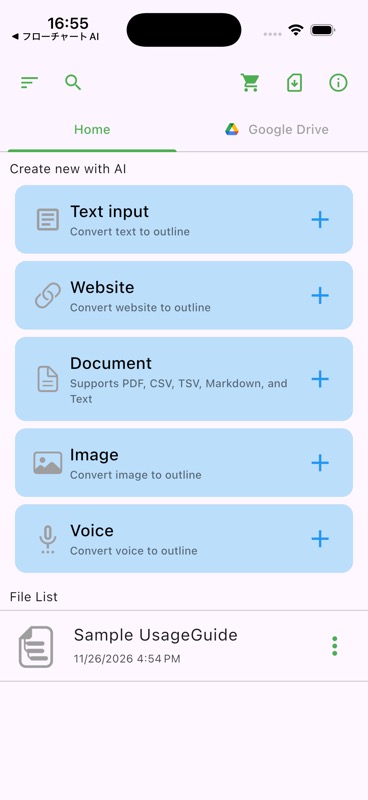
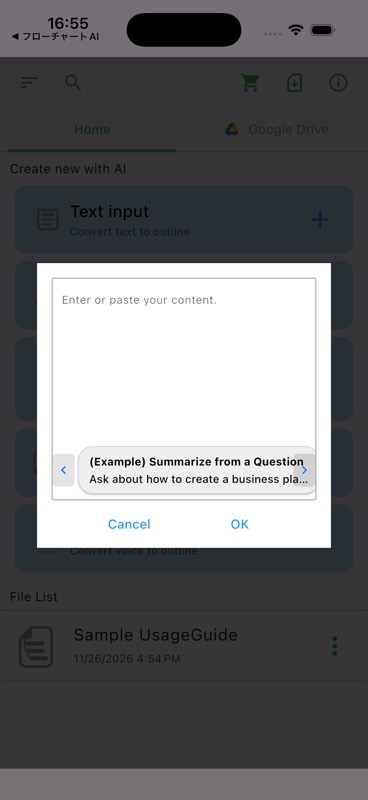
- In the file list, select Text input under Create new with AI.
- Paste meeting notes or enter a request such as “Organize these notes into decisions, open questions, and next steps,” then select OK.
- Review the generated headings and child topics against the original text.
Create an outline from a document, image, website, or voice input
- Under Create new with AI in the file list, choose Document, Image, Website, or Voice.
- Select a document or image, enter the URL, or provide voice input. Compare the generated headings and key points with the source.
Schimbarea ordinii de sortare a fișierelor
- Folosește opțiunea de sortare din partea de sus a listei de fișiere. Pe un ecran de dimensiuni reduse, deschide meniul de sortare.
- Alege sortarea după data modificării sau după numele fișierului.
Search for a file by name
- Open Home or Google Drive, depending on where the file is stored, and select the Search icon.
- Enter part of the name in Search by file name. Select Close to see the full list again.
Duplicarea unui fișier
- Deschide meniul cu trei puncte al fișierului și selectează Duplicare.
- Deschide copia adăugată în listă pentru a o edita păstrând fișierul original.
Ștergerea unui fișier
- Deschide meniul cu trei puncte al fișierului și selectează Ștergere.
- Verifică mesajul de confirmare și selectează OK.
Pentru un fișier partajat cu tine, meniul poate oferi o opțiune de eliminare a partajării.
Redenumirea unui fișier
- Deschideți meniul cu trei puncte al fișierului și selectați Redenumire.
- Introduceți noul nume și confirmați.
Aveți nevoie de permisiune de editare pentru a redenumi un fișier Google Drive partajat cu dvs.
Import an outline file
- Select Import in the file list and select OK to open the file picker.
- Choose an outline file (.bmind). You can also import a JSON file containing data in the same format.
Save an AI-generated file to Google Drive
- Choose Google Drive in the file list and sign in to your Google Account if prompted.
- With the Google Drive tab open, create a file using Create new with AI. To move a local file, select Move to Google Drive from its three-dot menu if the option is available.
Pentru a deschide fișierul pe alt dispozitiv, conectați contul Google pe care l-ați folosit pentru a-l salva.
Mutarea fișierelor între dispozitiv și Google Drive
- În aplicația instalată, conectați contul Google și deschideți meniul cu trei puncte al fișierului.
- În funcție de locul în care este salvat fișierul, alegeți „Mutare în Google Drive” sau „Mutare în Acasă” și confirmați.
Editarea fișierelor
Reorganize an outline with AI
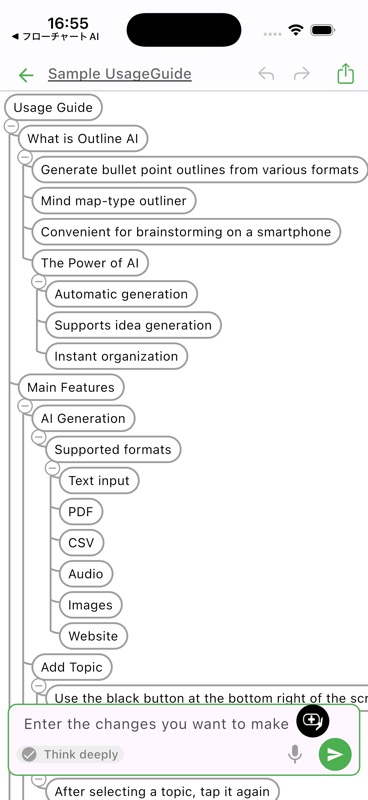
- If a topic is selected, tap an empty area. Tap the input field at the bottom and choose Edit.
- Name the topic and the change you want, such as “Group the Next steps section under headings for each owner,” then select Send.
- Review the updated headings and levels. You can edit individual topics directly.
Ask AI about the outline
- Tap the input field at the bottom of the editor and choose Ask.
- Send a question such as “What work is still open?” and check the reply in the chat window.
Add topics at the same level or one level below
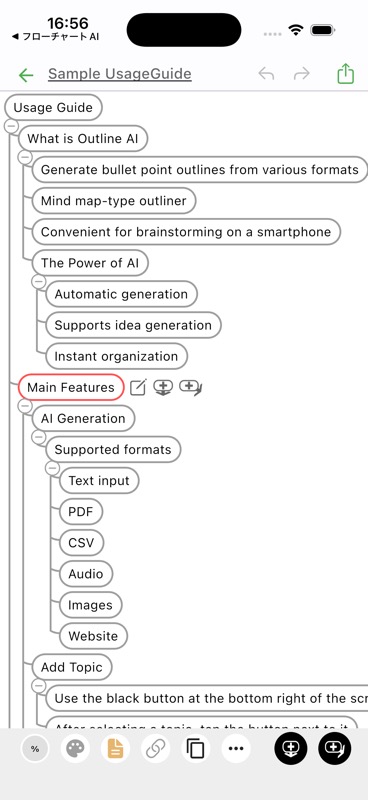
- Tap a topic to select it. Use the add buttons at the bottom to insert a topic at the same level or add a child topic below it.
- Type the new topic’s text. To change an existing topic, select it and tap it again.
When the root topic is selected, you can add a child topic.
Collapse and expand child topics
- Tap the minus sign next to a topic with children to collapse that branch.
- Tap the plus sign to expand it again. Collapse detailed branches when you want an overview of the headings.
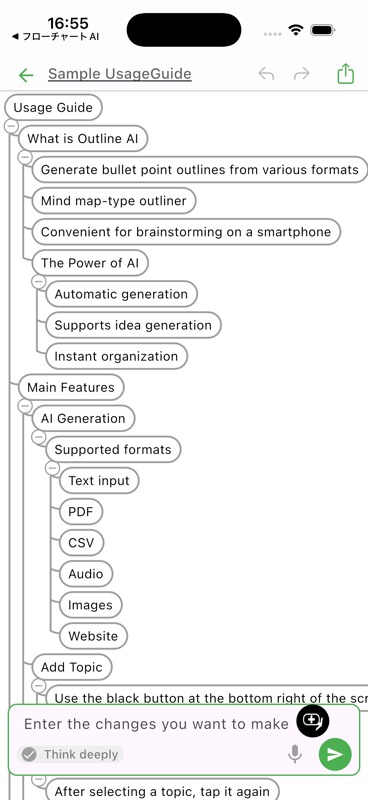
Reorder topics or move them to another level
- Press and hold the topic you want to move, then drag it.
- Check the drop position before releasing. You can reorder topics or move a topic under a different parent.
Add a note to a topic
- Select the topic and choose Note in the bottom toolbar. On a narrow screen it may be in the three-dot menu.
- Enter the details. You can view the note later using the note icon next to that topic.
Export an outline as an image, Markdown, Excel, or an app file
- Select the share icon in the top-right corner.
- Choose an image to preserve the appearance, Markdown to reuse the text, or Excel for spreadsheets. Choose Outline AI (.bmind) to reimport it for editing.
Export formats marked with a lock require Pro.
Achiziții
Cumpărarea unui plan cu plată
- Selectați pictograma coșului de cumpărături din lista de fișiere.
- Consultați planurile și prețurile de pe ecranul de achiziție, apoi selectați planul pe care doriți să îl cumpărați.
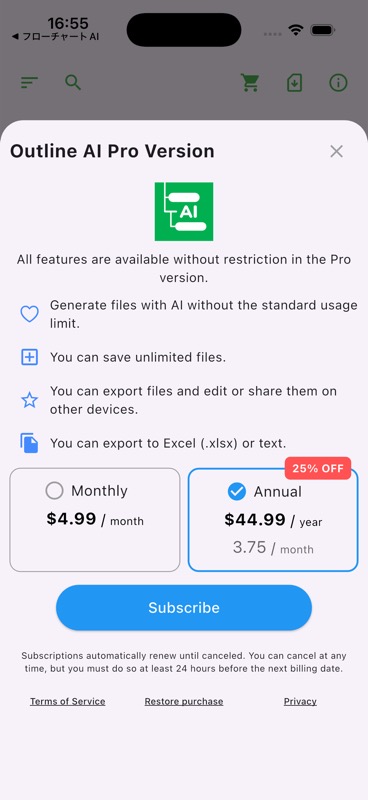
Restabilirea unei achiziții
- Dacă ați cumpărat planul dintr-un magazin de aplicații, conectați-vă cu contul magazinului pe care l-ați folosit la achiziție.
- Deschideți ecranul de achiziție din aplicație, selectați „Restabilește achizițiile” și verificați rezultatul.
Gestionarea unei achiziții sau a unui abonament
- Dacă meniul de informații din lista de fișiere include o opțiune de gestionare a achizițiilor, deschideți-o.
- Utilizați magazinul sau serviciul de unde ați cumpărat planul pentru a verifica sau anula abonamentul.
Cont cu plată
Asocierea achiziției cu un cont Google
- Conectați-vă la contul Google pe dispozitivul pe care aveți o achiziție activă.
- Dacă opțiunea de asociere a achiziției cu un cont Google apare în meniu, selectați-o și confirmați contul.
- Pentru a utiliza planul cu plată pe un alt dispozitiv compatibil, conectați-vă cu contul Google asociat.
Schimbarea contului Google
- Verificați ce cont Google este activ în meniul de informații din lista de fișiere.
- Dacă opțiunea de deconectare este disponibilă, selectați-o, apoi deschideți Google Drive și conectați-vă la contul pe care doriți să îl utilizați.
Pe un alt dispozitiv, utilizați contul asociat achiziției sau fișierelor din Drive pe care doriți să le accesați.