Lista de fișiere
Create a sequence diagram file
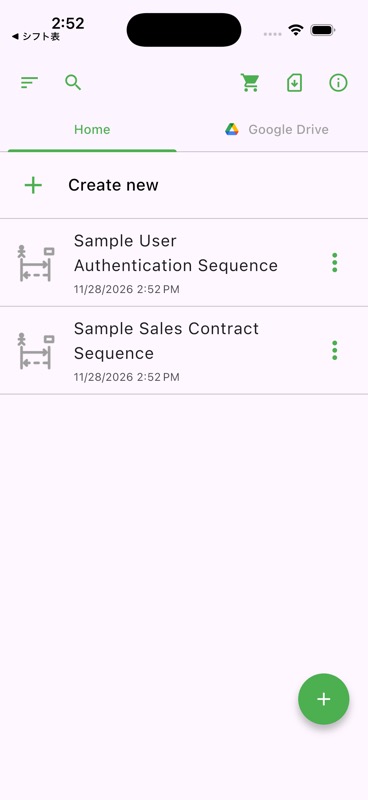
- Select + Create new in the file list.
- Enter a name and select OK to open the sequence diagram editor.
Schimbarea ordinii de sortare a fișierelor
- Folosește opțiunea de sortare din partea de sus a listei de fișiere. Pe un ecran de dimensiuni reduse, deschide meniul de sortare.
- Alege sortarea după data modificării sau după numele fișierului.
Search for a file by name
- Open Home or Google Drive, depending on where the file is stored, and select the Search icon.
- Enter part of the name in Search by file name. Select Close to see the full list again.
Duplicarea unui fișier
- Deschide meniul cu trei puncte al fișierului și selectează Duplicare.
- Deschide copia adăugată în listă pentru a o edita păstrând fișierul original.
Ștergerea unui fișier
- Deschide meniul cu trei puncte al fișierului și selectează Ștergere.
- Verifică mesajul de confirmare și selectează OK.
Pentru un fișier partajat cu tine, meniul poate oferi o opțiune de eliminare a partajării.
Redenumirea unui fișier
- Deschideți meniul cu trei puncte al fișierului și selectați Redenumire.
- Introduceți noul nume și confirmați.
Aveți nevoie de permisiune de editare pentru a redenumi un fișier Google Drive partajat cu dvs.
Import a Mermaid diagram
- Select Import in the file list and select OK to open the file picker.
- Choose a Mermaid file (.mermaid or .mmd), then open it from the file list.
Salvarea în Google Drive
- Alegeți Google Drive din lista de fișiere și urmați instrucțiunile afișate pentru a conecta contul Google.
- Creați un fișier nou din lista Google Drive. Dacă opțiunea este disponibilă, puteți muta și un fișier local în Google Drive din meniul său cu trei puncte.
Pentru a deschide fișierul pe alt dispozitiv, conectați contul Google pe care l-ați folosit pentru a-l salva.
Mutarea fișierelor între dispozitiv și Google Drive
- În aplicația instalată, conectați contul Google și deschideți meniul cu trei puncte al fișierului.
- În funcție de locul în care este salvat fișierul, alegeți „Mutare în Google Drive” sau „Mutare în Acasă” și confirmați.
Editarea fișierelor
Describe participants and their messages to create a sequence diagram
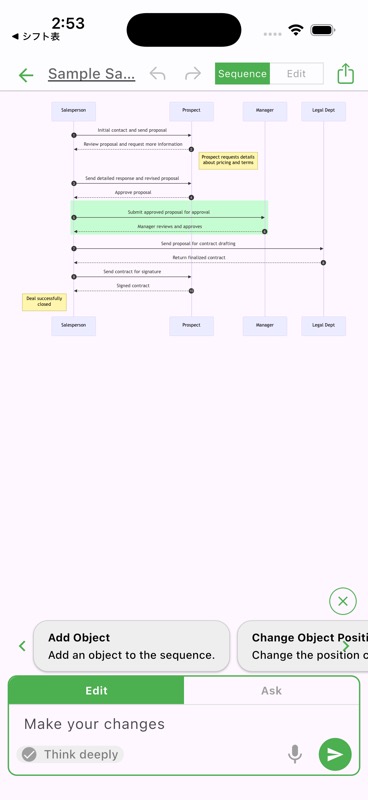
- Open Sequence at the top, tap the input field at the bottom, and choose Edit.
- Describe the participants and messages in order. For example, “The customer sends an order to the store. The store checks stock with the warehouse, then confirms the order to the customer.” Select Send.
- Review who sends each message and check the direction and order of the arrows.
Ask AI about the sequence diagram
- On Sequence, tap the input field at the bottom and choose Ask.
- Send a question such as “Who does the store contact after checking stock?” and read the reply in the chat window.
Edit participants and messages in Mermaid
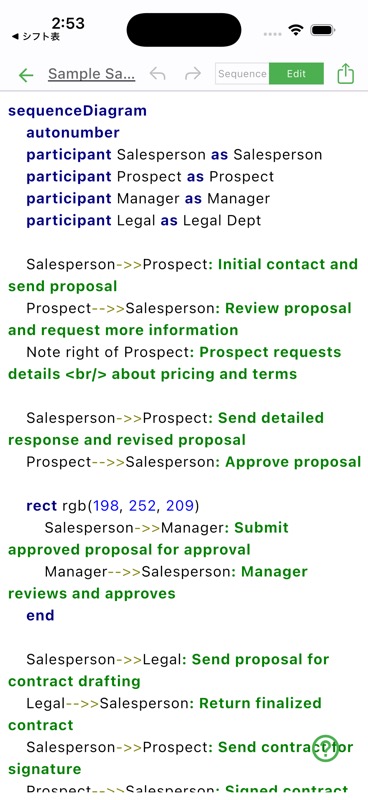
- Choose Edit at the top to open the Mermaid source.
- Update participant names, message text, or message order. Switch back to Sequence to check the diagram.
Export the diagram as an image, Mermaid, or HTML
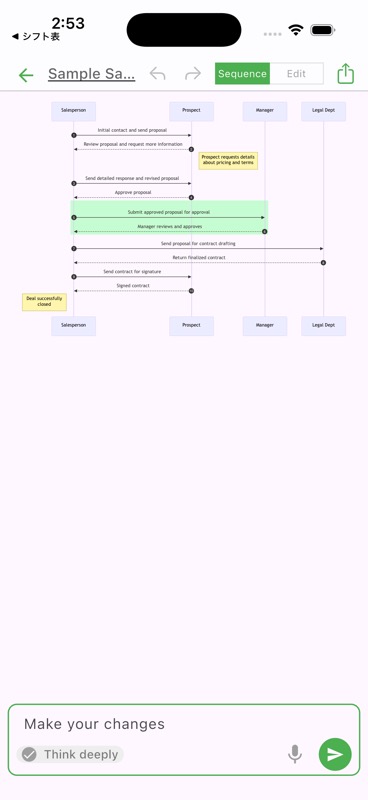
- Select the share icon in the top-right corner of the editor.
- Choose an image to place the diagram in another document, Mermaid (.mermaid) to edit the source later, or HTML to open the file in a browser.
Achiziții
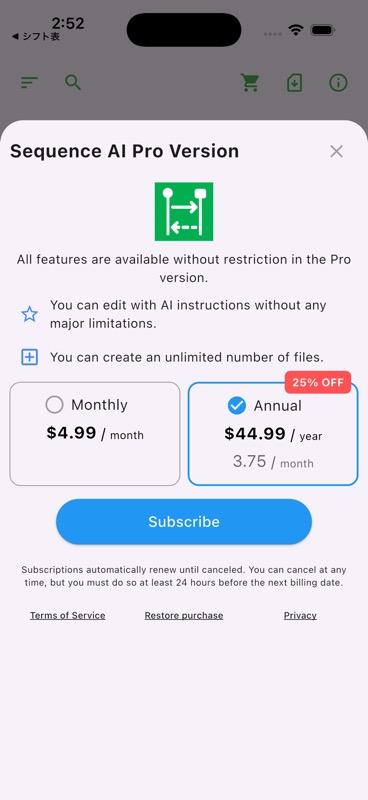
Cumpărarea unui plan cu plată
- Selectați pictograma coșului de cumpărături din lista de fișiere.
- Consultați planurile și prețurile de pe ecranul de achiziție, apoi selectați planul pe care doriți să îl cumpărați.
Restabilirea unei achiziții
- Dacă ați cumpărat planul dintr-un magazin de aplicații, conectați-vă cu contul magazinului pe care l-ați folosit la achiziție.
- Deschideți ecranul de achiziție din aplicație, selectați „Restabilește achizițiile” și verificați rezultatul.
Gestionarea unei achiziții sau a unui abonament
- Dacă meniul de informații din lista de fișiere include o opțiune de gestionare a achizițiilor, deschideți-o.
- Utilizați magazinul sau serviciul de unde ați cumpărat planul pentru a verifica sau anula abonamentul.
Cont cu plată
Asocierea achiziției cu un cont Google
- Conectați-vă la contul Google pe dispozitivul pe care aveți o achiziție activă.
- Dacă opțiunea de asociere a achiziției cu un cont Google apare în meniu, selectați-o și confirmați contul.
- Pentru a utiliza planul cu plată pe un alt dispozitiv compatibil, conectați-vă cu contul Google asociat.
Schimbarea contului Google
- Verificați ce cont Google este activ în meniul de informații din lista de fișiere.
- Dacă opțiunea de deconectare este disponibilă, selectați-o, apoi deschideți Google Drive și conectați-vă la contul pe care doriți să îl utilizați.
Pe un alt dispozitiv, utilizați contul asociat achiziției sau fișierelor din Drive pe care doriți să le accesați.