Elenco dei file
Create a shift sheet
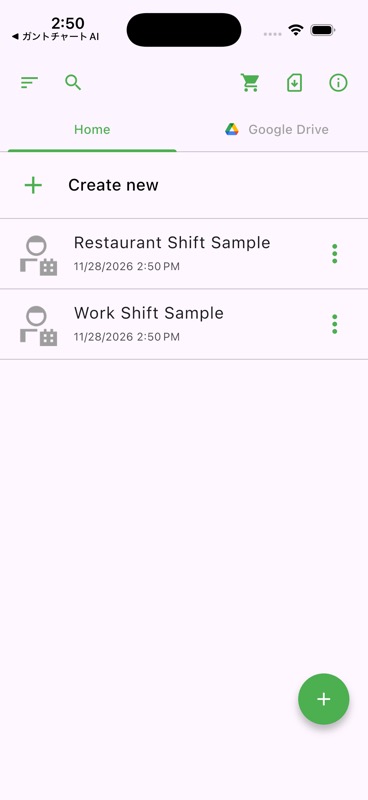
- Tap + Create new in the file list and enter a name, such as the store and month you want to schedule.
- Select OK to open the shift sheet.
Cambiare l’ordine dei file
- Usa il comando di ordinamento nella parte superiore dell’elenco dei file. Su uno schermo compatto, apri il menu di ordinamento.
- Scegli se ordinare per data di modifica o per nome del file.
Search for a file by name
- Open Home or Google Drive, depending on where the file is stored, and select the Search icon.
- Enter part of the name in Search by file name. Select Close to see the full list again.
Duplicare un file
- Apri il menu con i tre puntini del file e seleziona Duplica.
- Apri la copia aggiunta all’elenco per modificarla senza alterare l’originale.
Eliminare un file
- Apri il menu con i tre puntini del file e seleziona Elimina.
- Controlla il messaggio di conferma e seleziona OK.
Per un file condiviso con te, il menu potrebbe offrire un’opzione per rimuovere la condivisione.
Rinominare un file
- Apri il menu con i tre puntini del file e seleziona Rinomina.
- Inserisci il nuovo nome e conferma.
Per rinominare un file di Google Drive condiviso con te, devi disporre delle autorizzazioni di modifica.
Import a saved shift sheet
- Select Import in the file list, then select OK to open the file picker.
- Choose a shift sheet previously exported from this app and open it from the list.
The import prompt shows .sshift. The current version saves native shift sheet files with the .stournament extension.
Salvare su Google Drive
- Scegli Google Drive nell’elenco dei file e segui le indicazioni per collegare il tuo Account Google.
- Crea un nuovo file dall’elenco di Google Drive. Se l’opzione è disponibile, puoi anche spostare un file locale su Google Drive dal relativo menu con i tre puntini.
Per aprire il file su un altro dispositivo, collega l’Account Google che hai usato per salvarlo.
Spostare file tra il dispositivo e Google Drive
- Nell’app installata, collega il tuo Account Google e apri il menu con i tre puntini del file.
- A seconda della posizione in cui è salvato il file, scegli Sposta su Google Drive o Sposta in Home e conferma.
Modifica dei file
Set the date range for a shift sheet
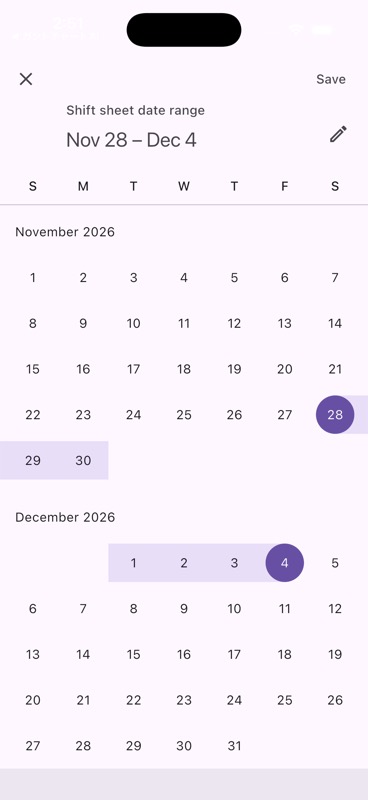
- Tap the date range with the calendar icon at the top of the editor.
- Pick the first and last days in the calendar and save. The sheet displays the selected range.
Add staff members
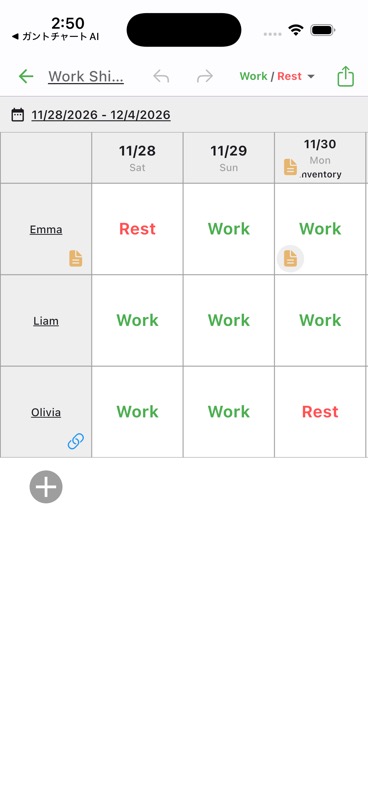
- Choose Add a new person in an empty sheet, or tap + at the end of the staff column in an existing sheet.
- Enter the staff member’s name and select OK. In an empty sheet, you can also import people from another file.
Choose a shift pattern
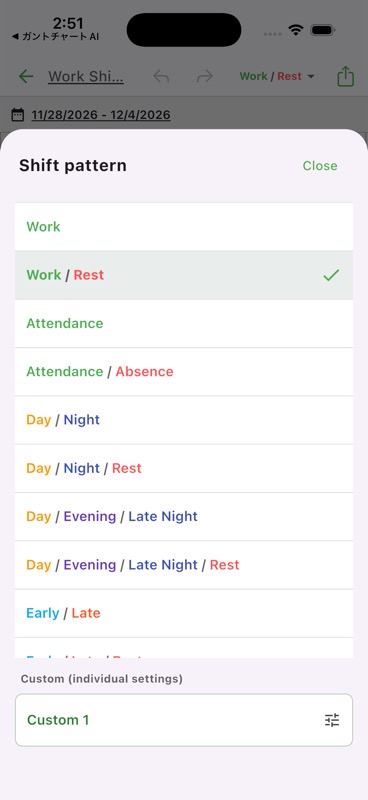
- Tap the current pattern name at the top of the editor to open Shift pattern.
- Choose a set that fits your team, such as work and days off, day and night shifts, or early and late shifts. Use Custom (individual settings) for your own names and colors.
Assign a shift to a person on a date
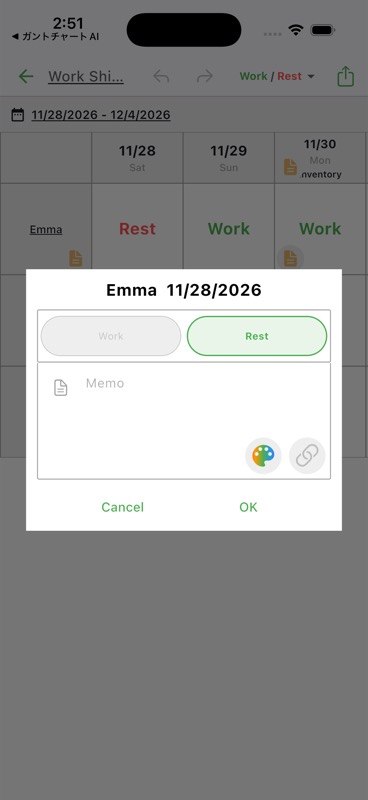
- Tap the cell where the person’s row and the date column meet. Each tap moves to the next option in the selected shift pattern.
- On a phone, press and hold a cell to open its details and edit a note or color.
Condividere contenuti tramite URL
- Apri il menu di esportazione nell'editor e scegli l'opzione di condivisione sul web.
- Copia l'URL generato e invialo alle persone con cui desideri condividere il contenuto.
L'URL contiene i contenuti così come erano al momento della creazione del link. Il tipo e la quantità di contenuti che puoi condividere sono soggetti a limitazioni.
Export a shift sheet as an image, CSV, or Excel file
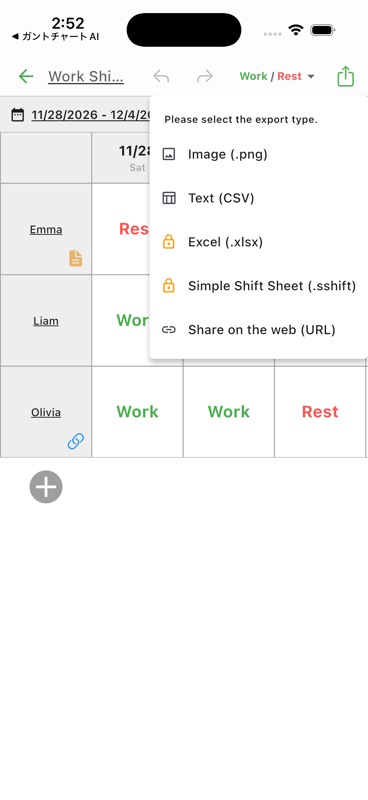
- Open the share menu at the top right. Choose an image to share the layout, or CSV or Excel to open the data in a spreadsheet.
- To reimport the sheet later, choose the menu item labeled Simple Shift Sheet (.sshift) and save the exported file.
The native file is currently saved with the .stournament extension. Export formats marked with a lock require Pro.
Acquisti
Acquistare un piano a pagamento
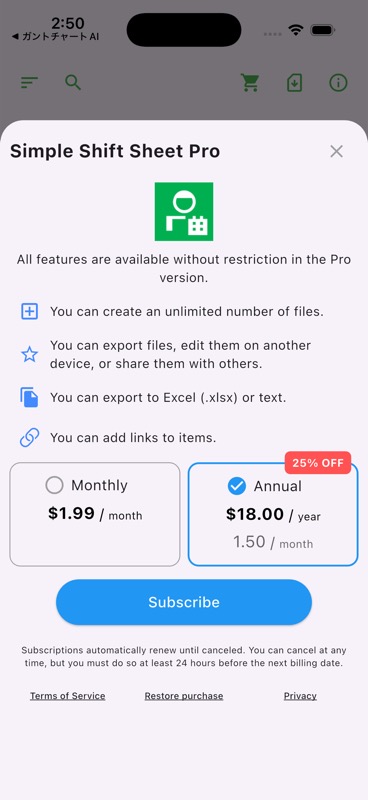
- Seleziona l’icona del carrello nell’elenco dei file.
- Esamina i piani e i prezzi nella schermata di acquisto, quindi seleziona il piano che desideri acquistare.
Ripristinare un acquisto
- Se hai effettuato l’acquisto tramite uno store di app, accedi con l’account dello store utilizzato per acquistare il piano.
- Apri la schermata di acquisto nell’app, seleziona «Ripristina acquisti» e verifica il risultato.
Gestire un acquisto o un abbonamento
- Se nel menu delle informazioni dell’elenco dei file è disponibile un’opzione per la gestione degli acquisti, aprila.
- Utilizza lo store o il servizio presso cui hai acquistato il piano per consultare o annullare l’abbonamento.
Account a pagamento
Collegare l’acquisto a un Account Google
- Accedi al tuo Account Google sul dispositivo in cui hai un acquisto attivo.
- Se nel menu compare l’opzione per collegare l’acquisto a un Account Google, selezionala e conferma l’account.
- Per utilizzare il piano a pagamento su un altro dispositivo supportato, accedi con l’Account Google collegato.
Passare da un Account Google a un altro
- Controlla quale Account Google è attivo nel menu delle informazioni dell’elenco dei file.
- Se è disponibile l’opzione per uscire dall’account, selezionala, quindi apri Google Drive e accedi all’account che desideri utilizzare.
Su un altro dispositivo, utilizza l’account associato all’acquisto o ai file di Drive a cui desideri accedere.