Elenco dei file
Create a check sheet
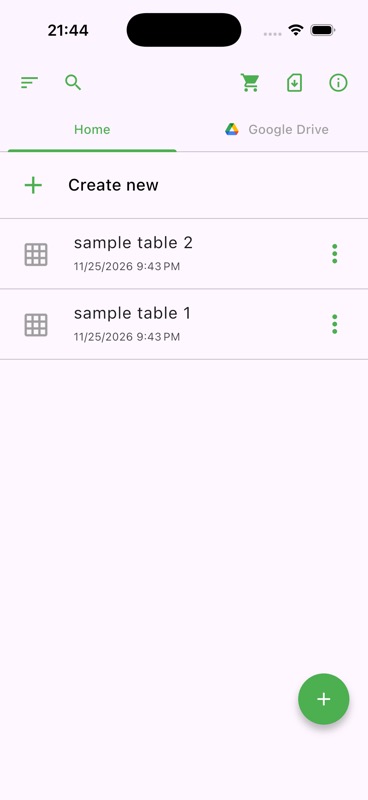
- Tap the + Create new row in the file list.
- Enter a name and select OK to open the editor.
Cambiare l’ordine dei file
- Usa il comando di ordinamento nella parte superiore dell’elenco dei file. Su uno schermo compatto, apri il menu di ordinamento.
- Scegli se ordinare per data di modifica o per nome del file.
Search for a file by name
- Open Home or Google Drive, depending on where the file is stored, and select the Search icon.
- Enter part of the name in Search by file name. Select Close to see the full list again.
Duplicare un file
- Apri il menu con i tre puntini del file e seleziona Duplica.
- Apri la copia aggiunta all’elenco per modificarla senza alterare l’originale.
Eliminare un file
- Apri il menu con i tre puntini del file e seleziona Elimina.
- Controlla il messaggio di conferma e seleziona OK.
Per un file condiviso con te, il menu potrebbe offrire un’opzione per rimuovere la condivisione.
Rinominare un file
- Apri il menu con i tre puntini del file e seleziona Rinomina.
- Inserisci il nuovo nome e conferma.
Per rinominare un file di Google Drive condiviso con te, devi disporre delle autorizzazioni di modifica.
Import a check sheet
- Select Import in the file list, then select OK to open the file picker.
- Choose a CheckTable file (.scsheet) or a comma-separated CSV file.
Salvare su Google Drive
- Scegli Google Drive nell’elenco dei file e segui le indicazioni per collegare il tuo Account Google.
- Crea un nuovo file dall’elenco di Google Drive. Se l’opzione è disponibile, puoi anche spostare un file locale su Google Drive dal relativo menu con i tre puntini.
Per aprire il file su un altro dispositivo, collega l’Account Google che hai usato per salvarlo.
Spostare file tra il dispositivo e Google Drive
- Nell’app installata, collega il tuo Account Google e apri il menu con i tre puntini del file.
- A seconda della posizione in cui è salvato il file, scegli Sposta su Google Drive o Sposta in Home e conferma.
Modifica dei file
Tick or clear a cell
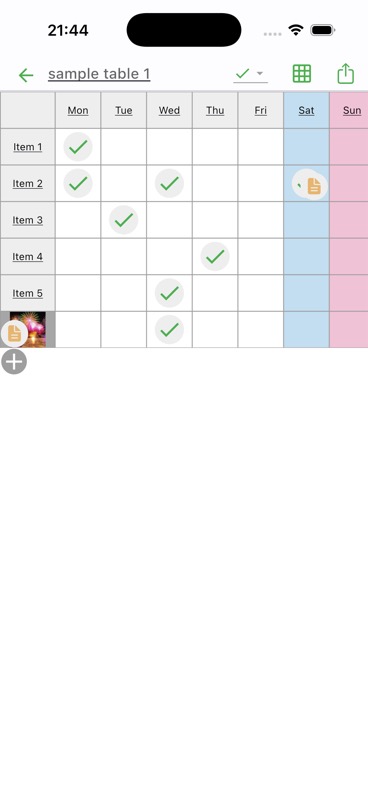
- Tap a cell to cycle through the marks configured for the sheet.
- Where right-click is available, open Change mark from the cell menu to pick a mark directly. Select Clear there to remove the mark.
Choose the marks used in the sheet
- Tap the marks and downward arrow at the top of the editor.
- Choose the set you want to use. Tap a cell to cycle through the selected marks.
Edit row and column labels
- Tap a row or column label.
- Change the label and select OK. Use + at the edge of the sheet to add a row or column.
Add a note, color, or link to a cell
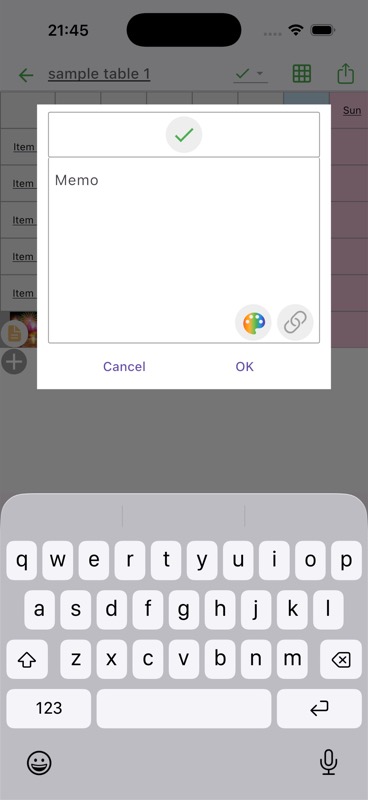
- Press and hold a cell to open the cell editor.
- Enter a note or select the color or link icon. Select OK to apply your changes.
Clear every check mark
- Open the table menu by selecting the grid icon at the top right of the editor.
- Select Clear all checks and then select OK in the confirmation.
This resets the marks while keeping the rows, columns, and cell content.
Export a check sheet
- Select the share icon in the top-right corner of the editor.
- Choose Image (.png) or PDF to preserve the appearance, or CSV or Excel for use in another app. To reimport the file later, select CheckTable (.scsheet).
Export formats marked with a lock require Pro.
Acquisti
Acquistare un piano a pagamento
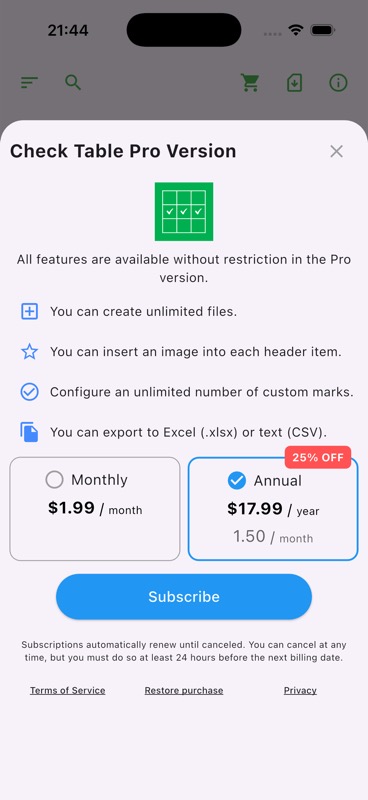
- Seleziona l’icona del carrello nell’elenco dei file.
- Esamina i piani e i prezzi nella schermata di acquisto, quindi seleziona il piano che desideri acquistare.
Ripristinare un acquisto
- Se hai effettuato l’acquisto tramite uno store di app, accedi con l’account dello store utilizzato per acquistare il piano.
- Apri la schermata di acquisto nell’app, seleziona «Ripristina acquisti» e verifica il risultato.
Gestire un acquisto o un abbonamento
- Se nel menu delle informazioni dell’elenco dei file è disponibile un’opzione per la gestione degli acquisti, aprila.
- Utilizza lo store o il servizio presso cui hai acquistato il piano per consultare o annullare l’abbonamento.
Account a pagamento
Collegare l’acquisto a un Account Google
- Accedi al tuo Account Google sul dispositivo in cui hai un acquisto attivo.
- Se nel menu compare l’opzione per collegare l’acquisto a un Account Google, selezionala e conferma l’account.
- Per utilizzare il piano a pagamento su un altro dispositivo supportato, accedi con l’Account Google collegato.
Passare da un Account Google a un altro
- Controlla quale Account Google è attivo nel menu delle informazioni dell’elenco dei file.
- Se è disponibile l’opzione per uscire dall’account, selezionala, quindi apri Google Drive e accedi all’account che desideri utilizzare.
Su un altro dispositivo, utilizza l’account associato all’acquisto o ai file di Drive a cui desideri accedere.