Elenco dei file
Create a match table
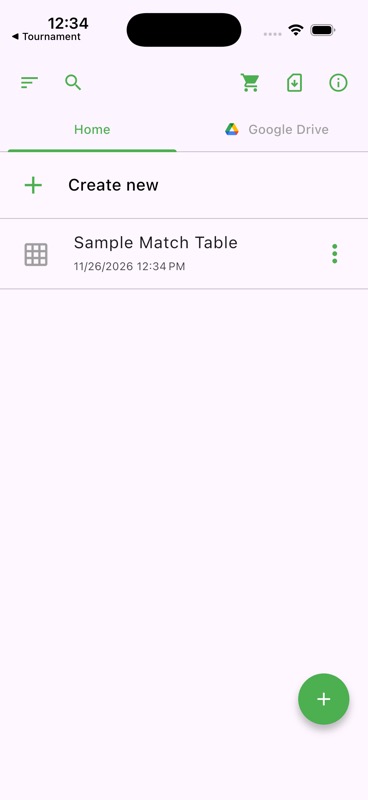
- Select the + Create new row in the file list.
- Enter a name for the match table and select OK.
Cambiare l’ordine dei file
- Usa il comando di ordinamento nella parte superiore dell’elenco dei file. Su uno schermo compatto, apri il menu di ordinamento.
- Scegli se ordinare per data di modifica o per nome del file.
Search for a file by name
- Open Home or Google Drive, depending on where the file is stored, and select the Search icon.
- Enter part of the name in Search by file name. Select Close to see the full list again.
Duplicare un file
- Apri il menu con i tre puntini del file e seleziona Duplica.
- Apri la copia aggiunta all’elenco per modificarla senza alterare l’originale.
Eliminare un file
- Apri il menu con i tre puntini del file e seleziona Elimina.
- Controlla il messaggio di conferma e seleziona OK.
Per un file condiviso con te, il menu potrebbe offrire un’opzione per rimuovere la condivisione.
Rinominare un file
- Apri il menu con i tre puntini del file e seleziona Rinomina.
- Inserisci il nuovo nome e conferma.
Per rinominare un file di Google Drive condiviso con te, devi disporre delle autorizzazioni di modifica.
Import a match table
- Select Import in the file list and select OK to open the file picker.
- Choose a Simple MatchTable file (.matchtable).
Salvare su Google Drive
- Scegli Google Drive nell’elenco dei file e segui le indicazioni per collegare il tuo Account Google.
- Crea un nuovo file dall’elenco di Google Drive. Se l’opzione è disponibile, puoi anche spostare un file locale su Google Drive dal relativo menu con i tre puntini.
Per aprire il file su un altro dispositivo, collega l’Account Google che hai usato per salvarlo.
Spostare file tra il dispositivo e Google Drive
- Nell’app installata, collega il tuo Account Google e apri il menu con i tre puntini del file.
- A seconda della posizione in cui è salvato il file, scegli Sposta su Google Drive o Sposta in Home e conferma.
Modifica dei file
Enter teams or players
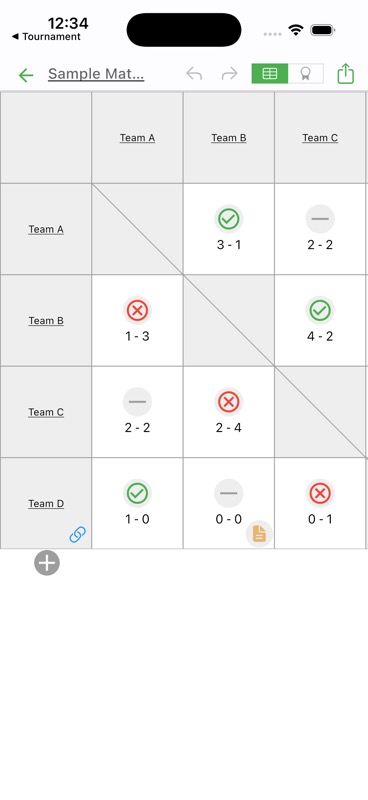
- Tap the team name at the top of a column or at the start of a row. Enter a name and select OK.
- To add more participants, use + at the right or bottom edge of the table.
Record scores and match results
- Tap the cell where the two opponents’ row and column intersect.
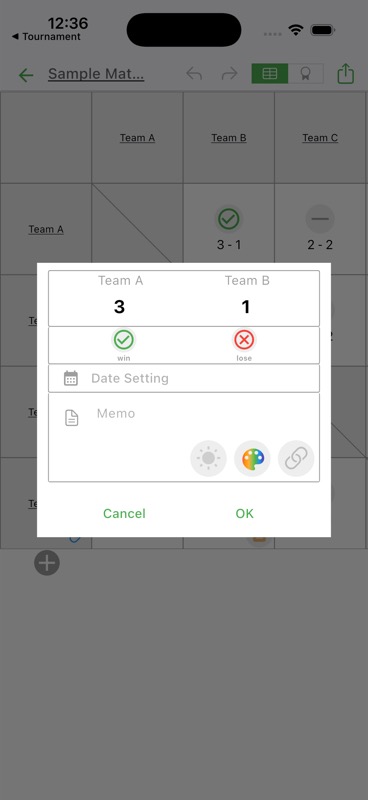
- Enter both scores. Use Win Loss Settings to choose a win, loss, or draw as needed, then select OK.
View team standings
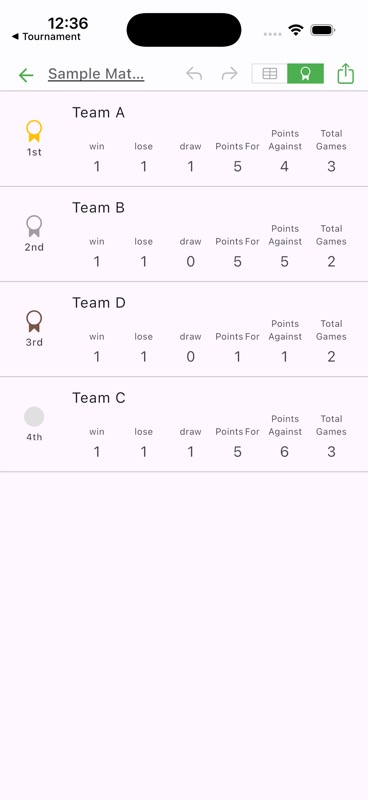
- Select the medal icon at the top of the editor.
- Review the standings and each team’s wins, losses, draws, points scored, points conceded, and total matches. Select the table icon to the left of the medal to return to the match table.
Record the date and a note for a match
- Open the match cell and select Date Setting to choose the date.
- Enter the venue or other details in the note field, then select OK.
Export a match table
- Select the share icon in the top-right corner of the editor.
- Choose CSV or Excel to analyze results in another app, or save the native .matchtable file to edit it again later.
Export formats marked with a lock require Pro.
Acquisti
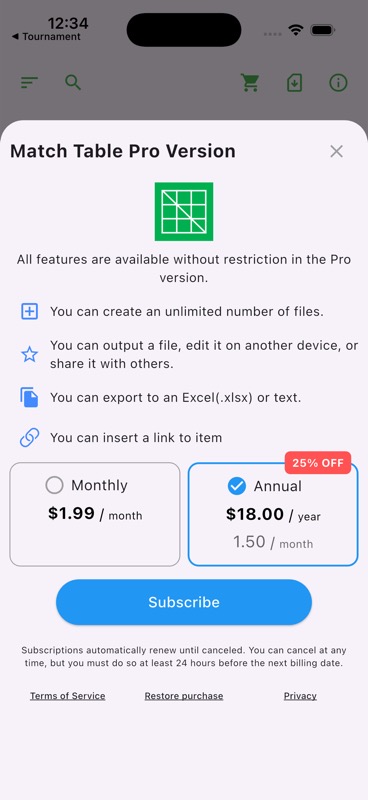
Acquistare un piano a pagamento
- Seleziona l’icona del carrello nell’elenco dei file.
- Esamina i piani e i prezzi nella schermata di acquisto, quindi seleziona il piano che desideri acquistare.
Ripristinare un acquisto
- Se hai effettuato l’acquisto tramite uno store di app, accedi con l’account dello store utilizzato per acquistare il piano.
- Apri la schermata di acquisto nell’app, seleziona «Ripristina acquisti» e verifica il risultato.
Gestire un acquisto o un abbonamento
- Se nel menu delle informazioni dell’elenco dei file è disponibile un’opzione per la gestione degli acquisti, aprila.
- Utilizza lo store o il servizio presso cui hai acquistato il piano per consultare o annullare l’abbonamento.
Account a pagamento
Collegare l’acquisto a un Account Google
- Accedi al tuo Account Google sul dispositivo in cui hai un acquisto attivo.
- Se nel menu compare l’opzione per collegare l’acquisto a un Account Google, selezionala e conferma l’account.
- Per utilizzare il piano a pagamento su un altro dispositivo supportato, accedi con l’Account Google collegato.
Passare da un Account Google a un altro
- Controlla quale Account Google è attivo nel menu delle informazioni dell’elenco dei file.
- Se è disponibile l’opzione per uscire dall’account, selezionala, quindi apri Google Drive e accedi all’account che desideri utilizzare.
Su un altro dispositivo, utilizza l’account associato all’acquisto o ai file di Drive a cui desideri accedere.