Liosta nam faidhlichean
Create a shift sheet
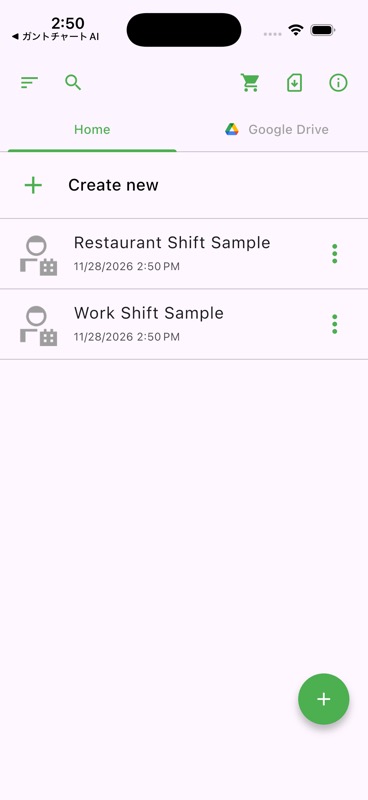
- Tap + Create new in the file list and enter a name, such as the store and month you want to schedule.
- Select OK to open the shift sheet.
Atharraich òrdugh seòrsachaidh nam faidhlichean
- Cleachd an smachd seòrsachaidh aig mullach liosta nam faidhlichean. Air sgrìn bheag, fosgail an clàr-taice seòrsachaidh.
- Tagh seòrsachadh a rèir ceann-là an atharrachaidh no ainm an fhaidhle.
Search for a file by name
- Open Home or Google Drive, depending on where the file is stored, and select the Search icon.
- Enter part of the name in Search by file name. Select Close to see the full list again.
Dèan lethbhreac de fhaidhle
- Fosgail clàr-taice nan trì dotagan aig an fhaidhle agus tagh Dèan lethbhreac.
- Fosgail an lethbhreac a chaidh a chur ris an liosta gus a dheasachadh gun am faidhle tùsail atharrachadh.
Sguab às faidhle
- Fosgail clàr-taice nan trì dotagan aig an fhaidhle agus tagh Sguab às.
- Thoir sùil air an teachdaireachd dearbhaidh agus tagh OK.
Ma chaidh faidhle a cho-roinn leat, dh’fhaodadh roghainn a bhith sa chlàr-taice gus crìoch a chur air a’ cho-roinneadh.
Ath-ainmich faidhle
- Fosgail clàr-taice nan trì dotagan aig an fhaidhle agus tagh Ath-ainmich.
- Cuir a-steach an t-ainm ùr agus dearbhaich.
Feumaidh cead deasachaidh a bhith agad gus faidhle Google Drive a chaidh a cho-roinn riut ath-ainmeachadh.
Import a saved shift sheet
- Select Import in the file list, then select OK to open the file picker.
- Choose a shift sheet previously exported from this app and open it from the list.
The import prompt shows .sshift. The current version saves native shift sheet files with the .stournament extension.
Sàbhail ann an Google Drive
- Tagh Google Drive ann an liosta nam faidhlichean agus lean an stiùireadh gus an cunntas Google agad a cheangal.
- Cruthaich faidhle ùr à liosta Google Drive. Ma tha an roghainn ri fhaighinn, faodaidh tu faidhle ionadail a ghluasad gu Google Drive bho chlàr-taice nan trì dotagan aige cuideachd.
Gus am faidhle fhosgladh air uidheam eile, ceangail an cunntas Google a chleachd thu gus a shàbhaladh.
Gluais faidhlichean eadar an t-uidheam agad agus Google Drive
- San aplacaid stàlaichte, ceangail an cunntas Google agad agus fosgail clàr-taice nan trì dotagan aig an fhaidhle.
- Tagh Gluais gu Google Drive no Gluais gu Dachaigh, a rèir far a bheil am faidhle air a shàbhaladh, agus dearbhaich.
Deasachadh fhaidhlichean
Set the date range for a shift sheet
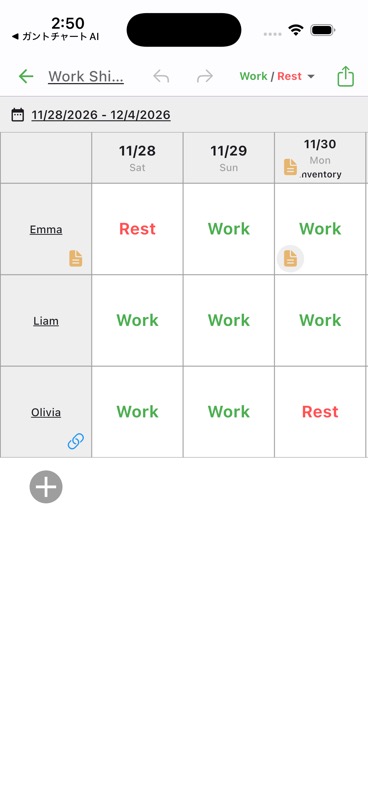
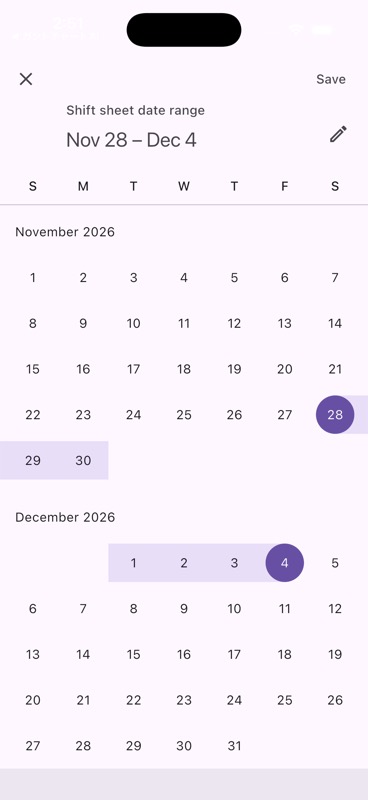
- Tap the date range with the calendar icon at the top of the editor.
- Pick the first and last days in the calendar and save. The sheet displays the selected range.
Add staff members
- Choose Add a new person in an empty sheet, or tap + at the end of the staff column in an existing sheet.
- Enter the staff member’s name and select OK. In an empty sheet, you can also import people from another file.
Choose a shift pattern
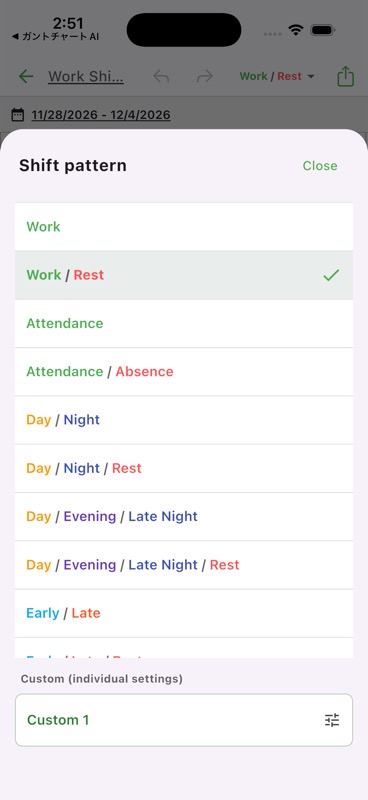
- Tap the current pattern name at the top of the editor to open Shift pattern.
- Choose a set that fits your team, such as work and days off, day and night shifts, or early and late shifts. Use Custom (individual settings) for your own names and colors.
Assign a shift to a person on a date
- Tap the cell where the person’s row and the date column meet. Each tap moves to the next option in the selected shift pattern.
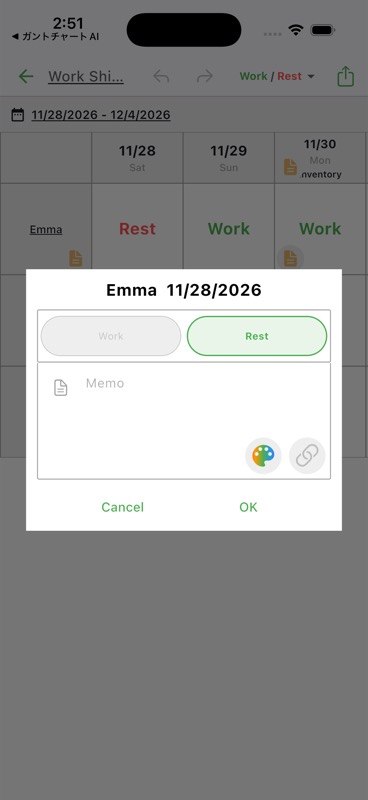
- On a phone, press and hold a cell to open its details and edit a note or color.
Co-roinn susbaint tro URL
- Fosgail clàr-taice an às-phortaidh san deasaiche agus tagh roghainn co-roinneadh air an lìon.
- Dèan lethbhreac den URL a chaidh a chruthachadh agus cuir e chun nan daoine leis a bheil thu airson an t-susbaint a cho-roinn.
Tha an t-susbaint a bha ann nuair a chaidh an ceangal a chruthachadh san URL. Tha crìochan air seòrsa agus uiread an t-susbaint as urrainn dhut a cho-roinn.
Export a shift sheet as an image, CSV, or Excel file
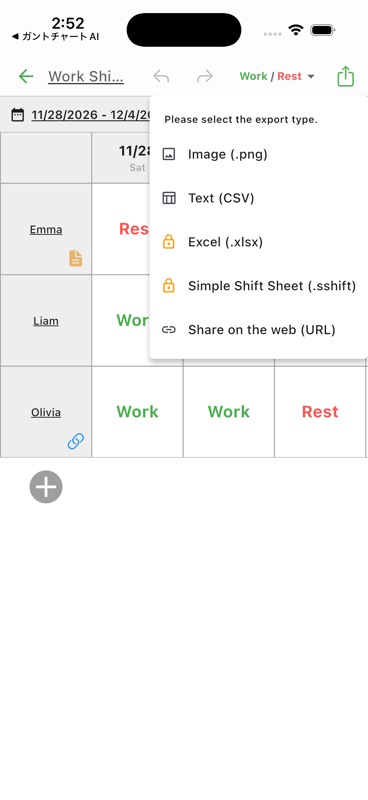
- Open the share menu at the top right. Choose an image to share the layout, or CSV or Excel to open the data in a spreadsheet.
- To reimport the sheet later, choose the menu item labeled Simple Shift Sheet (.sshift) and save the exported file.
The native file is currently saved with the .stournament extension. Export formats marked with a lock require Pro.
Ceannachdan
Ceannaich plana pàighte
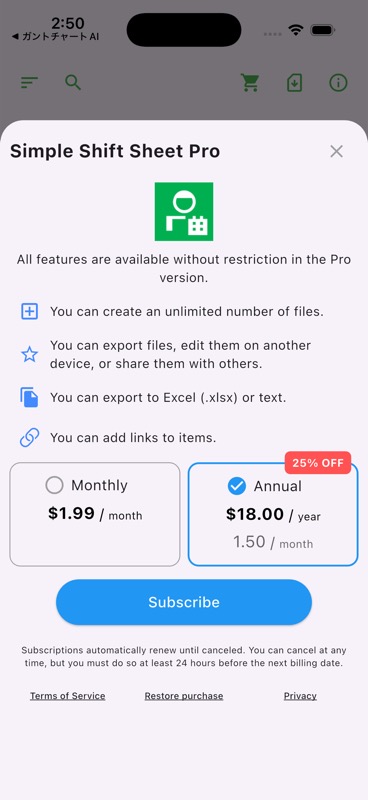
- Tagh ìomhaigheag na cairt-bhùthan ann an liosta nam faidhlichean.
- Thoir sùil air na planaichean agus na prìsean air sgrìn a’ cheannaich, agus an uair sin tagh am plana a tha thu airson a cheannach.
Ath-shuidhich ceannach
- Ma cheannaich thu plana ann an stòr aplacaidean, clàraich a-steach leis a’ chunntas stòrais a chleachd thu gus am plana a cheannach.
- Fosgail sgrìn a’ cheannaich san aplacaid, tagh «Ath-shuidhich ceannachdan» agus thoir sùil air an toradh.
Stiùirich ceannach no fo-sgrìobhadh
- Ma tha roghainn ann airson ceannachdan a stiùireadh ann an clàr-taice fiosrachaidh liosta nam faidhlichean, fosgail i.
- Cleachd an stòr no an t-seirbheis far an do cheannaich thu am plana gus sùil a thoirt air an fho-sgrìobhadh agad no gus a chur dheth.
Cunntas pàighte
Ceangail do cheannach ri cunntas Google
- Clàraich a-steach don chunntas Google agad air an uidheam air a bheil ceannach gnìomhach agad.
- Ma nochdas an roghainn airson do cheannach a cheangal ri cunntas Google sa chlàr-taice, tagh i agus dearbhaich an cunntas.
- Gus am plana pàighte agad a chleachdadh air uidheam eile ris a bheil taic, clàraich a-steach leis a’ chunntas Google a tha ceangailte ris.
Atharraich cunntas Google
- Thoir sùil air dè an cunntas Google a tha gnìomhach ann an clàr-taice fiosrachaidh liosta nam faidhlichean.
- Ma tha roghainn ann airson clàradh a-mach, tagh i, agus an uair sin fosgail Google Drive agus clàraich a-steach leis a’ chunntas a tha thu airson a chleachdadh.
Air uidheam eile, cleachd an cunntas a tha ceangailte ris a’ cheannach no ris na faidhlichean Drive a tha thu airson faighinn thuca.