Liosta nam faidhlichean
Create a Markdown note
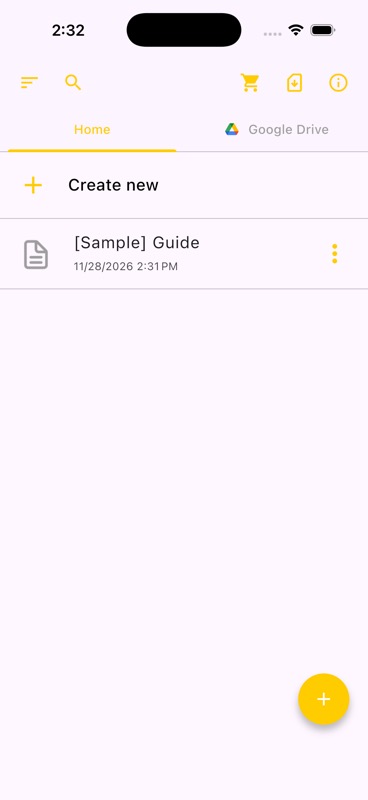
- Select + Create new in the file list.
- Enter a name and select OK to open the editor.
Atharraich òrdugh seòrsachaidh nam faidhlichean
- Cleachd an smachd seòrsachaidh aig mullach liosta nam faidhlichean. Air sgrìn bheag, fosgail an clàr-taice seòrsachaidh.
- Tagh seòrsachadh a rèir ceann-là an atharrachaidh no ainm an fhaidhle.
Search for a file by name
- Open Home or Google Drive, depending on where the file is stored, and select the Search icon.
- Enter part of the name in Search by file name. Select Close to see the full list again.
Dèan lethbhreac de fhaidhle
- Fosgail clàr-taice nan trì dotagan aig an fhaidhle agus tagh Dèan lethbhreac.
- Fosgail an lethbhreac a chaidh a chur ris an liosta gus a dheasachadh gun am faidhle tùsail atharrachadh.
Sguab às faidhle
- Fosgail clàr-taice nan trì dotagan aig an fhaidhle agus tagh Sguab às.
- Thoir sùil air an teachdaireachd dearbhaidh agus tagh OK.
Ma chaidh faidhle a cho-roinn leat, dh’fhaodadh roghainn a bhith sa chlàr-taice gus crìoch a chur air a’ cho-roinneadh.
Ath-ainmich faidhle
- Fosgail clàr-taice nan trì dotagan aig an fhaidhle agus tagh Ath-ainmich.
- Cuir a-steach an t-ainm ùr agus dearbhaich.
Feumaidh cead deasachaidh a bhith agad gus faidhle Google Drive a chaidh a cho-roinn riut ath-ainmeachadh.
Import a Markdown file
- Select Import in the file list, then select OK to open the file picker.
- Choose a Markdown file (.md or .markdown), then open it from the list.
Sàbhail ann an Google Drive
- Tagh Google Drive ann an liosta nam faidhlichean agus lean an stiùireadh gus an cunntas Google agad a cheangal.
- Cruthaich faidhle ùr à liosta Google Drive. Ma tha an roghainn ri fhaighinn, faodaidh tu faidhle ionadail a ghluasad gu Google Drive bho chlàr-taice nan trì dotagan aige cuideachd.
Gus am faidhle fhosgladh air uidheam eile, ceangail an cunntas Google a chleachd thu gus a shàbhaladh.
Gluais faidhlichean eadar an t-uidheam agad agus Google Drive
- San aplacaid stàlaichte, ceangail an cunntas Google agad agus fosgail clàr-taice nan trì dotagan aig an fhaidhle.
- Tagh Gluais gu Google Drive no Gluais gu Dachaigh, a rèir far a bheil am faidhle air a shàbhaladh, agus dearbhaich.
Deasachadh fhaidhlichean
Edit Markdown and check the preview
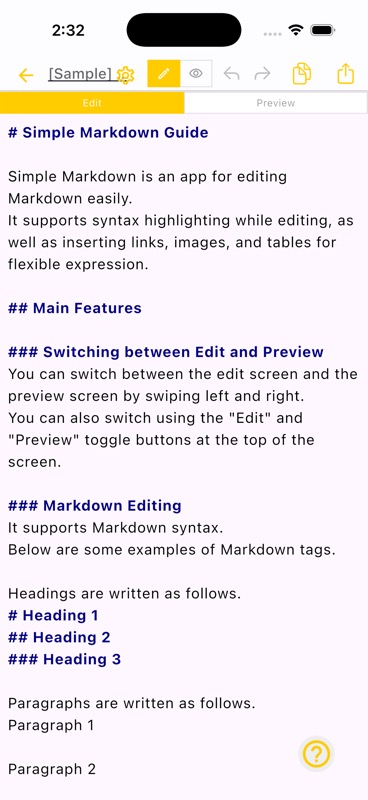
- Choose Edit at the top. For example, enter “# Shopping list” on one line and “- Milk” on the next.
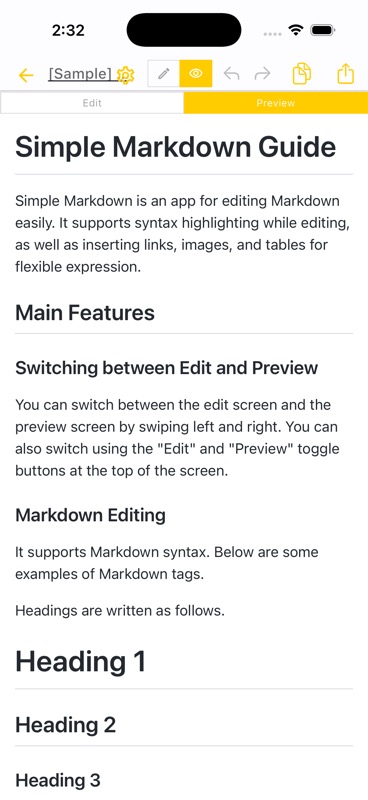
- Choose Preview at the top to see the heading and list. Return to Edit to make more changes.
Insert headings and checklists from the toolbar
- Place the cursor in the editor. Use # to insert a heading, or choose the list or checkbox icon.
- Select text and choose B to make it bold. Scroll the toolbar sideways for more options, including links and tables.
Co-roinn susbaint tro URL
- Fosgail clàr-taice an às-phortaidh san deasaiche agus tagh roghainn co-roinneadh air an lìon.
- Dèan lethbhreac den URL a chaidh a chruthachadh agus cuir e chun nan daoine leis a bheil thu airson an t-susbaint a cho-roinn.
Tha an t-susbaint a bha ann nuair a chaidh an ceangal a chruthachadh san URL. Tha crìochan air seòrsa agus uiread an t-susbaint as urrainn dhut a cho-roinn.
Export a note as Markdown, an image, or PDF
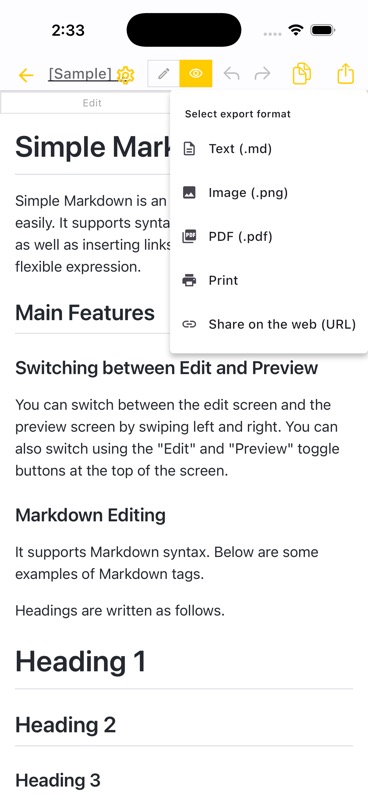
- Open the export menu from the share icon. Choose Text (.md) to edit the Markdown later.
- On a phone, choose PNG or PDF to preserve the appearance of the preview.
Ceannachdan
Ceannaich plana pàighte
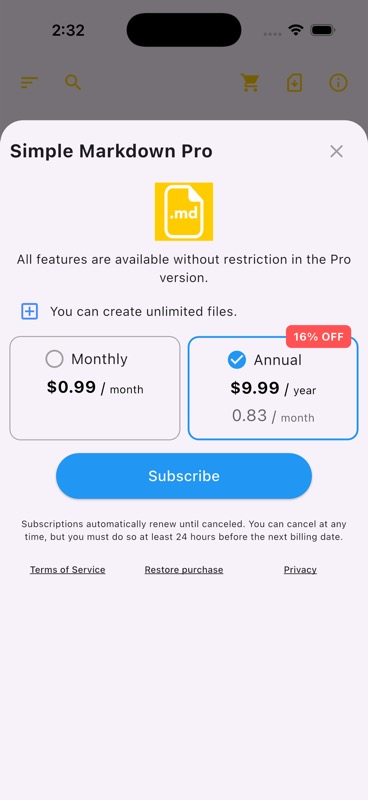
- Tagh ìomhaigheag na cairt-bhùthan ann an liosta nam faidhlichean.
- Thoir sùil air na planaichean agus na prìsean air sgrìn a’ cheannaich, agus an uair sin tagh am plana a tha thu airson a cheannach.
Ath-shuidhich ceannach
- Ma cheannaich thu plana ann an stòr aplacaidean, clàraich a-steach leis a’ chunntas stòrais a chleachd thu gus am plana a cheannach.
- Fosgail sgrìn a’ cheannaich san aplacaid, tagh «Ath-shuidhich ceannachdan» agus thoir sùil air an toradh.
Stiùirich ceannach no fo-sgrìobhadh
- Ma tha roghainn ann airson ceannachdan a stiùireadh ann an clàr-taice fiosrachaidh liosta nam faidhlichean, fosgail i.
- Cleachd an stòr no an t-seirbheis far an do cheannaich thu am plana gus sùil a thoirt air an fho-sgrìobhadh agad no gus a chur dheth.
Cunntas pàighte
Ceangail do cheannach ri cunntas Google
- Clàraich a-steach don chunntas Google agad air an uidheam air a bheil ceannach gnìomhach agad.
- Ma nochdas an roghainn airson do cheannach a cheangal ri cunntas Google sa chlàr-taice, tagh i agus dearbhaich an cunntas.
- Gus am plana pàighte agad a chleachdadh air uidheam eile ris a bheil taic, clàraich a-steach leis a’ chunntas Google a tha ceangailte ris.
Atharraich cunntas Google
- Thoir sùil air dè an cunntas Google a tha gnìomhach ann an clàr-taice fiosrachaidh liosta nam faidhlichean.
- Ma tha roghainn ann airson clàradh a-mach, tagh i, agus an uair sin fosgail Google Drive agus clàraich a-steach leis a’ chunntas a tha thu airson a chleachdadh.
Air uidheam eile, cleachd an cunntas a tha ceangailte ris a’ cheannach no ris na faidhlichean Drive a tha thu airson faighinn thuca.