Liosta nam faidhlichean
Create a match table
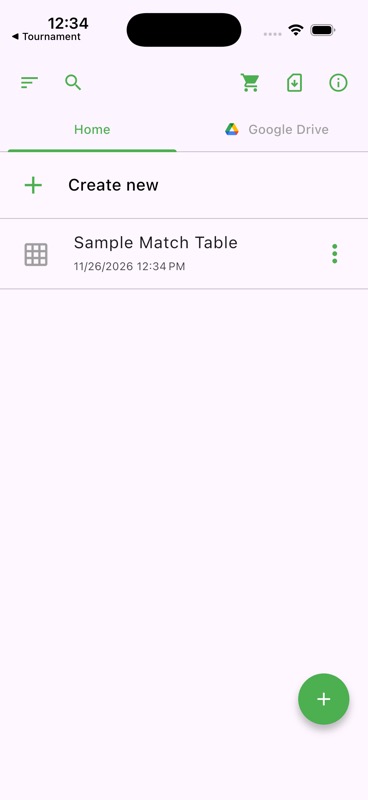
- Select the + Create new row in the file list.
- Enter a name for the match table and select OK.
Atharraich òrdugh seòrsachaidh nam faidhlichean
- Cleachd an smachd seòrsachaidh aig mullach liosta nam faidhlichean. Air sgrìn bheag, fosgail an clàr-taice seòrsachaidh.
- Tagh seòrsachadh a rèir ceann-là an atharrachaidh no ainm an fhaidhle.
Search for a file by name
- Open Home or Google Drive, depending on where the file is stored, and select the Search icon.
- Enter part of the name in Search by file name. Select Close to see the full list again.
Dèan lethbhreac de fhaidhle
- Fosgail clàr-taice nan trì dotagan aig an fhaidhle agus tagh Dèan lethbhreac.
- Fosgail an lethbhreac a chaidh a chur ris an liosta gus a dheasachadh gun am faidhle tùsail atharrachadh.
Sguab às faidhle
- Fosgail clàr-taice nan trì dotagan aig an fhaidhle agus tagh Sguab às.
- Thoir sùil air an teachdaireachd dearbhaidh agus tagh OK.
Ma chaidh faidhle a cho-roinn leat, dh’fhaodadh roghainn a bhith sa chlàr-taice gus crìoch a chur air a’ cho-roinneadh.
Ath-ainmich faidhle
- Fosgail clàr-taice nan trì dotagan aig an fhaidhle agus tagh Ath-ainmich.
- Cuir a-steach an t-ainm ùr agus dearbhaich.
Feumaidh cead deasachaidh a bhith agad gus faidhle Google Drive a chaidh a cho-roinn riut ath-ainmeachadh.
Import a match table
- Select Import in the file list and select OK to open the file picker.
- Choose a Simple MatchTable file (.matchtable).
Sàbhail ann an Google Drive
- Tagh Google Drive ann an liosta nam faidhlichean agus lean an stiùireadh gus an cunntas Google agad a cheangal.
- Cruthaich faidhle ùr à liosta Google Drive. Ma tha an roghainn ri fhaighinn, faodaidh tu faidhle ionadail a ghluasad gu Google Drive bho chlàr-taice nan trì dotagan aige cuideachd.
Gus am faidhle fhosgladh air uidheam eile, ceangail an cunntas Google a chleachd thu gus a shàbhaladh.
Gluais faidhlichean eadar an t-uidheam agad agus Google Drive
- San aplacaid stàlaichte, ceangail an cunntas Google agad agus fosgail clàr-taice nan trì dotagan aig an fhaidhle.
- Tagh Gluais gu Google Drive no Gluais gu Dachaigh, a rèir far a bheil am faidhle air a shàbhaladh, agus dearbhaich.
Deasachadh fhaidhlichean
Enter teams or players
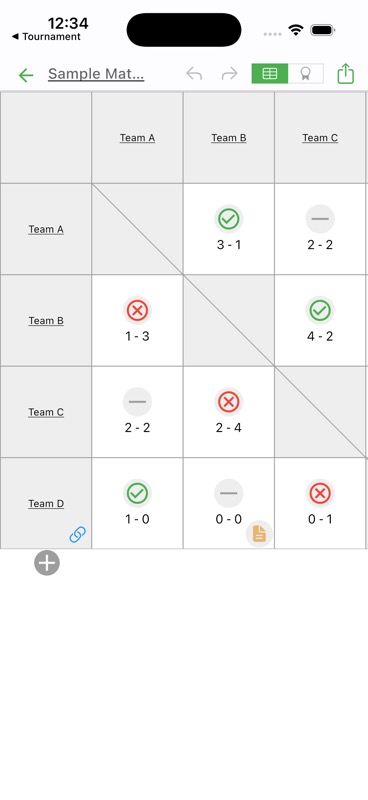
- Tap the team name at the top of a column or at the start of a row. Enter a name and select OK.
- To add more participants, use + at the right or bottom edge of the table.
Record scores and match results
- Tap the cell where the two opponents’ row and column intersect.
- Enter both scores. Use Win Loss Settings to choose a win, loss, or draw as needed, then select OK.
View team standings
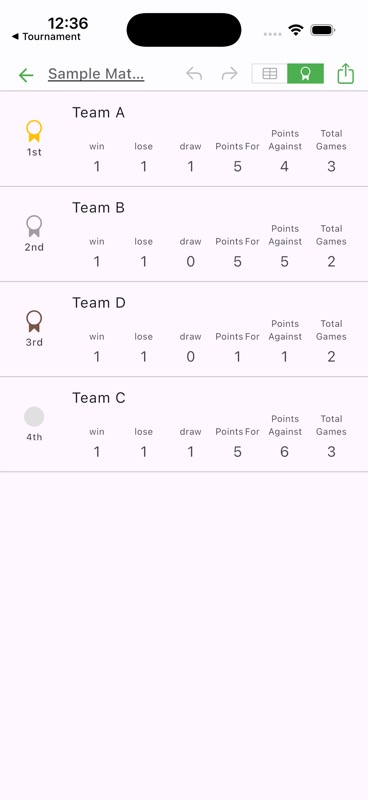
- Select the medal icon at the top of the editor.
- Review the standings and each team’s wins, losses, draws, points scored, points conceded, and total matches. Select the table icon to the left of the medal to return to the match table.
Record the date and a note for a match
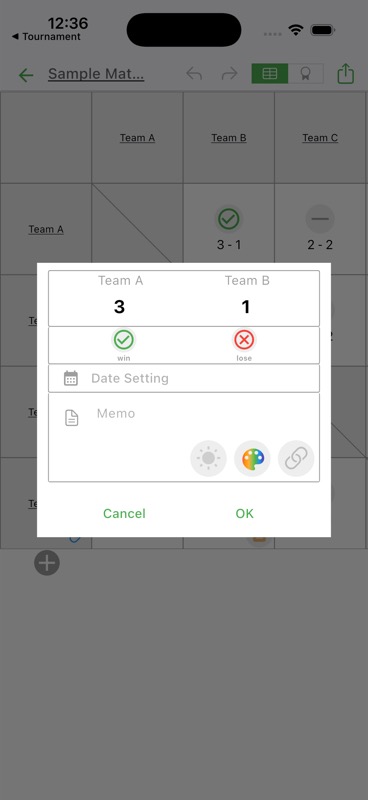
- Open the match cell and select Date Setting to choose the date.
- Enter the venue or other details in the note field, then select OK.
Export a match table
- Select the share icon in the top-right corner of the editor.
- Choose CSV or Excel to analyze results in another app, or save the native .matchtable file to edit it again later.
Export formats marked with a lock require Pro.
Ceannachdan
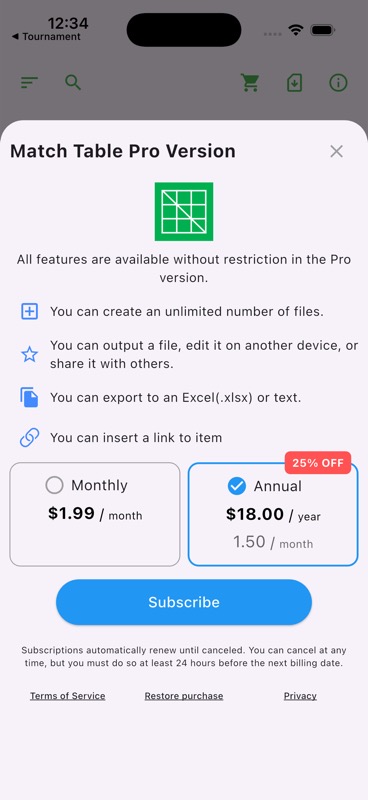
Ceannaich plana pàighte
- Tagh ìomhaigheag na cairt-bhùthan ann an liosta nam faidhlichean.
- Thoir sùil air na planaichean agus na prìsean air sgrìn a’ cheannaich, agus an uair sin tagh am plana a tha thu airson a cheannach.
Ath-shuidhich ceannach
- Ma cheannaich thu plana ann an stòr aplacaidean, clàraich a-steach leis a’ chunntas stòrais a chleachd thu gus am plana a cheannach.
- Fosgail sgrìn a’ cheannaich san aplacaid, tagh «Ath-shuidhich ceannachdan» agus thoir sùil air an toradh.
Stiùirich ceannach no fo-sgrìobhadh
- Ma tha roghainn ann airson ceannachdan a stiùireadh ann an clàr-taice fiosrachaidh liosta nam faidhlichean, fosgail i.
- Cleachd an stòr no an t-seirbheis far an do cheannaich thu am plana gus sùil a thoirt air an fho-sgrìobhadh agad no gus a chur dheth.
Cunntas pàighte
Ceangail do cheannach ri cunntas Google
- Clàraich a-steach don chunntas Google agad air an uidheam air a bheil ceannach gnìomhach agad.
- Ma nochdas an roghainn airson do cheannach a cheangal ri cunntas Google sa chlàr-taice, tagh i agus dearbhaich an cunntas.
- Gus am plana pàighte agad a chleachdadh air uidheam eile ris a bheil taic, clàraich a-steach leis a’ chunntas Google a tha ceangailte ris.
Atharraich cunntas Google
- Thoir sùil air dè an cunntas Google a tha gnìomhach ann an clàr-taice fiosrachaidh liosta nam faidhlichean.
- Ma tha roghainn ann airson clàradh a-mach, tagh i, agus an uair sin fosgail Google Drive agus clàraich a-steach leis a’ chunntas a tha thu airson a chleachdadh.
Air uidheam eile, cleachd an cunntas a tha ceangailte ris a’ cheannach no ris na faidhlichean Drive a tha thu airson faighinn thuca.