ഫയലുകളുടെ പട്ടിക
Create a match table
- Select the + Create new row in the file list.
- Enter a name for the match table and select OK.
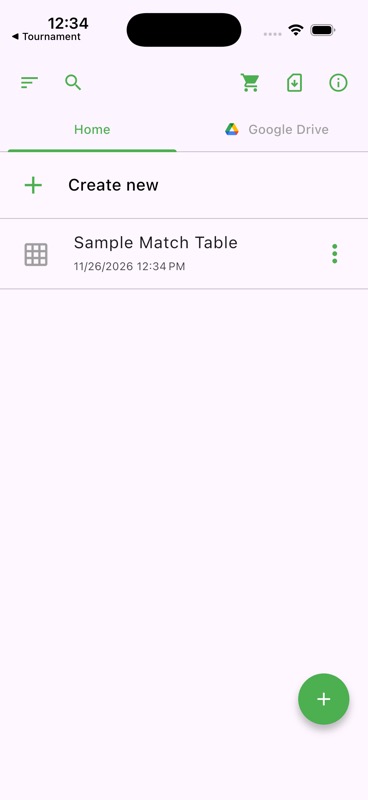
ഫയലുകളുടെ അടുക്കൽ ക്രമം മാറ്റുക
- ഫയൽ പട്ടികയുടെ മുകളിലുള്ള അടുക്കൽ നിയന്ത്രണം ഉപയോഗിക്കുക. ചെറിയ സ്ക്രീനിൽ അടുക്കൽ മെനു തുറക്കുക.
- മാറ്റം വരുത്തിയ തീയതി അല്ലെങ്കിൽ ഫയലിന്റെ പേര് അനുസരിച്ച് അടുക്കാൻ തിരഞ്ഞെടുക്കുക.
Search for a file by name
- Open Home or Google Drive, depending on where the file is stored, and select the Search icon.
- Enter part of the name in Search by file name. Select Close to see the full list again.
ഒരു ഫയലിന്റെ പകർപ്പ് സൃഷ്ടിക്കുക
- ഫയലിന്റെ മൂന്ന് കുത്തുകളുള്ള മെനു തുറന്ന് „പകർപ്പ് സൃഷ്ടിക്കുക“ തിരഞ്ഞെടുക്കുക.
- ഒറിജിനൽ ഫയൽ നിലനിർത്തിക്കൊണ്ട് എഡിറ്റ് ചെയ്യാൻ പട്ടികയിൽ ചേർത്ത പകർപ്പ് തുറക്കുക.
ഒരു ഫയൽ ഇല്ലാതാക്കുക
- ഫയലിന്റെ മൂന്ന് കുത്തുകളുള്ള മെനു തുറന്ന് „ഇല്ലാതാക്കുക“ തിരഞ്ഞെടുക്കുക.
- സ്ഥിരീകരണ സന്ദേശം പരിശോധിച്ച് „OK“ തിരഞ്ഞെടുക്കുക.
നിങ്ങളുമായി പങ്കിട്ട ഫയലിന്റെ മെനുവിൽ പങ്കിടൽ ഒഴിവാക്കാനുള്ള ഓപ്ഷൻ ഉണ്ടായേക്കാം.
ഒരു ഫയലിന്റെ പേര് മാറ്റുക
- ഫയലിന്റെ മൂന്ന് ഡോട്ടുകളുള്ള മെനു തുറന്ന് „പേരുമാറ്റുക“ തിരഞ്ഞെടുക്കുക.
- പുതിയ പേര് നൽകി സ്ഥിരീകരിക്കുക.
നിങ്ങളുമായി പങ്കിട്ട Google Drive ഫയലിന്റെ പേര് മാറ്റാൻ എഡിറ്റ് ചെയ്യാനുള്ള അനുമതി ആവശ്യമാണ്.
Import a match table
- Select Import in the file list and select OK to open the file picker.
- Choose a Simple MatchTable file (.matchtable).
Google Drive-ലേക്ക് സംരക്ഷിക്കുക
- ഫയൽ പട്ടികയിൽ Google Drive തിരഞ്ഞെടുത്ത് നിങ്ങളുടെ Google അക്കൗണ്ട് ബന്ധിപ്പിക്കുന്നതിനുള്ള നിർദ്ദേശങ്ങൾ പാലിക്കുക.
- Google Drive പട്ടികയിൽ നിന്ന് ഒരു പുതിയ ഫയൽ സൃഷ്ടിക്കുക. ഓപ്ഷൻ ലഭ്യമാണെങ്കിൽ, ഉപകരണത്തിൽ സൂക്ഷിച്ച ഫയലിന്റെ മൂന്ന് ഡോട്ടുകളുള്ള മെനുവിൽ നിന്ന് അത് Google Drive-ലേക്ക് നീക്കാനും കഴിയും.
മറ്റൊരു ഉപകരണത്തിൽ ഫയൽ തുറക്കാൻ, അത് സംരക്ഷിക്കാൻ ഉപയോഗിച്ച Google അക്കൗണ്ട് ബന്ധിപ്പിക്കുക.
നിങ്ങളുടെ ഉപകരണത്തിനും Google Drive-നും ഇടയിൽ ഫയലുകൾ നീക്കുക
- ഇൻസ്റ്റാൾ ചെയ്ത ആപ്പിൽ നിങ്ങളുടെ Google അക്കൗണ്ട് ബന്ധിപ്പിച്ച് ഫയലിന്റെ മൂന്ന് ഡോട്ടുകളുള്ള മെനു തുറക്കുക.
- ഫയൽ എവിടെയാണ് സംരക്ഷിച്ചിരിക്കുന്നതെന്നതനുസരിച്ച് „Google Drive-ലേക്ക് നീക്കുക“ അല്ലെങ്കിൽ „Home-ലേക്ക് നീക്കുക“ തിരഞ്ഞെടുത്ത് സ്ഥിരീകരിക്കുക.
ഫയലുകൾ എഡിറ്റ് ചെയ്യൽ
Enter teams or players
- Tap the team name at the top of a column or at the start of a row. Enter a name and select OK.
- To add more participants, use + at the right or bottom edge of the table.
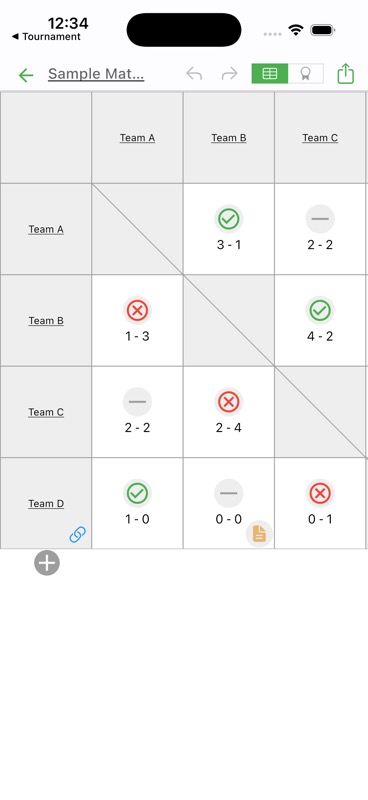
Record scores and match results
- Tap the cell where the two opponents’ row and column intersect.
- Enter both scores. Use Win Loss Settings to choose a win, loss, or draw as needed, then select OK.
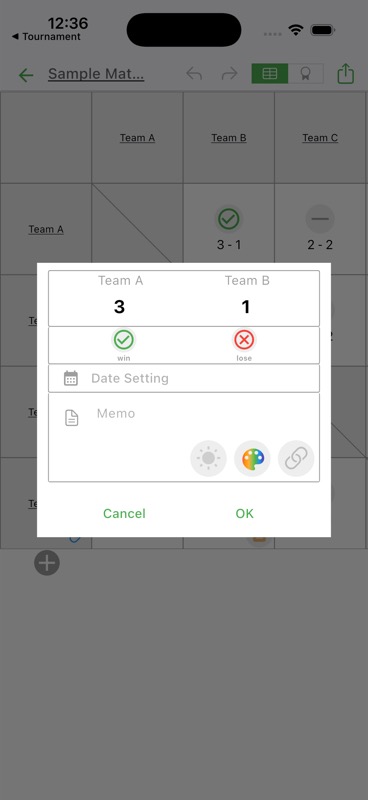
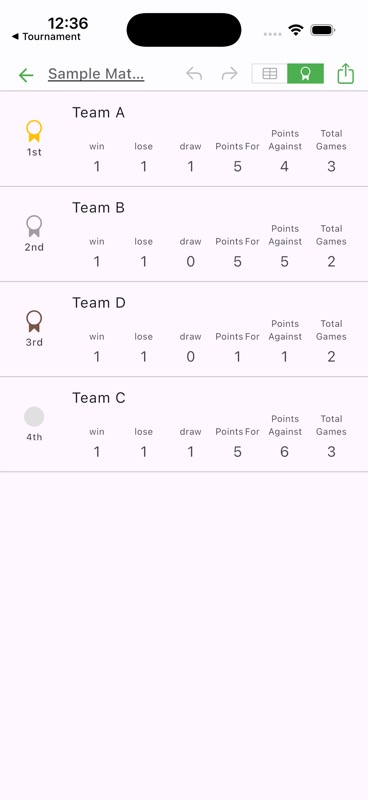
View team standings
- Select the medal icon at the top of the editor.
- Review the standings and each team’s wins, losses, draws, points scored, points conceded, and total matches. Select the table icon to the left of the medal to return to the match table.
Record the date and a note for a match
- Open the match cell and select Date Setting to choose the date.
- Enter the venue or other details in the note field, then select OK.
Export a match table
- Select the share icon in the top-right corner of the editor.
- Choose CSV or Excel to analyze results in another app, or save the native .matchtable file to edit it again later.
Export formats marked with a lock require Pro.
വാങ്ങലുകൾ
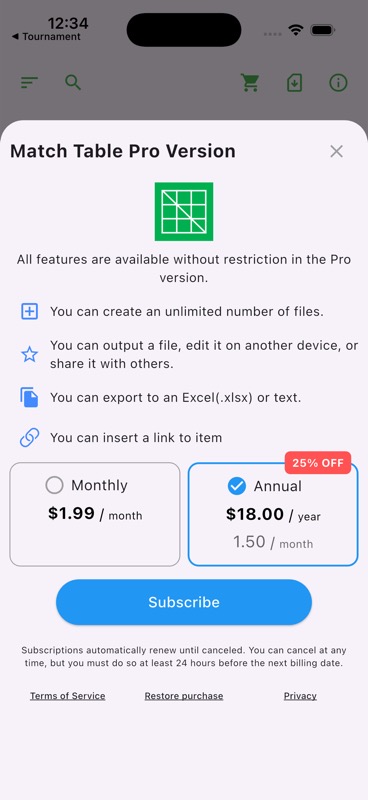
പണമടച്ചുള്ള പ്ലാൻ വാങ്ങുക
- ഫയൽ ലിസ്റ്റിലെ ഷോപ്പിംഗ് കാർട്ട് ഐക്കൺ തിരഞ്ഞെടുക്കുക.
- വാങ്ങൽ സ്ക്രീനിൽ കാണിക്കുന്ന പ്ലാനുകളും വിലകളും പരിശോധിച്ച ശേഷം വാങ്ങാൻ ആഗ്രഹിക്കുന്ന പ്ലാൻ തിരഞ്ഞെടുക്കുക.
വാങ്ങൽ പുനഃസ്ഥാപിക്കുക
- ആപ്പ് സ്റ്റോർ വഴി വാങ്ങിയതാണെങ്കിൽ, പ്ലാൻ വാങ്ങാൻ ഉപയോഗിച്ച സ്റ്റോർ അക്കൗണ്ട് ഉപയോഗിച്ച് സൈൻ ഇൻ ചെയ്യുക.
- ആപ്പിലെ വാങ്ങൽ സ്ക്രീൻ തുറന്ന് „വാങ്ങലുകൾ പുനഃസ്ഥാപിക്കുക“ എന്ന ഓപ്ഷൻ തിരഞ്ഞെടുത്ത് ഫലം പരിശോധിക്കുക.
വാങ്ങലോ സബ്സ്ക്രിപ്ഷനോ നിയന്ത്രിക്കുക
- ഫയൽ ലിസ്റ്റിലെ വിവര മെനുവിൽ വാങ്ങലുകൾ നിയന്ത്രിക്കാനുള്ള ഓപ്ഷൻ ലഭ്യമാണെങ്കിൽ അത് തുറക്കുക.
- സബ്സ്ക്രിപ്ഷൻ പരിശോധിക്കാനോ റദ്ദാക്കാനോ പ്ലാൻ വാങ്ങിയ സ്റ്റോറോ സേവനമോ ഉപയോഗിക്കുക.
പണമടച്ച അക്കൗണ്ട്
നിങ്ങളുടെ വാങ്ങൽ ഒരു Google അക്കൗണ്ടുമായി ബന്ധിപ്പിക്കുക
- സജീവമായ വാങ്ങൽ ഉള്ള ഉപകരണത്തിൽ നിങ്ങളുടെ Google അക്കൗണ്ടിലേക്ക് സൈൻ ഇൻ ചെയ്യുക.
- വാങ്ങൽ Google അക്കൗണ്ടുമായി ബന്ധിപ്പിക്കാനുള്ള ഓപ്ഷൻ മെനുവിൽ കാണുന്നുവെങ്കിൽ അത് തിരഞ്ഞെടുത്ത് അക്കൗണ്ട് സ്ഥിരീകരിക്കുക.
- പിന്തുണയുള്ള മറ്റൊരു ഉപകരണത്തിൽ പണമടച്ചുള്ള പ്ലാൻ ഉപയോഗിക്കാൻ, ബന്ധിപ്പിച്ച Google അക്കൗണ്ട് ഉപയോഗിച്ച് സൈൻ ഇൻ ചെയ്യുക.
Google അക്കൗണ്ടുകൾ മാറുക
- ഫയൽ ലിസ്റ്റിലെ വിവര മെനുവിൽ നിലവിൽ ഏത് Google അക്കൗണ്ടാണ് സജീവമെന്ന് പരിശോധിക്കുക.
- സൈൻ ഔട്ട് ചെയ്യാനുള്ള ഓപ്ഷൻ ലഭ്യമാണെങ്കിൽ അത് തിരഞ്ഞെടുക്കുക. തുടർന്ന് Google Drive തുറന്ന് ഉപയോഗിക്കാൻ ആഗ്രഹിക്കുന്ന അക്കൗണ്ടിലേക്ക് സൈൻ ഇൻ ചെയ്യുക.
മറ്റൊരു ഉപകരണത്തിൽ, വാങ്ങലുമായോ നിങ്ങൾക്ക് ആക്സസ് ചെയ്യേണ്ട Drive ഫയലുകളുമായോ ബന്ധിപ്പിച്ച അക്കൗണ്ട് ഉപയോഗിക്കുക.