ഫയലുകളുടെ പട്ടിക
Create a Markdown note
- Select + Create new in the file list.
- Enter a name and select OK to open the editor.
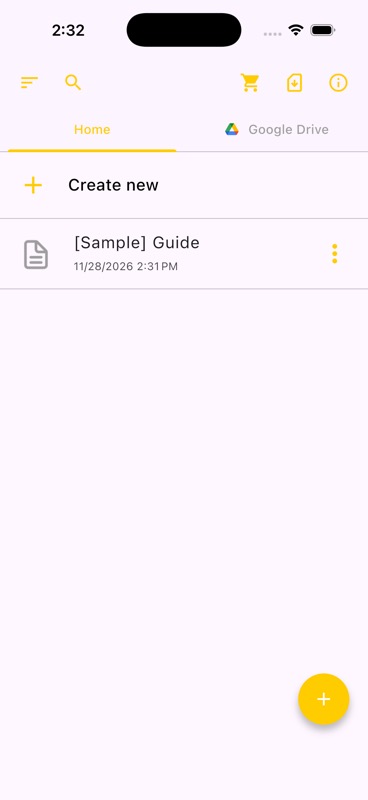
ഫയലുകളുടെ അടുക്കൽ ക്രമം മാറ്റുക
- ഫയൽ പട്ടികയുടെ മുകളിലുള്ള അടുക്കൽ നിയന്ത്രണം ഉപയോഗിക്കുക. ചെറിയ സ്ക്രീനിൽ അടുക്കൽ മെനു തുറക്കുക.
- മാറ്റം വരുത്തിയ തീയതി അല്ലെങ്കിൽ ഫയലിന്റെ പേര് അനുസരിച്ച് അടുക്കാൻ തിരഞ്ഞെടുക്കുക.
Search for a file by name
- Open Home or Google Drive, depending on where the file is stored, and select the Search icon.
- Enter part of the name in Search by file name. Select Close to see the full list again.
ഒരു ഫയലിന്റെ പകർപ്പ് സൃഷ്ടിക്കുക
- ഫയലിന്റെ മൂന്ന് കുത്തുകളുള്ള മെനു തുറന്ന് „പകർപ്പ് സൃഷ്ടിക്കുക“ തിരഞ്ഞെടുക്കുക.
- ഒറിജിനൽ ഫയൽ നിലനിർത്തിക്കൊണ്ട് എഡിറ്റ് ചെയ്യാൻ പട്ടികയിൽ ചേർത്ത പകർപ്പ് തുറക്കുക.
ഒരു ഫയൽ ഇല്ലാതാക്കുക
- ഫയലിന്റെ മൂന്ന് കുത്തുകളുള്ള മെനു തുറന്ന് „ഇല്ലാതാക്കുക“ തിരഞ്ഞെടുക്കുക.
- സ്ഥിരീകരണ സന്ദേശം പരിശോധിച്ച് „OK“ തിരഞ്ഞെടുക്കുക.
നിങ്ങളുമായി പങ്കിട്ട ഫയലിന്റെ മെനുവിൽ പങ്കിടൽ ഒഴിവാക്കാനുള്ള ഓപ്ഷൻ ഉണ്ടായേക്കാം.
ഒരു ഫയലിന്റെ പേര് മാറ്റുക
- ഫയലിന്റെ മൂന്ന് ഡോട്ടുകളുള്ള മെനു തുറന്ന് „പേരുമാറ്റുക“ തിരഞ്ഞെടുക്കുക.
- പുതിയ പേര് നൽകി സ്ഥിരീകരിക്കുക.
നിങ്ങളുമായി പങ്കിട്ട Google Drive ഫയലിന്റെ പേര് മാറ്റാൻ എഡിറ്റ് ചെയ്യാനുള്ള അനുമതി ആവശ്യമാണ്.
Import a Markdown file
- Select Import in the file list, then select OK to open the file picker.
- Choose a Markdown file (.md or .markdown), then open it from the list.
Google Drive-ലേക്ക് സംരക്ഷിക്കുക
- ഫയൽ പട്ടികയിൽ Google Drive തിരഞ്ഞെടുത്ത് നിങ്ങളുടെ Google അക്കൗണ്ട് ബന്ധിപ്പിക്കുന്നതിനുള്ള നിർദ്ദേശങ്ങൾ പാലിക്കുക.
- Google Drive പട്ടികയിൽ നിന്ന് ഒരു പുതിയ ഫയൽ സൃഷ്ടിക്കുക. ഓപ്ഷൻ ലഭ്യമാണെങ്കിൽ, ഉപകരണത്തിൽ സൂക്ഷിച്ച ഫയലിന്റെ മൂന്ന് ഡോട്ടുകളുള്ള മെനുവിൽ നിന്ന് അത് Google Drive-ലേക്ക് നീക്കാനും കഴിയും.
മറ്റൊരു ഉപകരണത്തിൽ ഫയൽ തുറക്കാൻ, അത് സംരക്ഷിക്കാൻ ഉപയോഗിച്ച Google അക്കൗണ്ട് ബന്ധിപ്പിക്കുക.
നിങ്ങളുടെ ഉപകരണത്തിനും Google Drive-നും ഇടയിൽ ഫയലുകൾ നീക്കുക
- ഇൻസ്റ്റാൾ ചെയ്ത ആപ്പിൽ നിങ്ങളുടെ Google അക്കൗണ്ട് ബന്ധിപ്പിച്ച് ഫയലിന്റെ മൂന്ന് ഡോട്ടുകളുള്ള മെനു തുറക്കുക.
- ഫയൽ എവിടെയാണ് സംരക്ഷിച്ചിരിക്കുന്നതെന്നതനുസരിച്ച് „Google Drive-ലേക്ക് നീക്കുക“ അല്ലെങ്കിൽ „Home-ലേക്ക് നീക്കുക“ തിരഞ്ഞെടുത്ത് സ്ഥിരീകരിക്കുക.
ഫയലുകൾ എഡിറ്റ് ചെയ്യൽ
Edit Markdown and check the preview
- Choose Edit at the top. For example, enter “# Shopping list” on one line and “- Milk” on the next.
- Choose Preview at the top to see the heading and list. Return to Edit to make more changes.
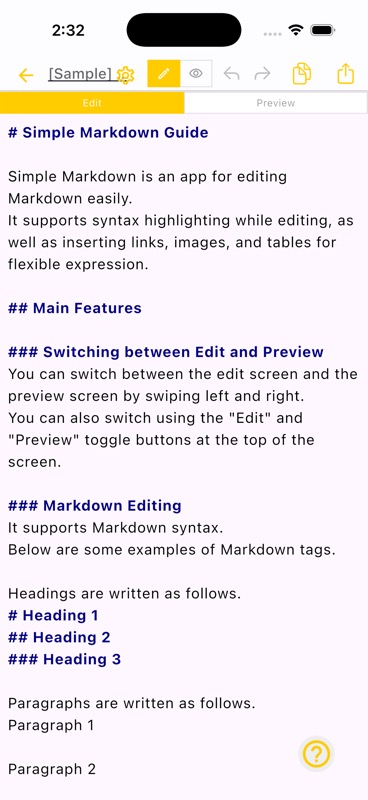
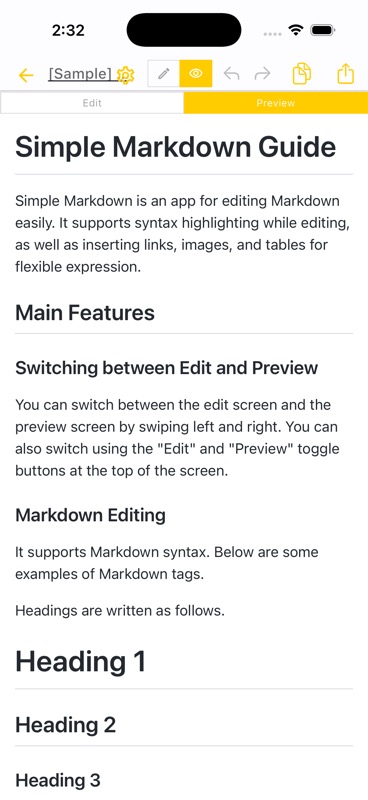
Insert headings and checklists from the toolbar
- Place the cursor in the editor. Use # to insert a heading, or choose the list or checkbox icon.
- Select text and choose B to make it bold. Scroll the toolbar sideways for more options, including links and tables.
URL വഴി ഉള്ളടക്കം പങ്കിടുക
- എഡിറ്ററിലെ എക്സ്പോർട്ട് മെനു തുറന്ന് വെബ് വഴി പങ്കിടാനുള്ള ഓപ്ഷൻ തിരഞ്ഞെടുക്കുക.
- സൃഷ്ടിച്ച URL പകർത്തി ഉള്ളടക്കം പങ്കിടാൻ ആഗ്രഹിക്കുന്ന ആളുകൾക്ക് അയയ്ക്കുക.
ലിങ്ക് സൃഷ്ടിച്ച സമയത്തെ ഉള്ളടക്കമാണ് URL-ൽ ഉൾപ്പെടുന്നത്. പങ്കിടാൻ കഴിയുന്ന ഉള്ളടക്കത്തിന്റെ തരത്തിനും അളവിനും പരിമിതികളുണ്ട്.
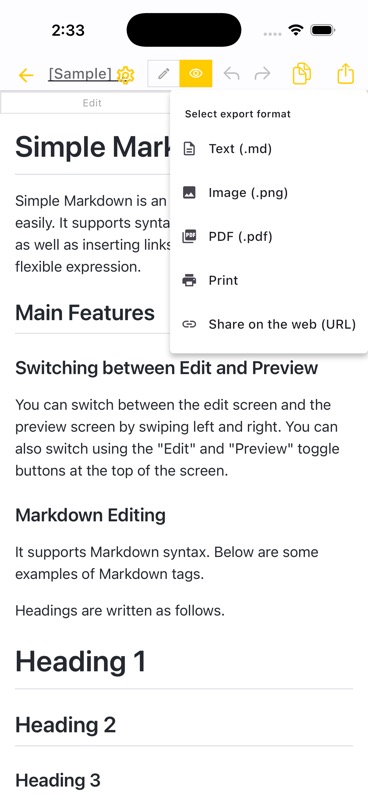
Export a note as Markdown, an image, or PDF
- Open the export menu from the share icon. Choose Text (.md) to edit the Markdown later.
- On a phone, choose PNG or PDF to preserve the appearance of the preview.
വാങ്ങലുകൾ
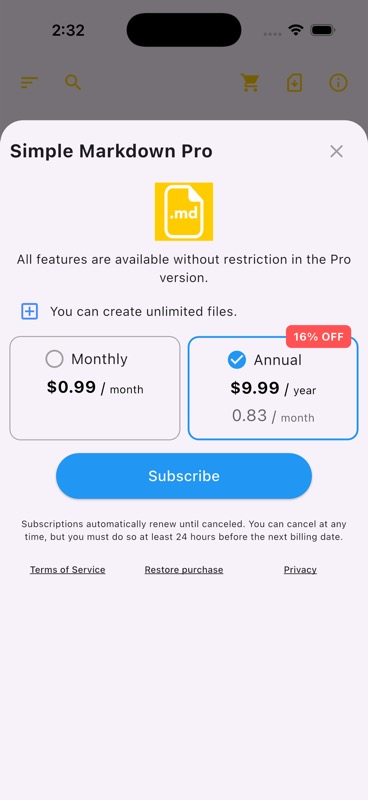
പണമടച്ചുള്ള പ്ലാൻ വാങ്ങുക
- ഫയൽ ലിസ്റ്റിലെ ഷോപ്പിംഗ് കാർട്ട് ഐക്കൺ തിരഞ്ഞെടുക്കുക.
- വാങ്ങൽ സ്ക്രീനിൽ കാണിക്കുന്ന പ്ലാനുകളും വിലകളും പരിശോധിച്ച ശേഷം വാങ്ങാൻ ആഗ്രഹിക്കുന്ന പ്ലാൻ തിരഞ്ഞെടുക്കുക.
വാങ്ങൽ പുനഃസ്ഥാപിക്കുക
- ആപ്പ് സ്റ്റോർ വഴി വാങ്ങിയതാണെങ്കിൽ, പ്ലാൻ വാങ്ങാൻ ഉപയോഗിച്ച സ്റ്റോർ അക്കൗണ്ട് ഉപയോഗിച്ച് സൈൻ ഇൻ ചെയ്യുക.
- ആപ്പിലെ വാങ്ങൽ സ്ക്രീൻ തുറന്ന് „വാങ്ങലുകൾ പുനഃസ്ഥാപിക്കുക“ എന്ന ഓപ്ഷൻ തിരഞ്ഞെടുത്ത് ഫലം പരിശോധിക്കുക.
വാങ്ങലോ സബ്സ്ക്രിപ്ഷനോ നിയന്ത്രിക്കുക
- ഫയൽ ലിസ്റ്റിലെ വിവര മെനുവിൽ വാങ്ങലുകൾ നിയന്ത്രിക്കാനുള്ള ഓപ്ഷൻ ലഭ്യമാണെങ്കിൽ അത് തുറക്കുക.
- സബ്സ്ക്രിപ്ഷൻ പരിശോധിക്കാനോ റദ്ദാക്കാനോ പ്ലാൻ വാങ്ങിയ സ്റ്റോറോ സേവനമോ ഉപയോഗിക്കുക.
പണമടച്ച അക്കൗണ്ട്
നിങ്ങളുടെ വാങ്ങൽ ഒരു Google അക്കൗണ്ടുമായി ബന്ധിപ്പിക്കുക
- സജീവമായ വാങ്ങൽ ഉള്ള ഉപകരണത്തിൽ നിങ്ങളുടെ Google അക്കൗണ്ടിലേക്ക് സൈൻ ഇൻ ചെയ്യുക.
- വാങ്ങൽ Google അക്കൗണ്ടുമായി ബന്ധിപ്പിക്കാനുള്ള ഓപ്ഷൻ മെനുവിൽ കാണുന്നുവെങ്കിൽ അത് തിരഞ്ഞെടുത്ത് അക്കൗണ്ട് സ്ഥിരീകരിക്കുക.
- പിന്തുണയുള്ള മറ്റൊരു ഉപകരണത്തിൽ പണമടച്ചുള്ള പ്ലാൻ ഉപയോഗിക്കാൻ, ബന്ധിപ്പിച്ച Google അക്കൗണ്ട് ഉപയോഗിച്ച് സൈൻ ഇൻ ചെയ്യുക.
Google അക്കൗണ്ടുകൾ മാറുക
- ഫയൽ ലിസ്റ്റിലെ വിവര മെനുവിൽ നിലവിൽ ഏത് Google അക്കൗണ്ടാണ് സജീവമെന്ന് പരിശോധിക്കുക.
- സൈൻ ഔട്ട് ചെയ്യാനുള്ള ഓപ്ഷൻ ലഭ്യമാണെങ്കിൽ അത് തിരഞ്ഞെടുക്കുക. തുടർന്ന് Google Drive തുറന്ന് ഉപയോഗിക്കാൻ ആഗ്രഹിക്കുന്ന അക്കൗണ്ടിലേക്ക് സൈൻ ഇൻ ചെയ്യുക.
മറ്റൊരു ഉപകരണത്തിൽ, വാങ്ങലുമായോ നിങ്ങൾക്ക് ആക്സസ് ചെയ്യേണ്ട Drive ഫയലുകളുമായോ ബന്ധിപ്പിച്ച അക്കൗണ്ട് ഉപയോഗിക്കുക.