Seznam souborů
Create a match table
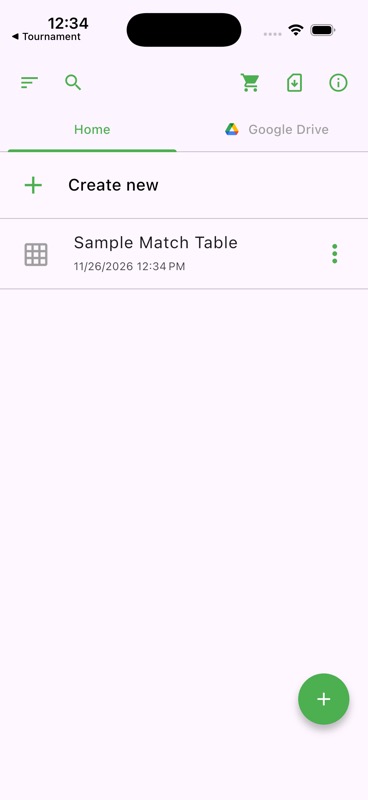
- Select the + Create new row in the file list.
- Enter a name for the match table and select OK.
Změna pořadí řazení souborů
- Použijte ovládací prvek řazení v horní části seznamu souborů. Na kompaktní obrazovce otevřete nabídku řazení.
- Zvolte řazení podle data změny nebo názvu souboru.
Search for a file by name
- Open Home or Google Drive, depending on where the file is stored, and select the Search icon.
- Enter part of the name in Search by file name. Select Close to see the full list again.
Duplikování souboru
- Otevřete nabídku souboru se třemi tečkami a vyberte možnost „Duplikovat“.
- Otevřete kopii přidanou do seznamu, abyste ji mohli upravovat a zachovat původní soubor.
Odstranění souboru
- Otevřete nabídku souboru se třemi tečkami a vyberte možnost „Odstranit“.
- Zkontrolujte potvrzovací dialog a vyberte „OK“.
U souboru, který s vámi někdo sdílí, může nabídka obsahovat možnost odebrání sdílení.
Přejmenování souboru
- Otevřete nabídku souboru se třemi tečkami a vyberte „Přejmenovat“.
- Zadejte nový název a potvrďte jej.
K přejmenování souboru na Google Drive, který s vámi někdo sdílel, potřebujete oprávnění k úpravám.
Import a match table
- Select Import in the file list and select OK to open the file picker.
- Choose a Simple MatchTable file (.matchtable).
Uložení na Google Drive
- V seznamu souborů vyberte Google Drive a podle pokynů připojte svůj účet Google.
- Vytvořte nový soubor ze seznamu Google Drive. Pokud je tato možnost dostupná, můžete také přesunout místní soubor na Google Drive pomocí jeho nabídky se třemi tečkami.
Chcete-li soubor otevřít na jiném zařízení, připojte účet Google, který jste použili k jeho uložení.
Přesun souborů mezi zařízením a Google Drive
- V nainstalované aplikaci připojte svůj účet Google a otevřete nabídku souboru se třemi tečkami.
- Podle toho, kde je soubor uložen, vyberte „Přesunout na Google Drive“ nebo „Přesunout na domovskou obrazovku“ a potvrďte.
Úprava souborů
Enter teams or players
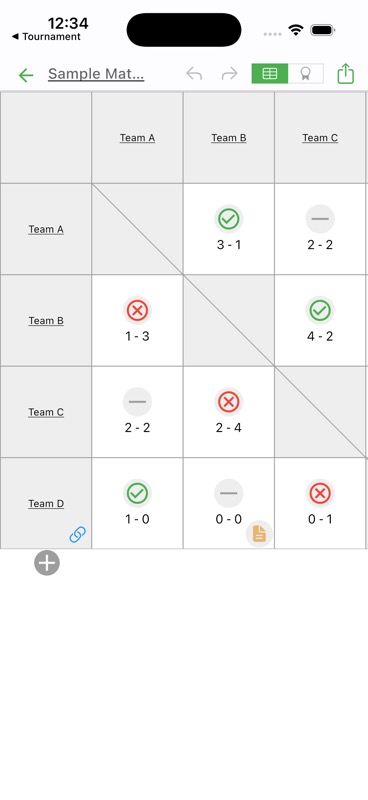
- Tap the team name at the top of a column or at the start of a row. Enter a name and select OK.
- To add more participants, use + at the right or bottom edge of the table.
Record scores and match results
- Tap the cell where the two opponents’ row and column intersect.
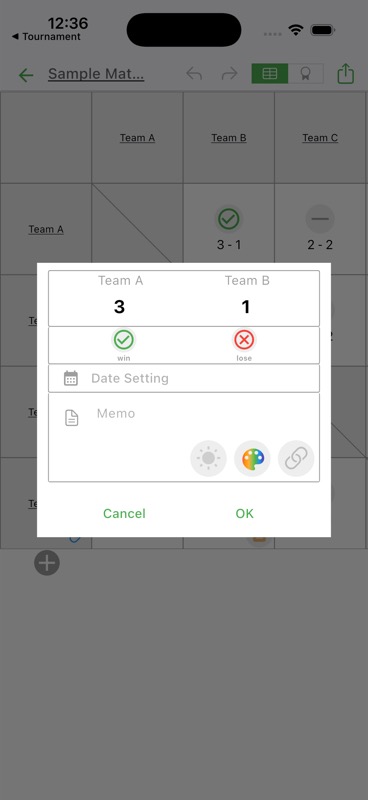
- Enter both scores. Use Win Loss Settings to choose a win, loss, or draw as needed, then select OK.
View team standings
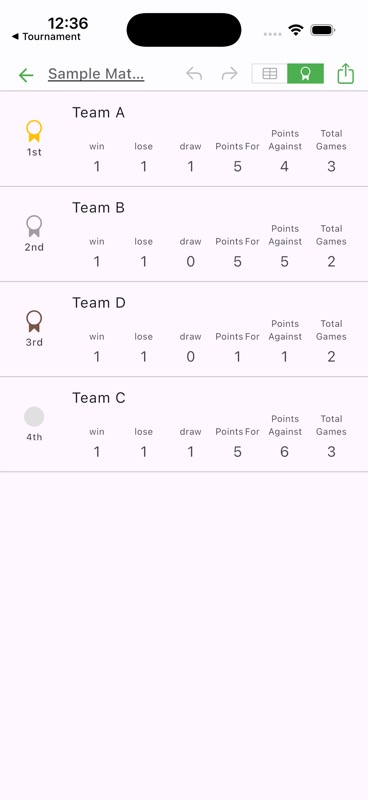
- Select the medal icon at the top of the editor.
- Review the standings and each team’s wins, losses, draws, points scored, points conceded, and total matches. Select the table icon to the left of the medal to return to the match table.
Record the date and a note for a match
- Open the match cell and select Date Setting to choose the date.
- Enter the venue or other details in the note field, then select OK.
Export a match table
- Select the share icon in the top-right corner of the editor.
- Choose CSV or Excel to analyze results in another app, or save the native .matchtable file to edit it again later.
Export formats marked with a lock require Pro.
Nákupy
Nákup placeného tarifu
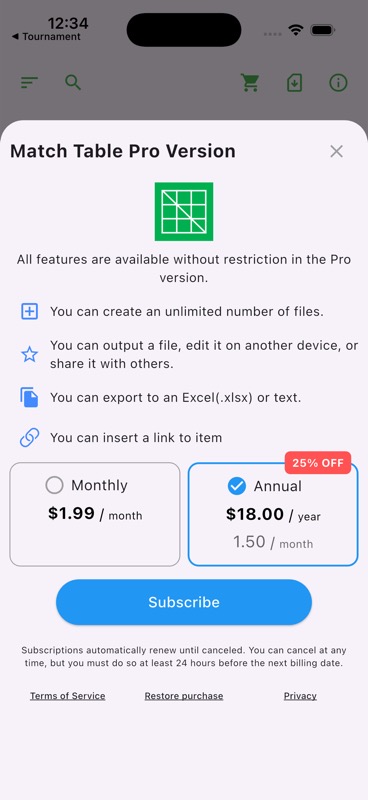
- V seznamu souborů vyberte ikonu nákupního košíku.
- Na obrazovce nákupu si prohlédněte tarify a ceny a poté vyberte tarif, který chcete zakoupit.
Obnovení nákupu
- Pokud jste tarif zakoupili v obchodě s aplikacemi, přihlaste se k účtu obchodu, který jste použili při nákupu.
- V aplikaci otevřete obrazovku nákupu, zvolte „Obnovit nákupy“ a zkontrolujte výsledek.
Správa nákupu nebo předplatného
- Pokud informační nabídka seznamu souborů obsahuje možnost správy nákupů, otevřete ji.
- Chcete-li zkontrolovat nebo zrušit předplatné, použijte obchod nebo službu, kde jste tarif zakoupili.
Placený účet
Propojení nákupu s účtem Google
- Na zařízení, na kterém máte aktivní nákup, se přihlaste ke svému účtu Google.
- Pokud se v nabídce zobrazí možnost propojení nákupu s účtem Google, vyberte ji a potvrďte účet.
- Chcete-li placený tarif používat na jiném podporovaném zařízení, přihlaste se pomocí propojeného účtu Google.
Přepínání mezi účty Google
- V informační nabídce seznamu souborů zkontrolujte, který účet Google je aktivní.
- Pokud je k dispozici možnost odhlášení, vyberte ji, poté otevřete Google Drive a přihlaste se k účtu, který chcete používat.
Na jiném zařízení použijte účet spojený s nákupem nebo se soubory na Drive, ke kterým chcete získat přístup.