Seznam souborů
Create a file for an ER diagram
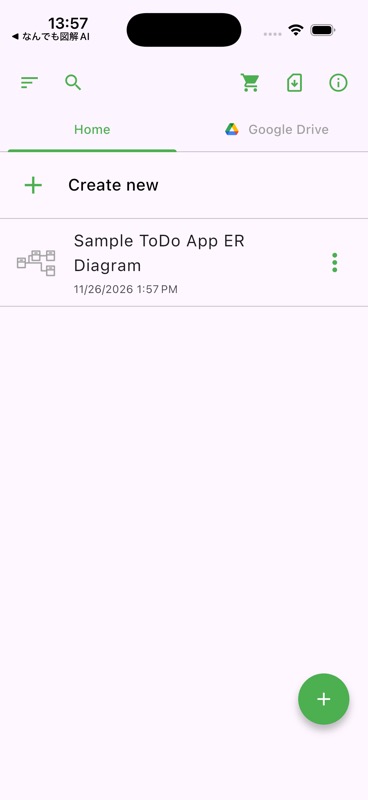
- Select + Create new in the file list and enter a name.
- Select OK to open the editor.
Změna pořadí řazení souborů
- Použijte ovládací prvek řazení v horní části seznamu souborů. Na kompaktní obrazovce otevřete nabídku řazení.
- Zvolte řazení podle data změny nebo názvu souboru.
Search for a file by name
- Open Home or Google Drive, depending on where the file is stored, and select the Search icon.
- Enter part of the name in Search by file name. Select Close to see the full list again.
Duplikování souboru
- Otevřete nabídku souboru se třemi tečkami a vyberte možnost „Duplikovat“.
- Otevřete kopii přidanou do seznamu, abyste ji mohli upravovat a zachovat původní soubor.
Odstranění souboru
- Otevřete nabídku souboru se třemi tečkami a vyberte možnost „Odstranit“.
- Zkontrolujte potvrzovací dialog a vyberte „OK“.
U souboru, který s vámi někdo sdílí, může nabídka obsahovat možnost odebrání sdílení.
Přejmenování souboru
- Otevřete nabídku souboru se třemi tečkami a vyberte „Přejmenovat“.
- Zadejte nový název a potvrďte jej.
K přejmenování souboru na Google Drive, který s vámi někdo sdílel, potřebujete oprávnění k úpravám.
Import a Mermaid diagram
- Select Import in the file list and select OK to open the file picker.
- Choose a Mermaid file (.mermaid or .mmd), then open it from the file list.
Uložení na Google Drive
- V seznamu souborů vyberte Google Drive a podle pokynů připojte svůj účet Google.
- Vytvořte nový soubor ze seznamu Google Drive. Pokud je tato možnost dostupná, můžete také přesunout místní soubor na Google Drive pomocí jeho nabídky se třemi tečkami.
Chcete-li soubor otevřít na jiném zařízení, připojte účet Google, který jste použili k jeho uložení.
Přesun souborů mezi zařízením a Google Drive
- V nainstalované aplikaci připojte svůj účet Google a otevřete nabídku souboru se třemi tečkami.
- Podle toho, kde je soubor uložen, vyberte „Přesunout na Google Drive“ nebo „Přesunout na domovskou obrazovku“ a potvrďte.
Úprava souborů
Describe tables and relationships to generate an ER diagram
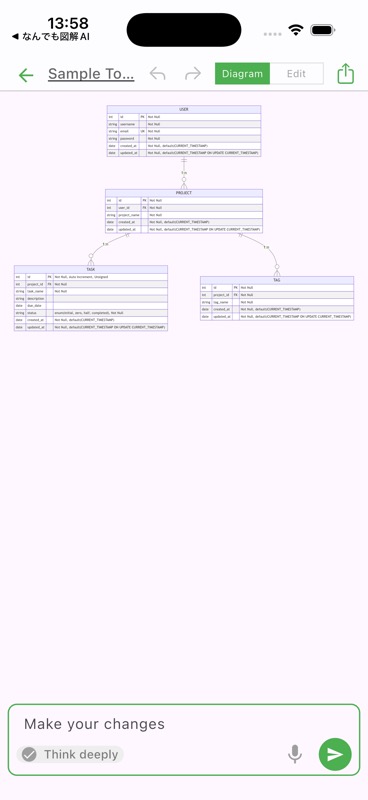
- Choose Diagram at the top of the editor, tap the field at the bottom, and choose Edit.
- Send a request such as “Create Customer and Order tables. One customer can have many orders. Give each table an ID and have each order reference its customer.”
- Check the tables, keys, and relationships, such as one-to-many. Use the same field to request changes.
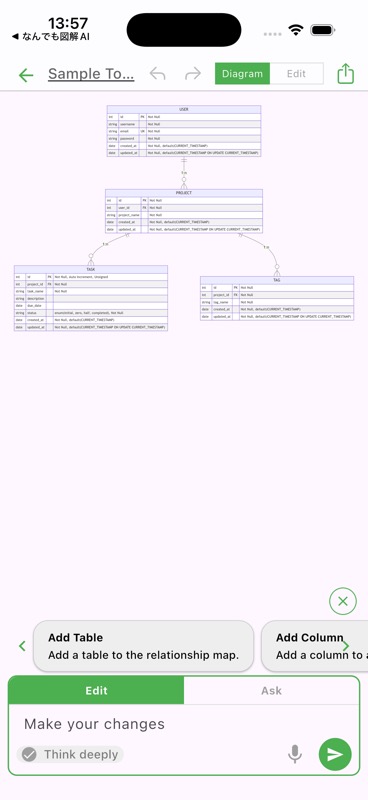
Ask AI a question about the diagram
- Choose Diagram, tap the input field at the bottom, then choose Ask.
- Send a question such as “Explain the relationships in this diagram” and read the reply in the chat window.
Edit attributes and relationships in Mermaid
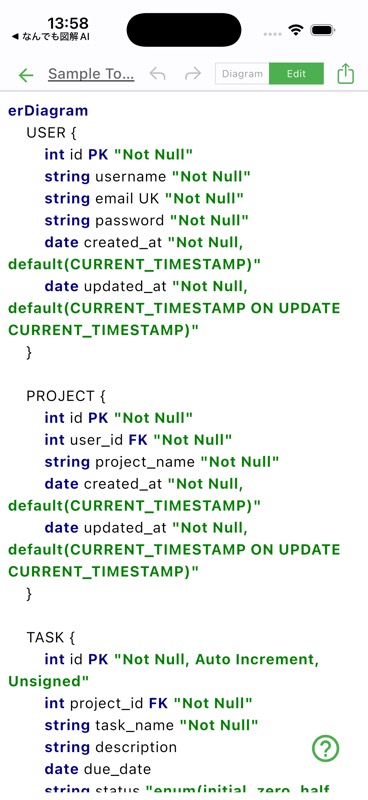
- Choose Edit at the top of the editor to open the ER diagram’s Mermaid source.
- After adding attributes or changing a relationship, switch to Diagram to check the result.
Sdílení obsahu pomocí URL
- Otevřete nabídku exportu v editoru a zvolte možnost sdílení na webu.
- Zkopírujte vygenerovanou URL a pošlete ji lidem, se kterými ji chcete sdílet.
URL obsahuje obsah ve stavu z okamžiku vytvoření odkazu. Typ a množství obsahu, který lze sdílet, jsou omezené.
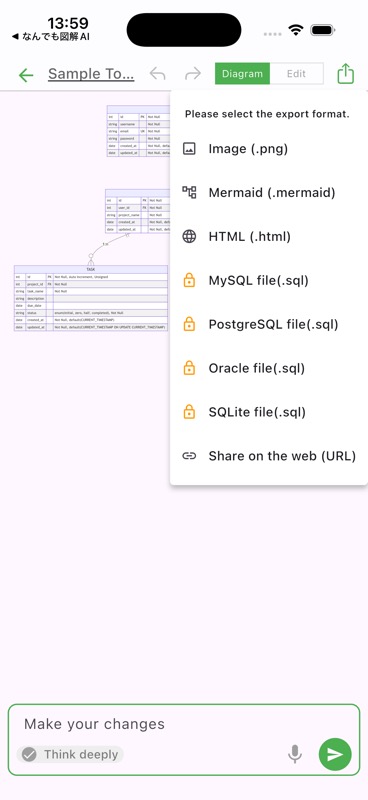
Export the diagram as an image, Mermaid, or HTML
- Select the share icon in the top-right corner of the editor.
- Choose an image to place the diagram in another document, Mermaid (.mermaid) to edit the source later, or HTML to open the file in a browser.
Export an ER diagram as a SQL file
- Select the share icon in the top-right corner of the editor.
- Choose the SQL export for your database: MySQL, PostgreSQL, Oracle, or SQLite.
- Before using the exported SQL, review the data types, primary keys, and foreign keys.
SQL export requires Pro.
Nákupy
Nákup placeného tarifu
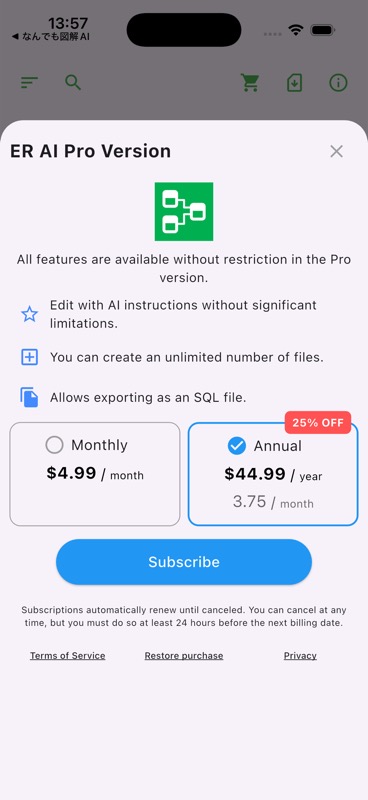
- V seznamu souborů vyberte ikonu nákupního košíku.
- Na obrazovce nákupu si prohlédněte tarify a ceny a poté vyberte tarif, který chcete zakoupit.
Obnovení nákupu
- Pokud jste tarif zakoupili v obchodě s aplikacemi, přihlaste se k účtu obchodu, který jste použili při nákupu.
- V aplikaci otevřete obrazovku nákupu, zvolte „Obnovit nákupy“ a zkontrolujte výsledek.
Správa nákupu nebo předplatného
- Pokud informační nabídka seznamu souborů obsahuje možnost správy nákupů, otevřete ji.
- Chcete-li zkontrolovat nebo zrušit předplatné, použijte obchod nebo službu, kde jste tarif zakoupili.
Placený účet
Propojení nákupu s účtem Google
- Na zařízení, na kterém máte aktivní nákup, se přihlaste ke svému účtu Google.
- Pokud se v nabídce zobrazí možnost propojení nákupu s účtem Google, vyberte ji a potvrďte účet.
- Chcete-li placený tarif používat na jiném podporovaném zařízení, přihlaste se pomocí propojeného účtu Google.
Přepínání mezi účty Google
- V informační nabídce seznamu souborů zkontrolujte, který účet Google je aktivní.
- Pokud je k dispozici možnost odhlášení, vyberte ji, poté otevřete Google Drive a přihlaste se k účtu, který chcete používat.
Na jiném zařízení použijte účet spojený s nákupem nebo se soubory na Drive, ke kterým chcete získat přístup.