Seznam souborů
Create a Gantt chart
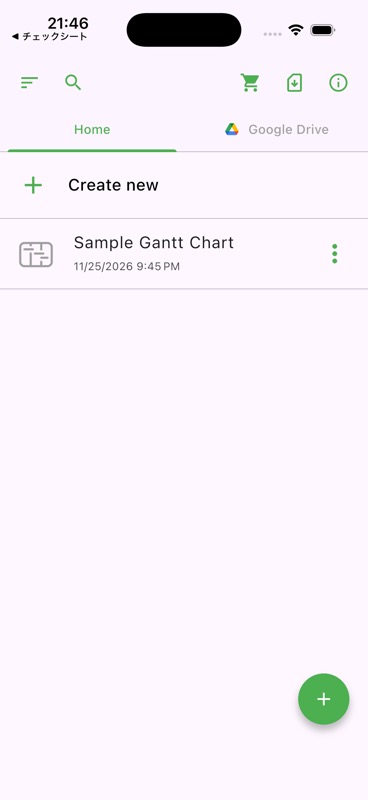
- Tap the + Create new row in the file list.
- Enter a name and select OK to open the chart.
Změna pořadí řazení souborů
- Použijte ovládací prvek řazení v horní části seznamu souborů. Na kompaktní obrazovce otevřete nabídku řazení.
- Zvolte řazení podle data změny nebo názvu souboru.
Search for a file by name
- Open Home or Google Drive, depending on where the file is stored, and select the Search icon.
- Enter part of the name in Search by file name. Select Close to see the full list again.
Duplikování souboru
- Otevřete nabídku souboru se třemi tečkami a vyberte možnost „Duplikovat“.
- Otevřete kopii přidanou do seznamu, abyste ji mohli upravovat a zachovat původní soubor.
Odstranění souboru
- Otevřete nabídku souboru se třemi tečkami a vyberte možnost „Odstranit“.
- Zkontrolujte potvrzovací dialog a vyberte „OK“.
U souboru, který s vámi někdo sdílí, může nabídka obsahovat možnost odebrání sdílení.
Přejmenování souboru
- Otevřete nabídku souboru se třemi tečkami a vyberte „Přejmenovat“.
- Zadejte nový název a potvrďte jej.
K přejmenování souboru na Google Drive, který s vámi někdo sdílel, potřebujete oprávnění k úpravám.
Import a Gantt chart
- Select Import in the file list, then select OK to open the file picker.
- Choose an iGanttChart file (.igantt).
Uložení na Google Drive
- V seznamu souborů vyberte Google Drive a podle pokynů připojte svůj účet Google.
- Vytvořte nový soubor ze seznamu Google Drive. Pokud je tato možnost dostupná, můžete také přesunout místní soubor na Google Drive pomocí jeho nabídky se třemi tečkami.
Chcete-li soubor otevřít na jiném zařízení, připojte účet Google, který jste použili k jeho uložení.
Přesun souborů mezi zařízením a Google Drive
- V nainstalované aplikaci připojte svůj účet Google a otevřete nabídku souboru se třemi tečkami.
- Podle toho, kde je soubor uložen, vyberte „Přesunout na Google Drive“ nebo „Přesunout na domovskou obrazovku“ a potvrďte.
Úprava souborů
Add tasks and subtasks
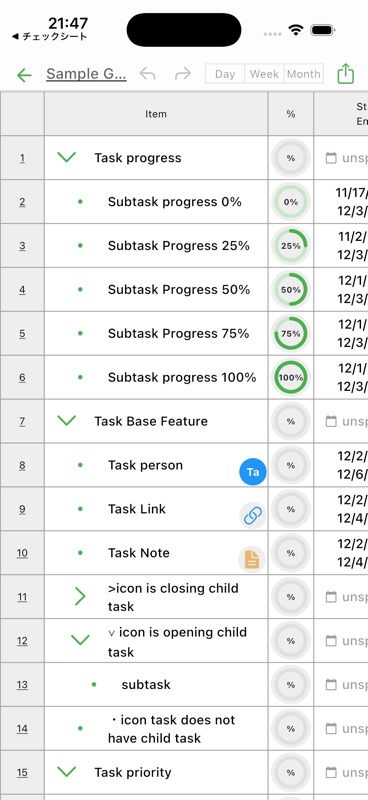
- Tap the row number of an existing task and choose Add Sibling Task or Add Child Task.
- Use a sibling task for work at the same level, or a child task to break the selected task into smaller steps.
Set a task’s dates
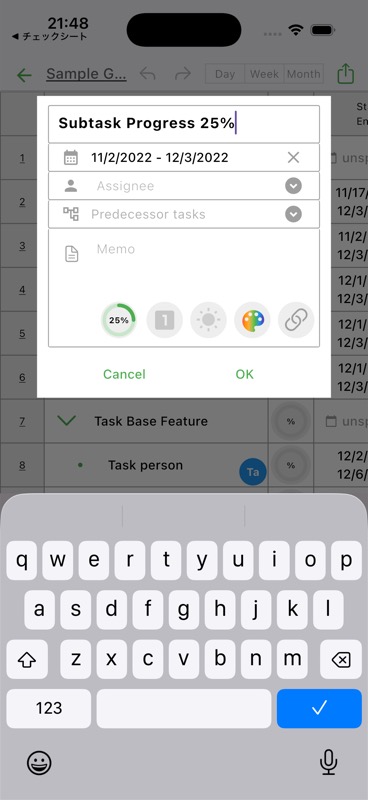
- Tap the task name to open the task editor.
- Tap Date Setting or the displayed date range. Choose the start and end dates, then select OK in the task editor.
Set dependencies with predecessor tasks
- Tap the name of the task that comes later to open its editor.
- Under Predecessor tasks, select the work that needs to finish first. Set dates on both tasks to see the link in the chart.
- To remove the dependencies, select Clear selection.
Update task progress
- In the task editor, tap the circular indicator in the lower-right corner of the note field until it shows the current completion level.
- Update it as work progresses, then review the dates and completion level in the chart.
Export a Gantt chart
- Open Export in the top-right corner of the editor.
- Choose Image (.png) or PDF to share or print the chart. For Excel or for later reimport into iGanttChart, choose the corresponding export format.
Export formats marked with a lock require Pro.
Nákupy
Nákup placeného tarifu
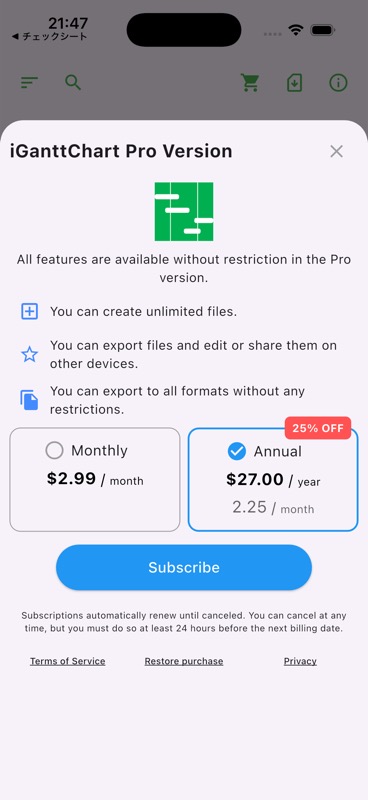
- V seznamu souborů vyberte ikonu nákupního košíku.
- Na obrazovce nákupu si prohlédněte tarify a ceny a poté vyberte tarif, který chcete zakoupit.
Obnovení nákupu
- Pokud jste tarif zakoupili v obchodě s aplikacemi, přihlaste se k účtu obchodu, který jste použili při nákupu.
- V aplikaci otevřete obrazovku nákupu, zvolte „Obnovit nákupy“ a zkontrolujte výsledek.
Správa nákupu nebo předplatného
- Pokud informační nabídka seznamu souborů obsahuje možnost správy nákupů, otevřete ji.
- Chcete-li zkontrolovat nebo zrušit předplatné, použijte obchod nebo službu, kde jste tarif zakoupili.
Placený účet
Propojení nákupu s účtem Google
- Na zařízení, na kterém máte aktivní nákup, se přihlaste ke svému účtu Google.
- Pokud se v nabídce zobrazí možnost propojení nákupu s účtem Google, vyberte ji a potvrďte účet.
- Chcete-li placený tarif používat na jiném podporovaném zařízení, přihlaste se pomocí propojeného účtu Google.
Přepínání mezi účty Google
- V informační nabídce seznamu souborů zkontrolujte, který účet Google je aktivní.
- Pokud je k dispozici možnost odhlášení, vyberte ji, poté otevřete Google Drive a přihlaste se k účtu, který chcete používat.
Na jiném zařízení použijte účet spojený s nákupem nebo se soubory na Drive, ke kterým chcete získat přístup.