Liiska faylasha
Create a Markdown note
- Select + Create new in the file list.
- Enter a name and select OK to open the editor.
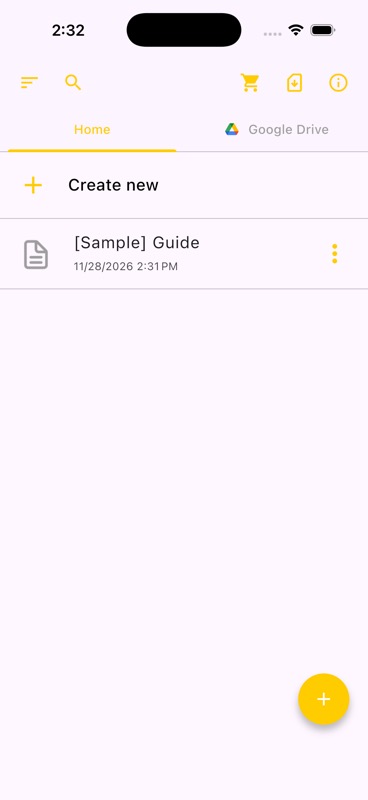
Beddel kala horraynta faylasha
- Adeegso xakamaynta kala soocidda ee ku taal xagga sare ee liiska faylasha. Shaashad yar, fur menu-ga kala soocidda.
- Dooro inaad ku kala soocdo taariikhda wax ka beddelka ama magaca faylka.
Search for a file by name
- Open Home or Google Drive, depending on where the file is stored, and select the Search icon.
- Enter part of the name in Search by file name. Select Close to see the full list again.
Nuqul ka samee fayl
- Fur menu-ga saddexda dhibcood ee faylka oo dooro Nuqul ka samee.
- Fur nuqulka lagu daray liiska si aad wax uga beddesho adigoo ilaalinaya faylka asalka ah.
Tirtir fayl
- Fur menu-ga saddexda dhibcood ee faylka oo dooro Tirtir.
- Hubi farriinta xaqiijinta oo dooro OK.
Fayl lagula wadaagay, menu-gu waxa laga yaabaa inuu bixiyo ikhtiyaar lagu joojinayo wadaagista.
Dib u magacow fayl
- Fur liiska saddexda dhibcood ee faylka oo dooro Magac-beddel.
- Geli magaca cusub oo xaqiiji.
Waxaad u baahan tahay oggolaanshaha wax-ka-beddelka si aad u beddesho magaca fayl Google Drive ah oo lagula wadaagay.
Import a Markdown file
- Select Import in the file list, then select OK to open the file picker.
- Choose a Markdown file (.md or .markdown), then open it from the list.
Ku kaydi Google Drive
- Dooro Google Drive liiska faylasha oo raac tilmaamaha si aad ugu xirto akoonkaaga Google.
- Ka samee fayl cusub liiska Google Drive. Haddii ikhtiyaarku jiro, waxaad sidoo kale fayl ku jira qalabkaaga ugu wareejin kartaa Google Drive adigoo adeegsanaya liiskiisa saddexda dhibcood.
Si aad faylka ugu furto qalab kale, ku xir akoonkii Google ee aad ku kaydisay.
U kala wareeji faylasha qalabkaaga iyo Google Drive
- Abka rakiban dhexdiisa, ku xir akoonkaaga Google oo fur liiska saddexda dhibcood ee faylka.
- Dooro U wareeji Google Drive ama U wareeji HOME, iyadoo ku xiran meesha faylku ku kaydsan yahay, oo xaqiiji.
Wax ka beddelka faylasha
Edit Markdown and check the preview
- Choose Edit at the top. For example, enter “# Shopping list” on one line and “- Milk” on the next.
- Choose Preview at the top to see the heading and list. Return to Edit to make more changes.
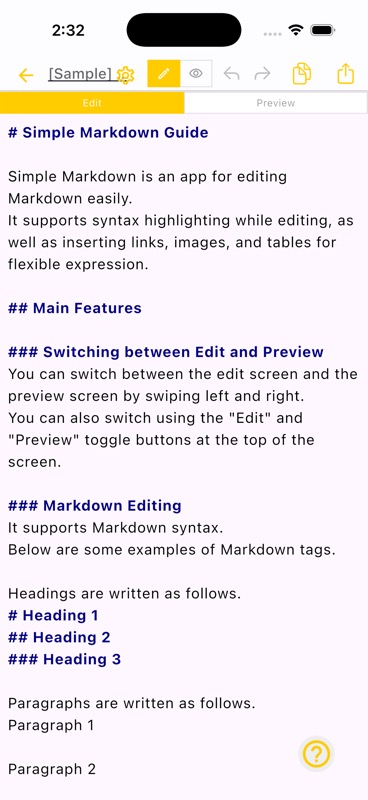
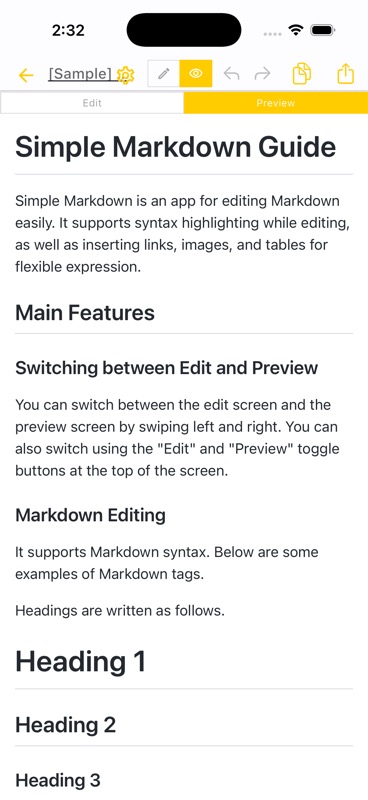
Insert headings and checklists from the toolbar
- Place the cursor in the editor. Use # to insert a heading, or choose the list or checkbox icon.
- Select text and choose B to make it bold. Scroll the toolbar sideways for more options, including links and tables.
Ku wadaag nuxurka URL
- Fur liiska dhoofinta ee tafatiraha oo dooro ikhtiyaarka wadaagista webka.
- Nuqul ka samee URL-ka la sameeyay oo u dir dadka aad rabto inaad la wadaagto.
URL-ku wuxuu ka kooban yahay nuxurkii jiray markii xiriiriyaha la sameeyay. Nooca iyo cadadka nuxurka aad wadaagi karto way xaddidan yihiin.
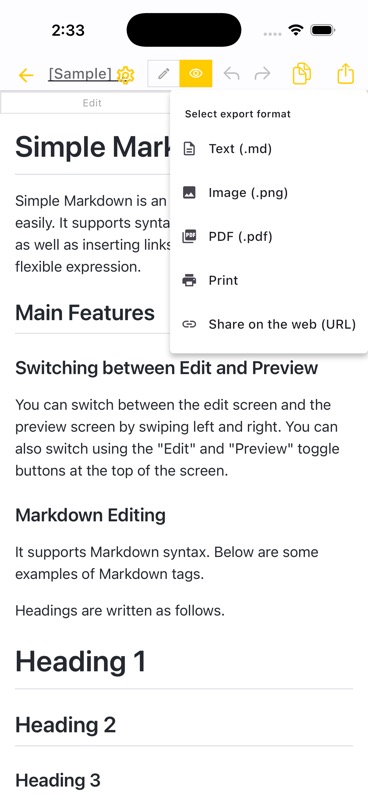
Export a note as Markdown, an image, or PDF
- Open the export menu from the share icon. Choose Text (.md) to edit the Markdown later.
- On a phone, choose PNG or PDF to preserve the appearance of the preview.
Iibsiyada
Iibso qorshe lacag leh
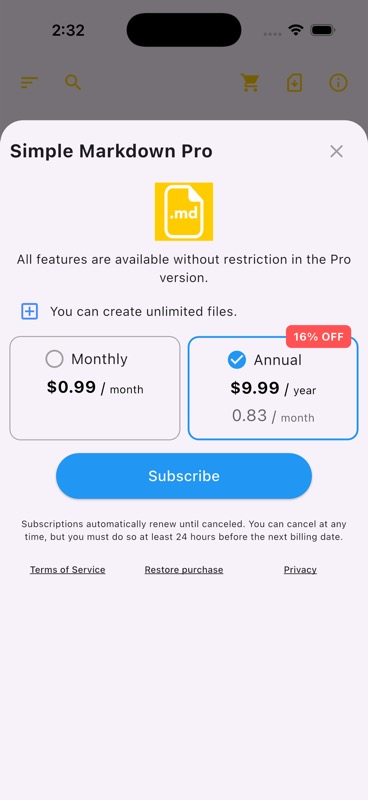
- Dooro astaanta gaadhiga wax iibsiga ee liiska faylasha.
- Ka eeg qorshayaasha iyo qiimayaasha shaashadda wax iibsiga, dabadeed dooro qorshaha aad rabto inaad iibsato.
Soo celi iibsi
- Haddii aad wax ka iibsatay dukaanka abka, ku gal akoonka dukaanka aad qorshaha ku iibsatay.
- Fur shaashadda wax iibsiga ee abka, dooro “Soo celi iibsiyada”, oo hubi natiijada.
Maamul iibsi ama rukumo
- Haddii menu-ga macluumaadka ee liiska faylasha uu leeyahay ikhtiyaar lagu maamulo iibsiyada, fur ikhtiyaarkaas.
- Isticmaal dukaanka ama adeegga aad qorshaha ka iibsatay si aad u eegto ama u joojiso rukumadaada.
Akoon lacag lagu bixiyo
Ku xir iibsigaaga akoon Google
- Gal akoonkaaga Google adigoo isticmaalaya qalabka uu ka shaqaynayo iibsigaagu.
- Haddii ikhtiyaarka lagu xirayo iibsigaaga akoon Google uu ka muuqdo menu-ga, dooro oo xaqiiji akoonka.
- Si aad qorshahaaga lacagta leh ugu isticmaasho qalab kale oo la taageero, ku gal akoonka Google ee ku xiran.
Beddel akoonnada Google
- Ka hubi menu-ga macluumaadka ee liiska faylasha akoonka Google ee hadda shaqaynaya.
- Haddii ikhtiyaarka ka bixitaanka akoonka la heli karo, dooro, dabadeed fur Google Drive oo gal akoonka aad rabto inaad isticmaasho.
Qalab kale ku isticmaal akoonka ku xiran iibsiga ama faylasha Drive ee aad rabto inaad hesho.