Lis fichye
Create a Markdown note
- Select + Create new in the file list.
- Enter a name and select OK to open the editor.
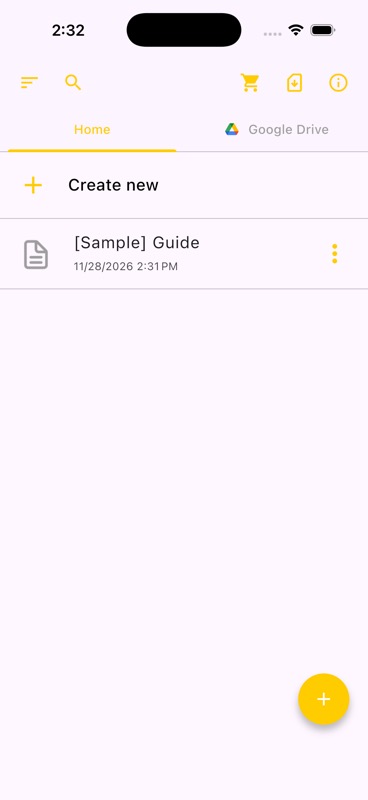
Chanje lòd klasman fichye yo
- Sèvi ak kontwòl klasman ki anlè lis fichye yo. Sou yon ti ekran, ouvri meni klasman an.
- Chwazi klase fichye yo selon dat modifikasyon oswa non fichye a.
Search for a file by name
- Open Home or Google Drive, depending on where the file is stored, and select the Search icon.
- Enter part of the name in Search by file name. Select Close to see the full list again.
Kreye yon kopi fichye
- Ouvri meni twa pwen fichye a epi chwazi Fè yon kopi.
- Ouvri kopi ki te ajoute nan lis la pou modifye li pandan w ap konsève fichye orijinal la.
Efase yon fichye
- Ouvri meni twa pwen fichye a epi chwazi Efase.
- Tcheke mesaj konfimasyon an epi chwazi OK.
Pou yon fichye yo pataje avèk ou, meni an ka ofri yon opsyon pou retire pataj la.
Chanje non yon fichye
- Louvri meni twa pwen fichye a epi chwazi Chanje non.
- Antre nouvo non an epi konfime.
Ou bezwen pèmisyon pou modifye yon fichye Google Drive yo pataje avèk ou pou w ka chanje non li.
Import a Markdown file
- Select Import in the file list, then select OK to open the file picker.
- Choose a Markdown file (.md or .markdown), then open it from the list.
Anrejistre sou Google Drive
- Chwazi Google Drive nan lis fichye yo epi suiv enstriksyon yo pou konekte kont Google ou.
- Kreye yon nouvo fichye nan lis Google Drive la. Si opsyon an disponib, ou ka deplase yon fichye lokal sou Google Drive tou nan meni twa pwen fichye a.
Pou ouvri fichye a sou yon lòt aparèy, konekte kont Google ou te itilize pou anrejistre li a.
Deplase fichye ant aparèy ou a ak Google Drive
- Nan aplikasyon ki enstale a, konekte kont Google ou epi louvri meni twa pwen fichye a.
- Selon kote fichye a anrejistre, chwazi Deplase sou Google Drive oswa Deplase nan Akèy epi konfime.
Modifikasyon fichye
Edit Markdown and check the preview
- Choose Edit at the top. For example, enter “# Shopping list” on one line and “- Milk” on the next.
- Choose Preview at the top to see the heading and list. Return to Edit to make more changes.
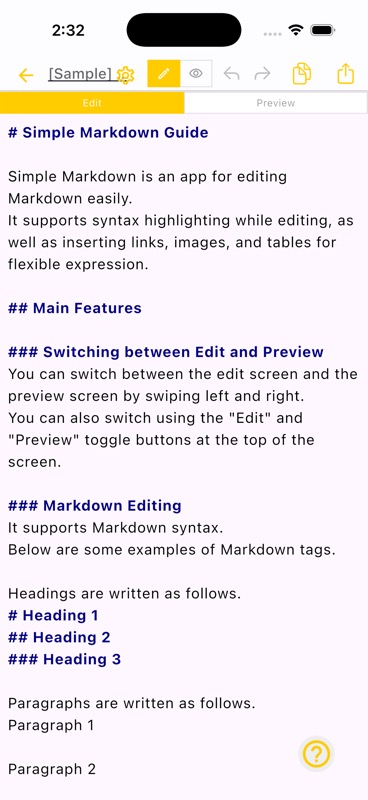
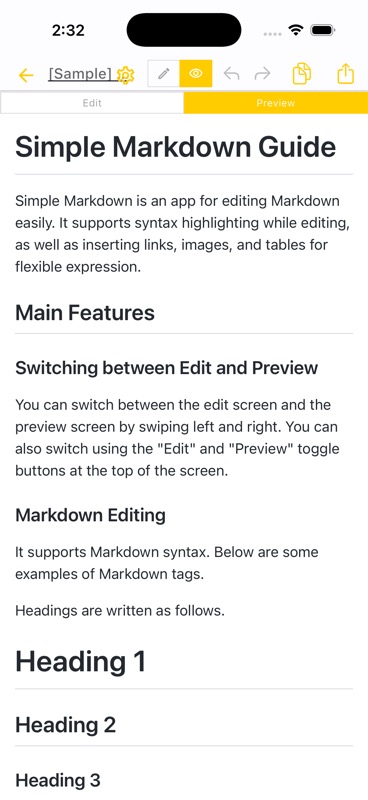
Insert headings and checklists from the toolbar
- Place the cursor in the editor. Use # to insert a heading, or choose the list or checkbox icon.
- Select text and choose B to make it bold. Scroll the toolbar sideways for more options, including links and tables.
Pataje kontni atravè yon URL
- Louvri meni ekspòtasyon an nan editè a epi chwazi opsyon pataj sou entènèt la.
- Kopye URL ki kreye a epi voye l bay moun ou vle pataje kontni an avèk yo.
URL la gen kontni an jan li te ye lè lyen an te kreye. Gen limit sou kalite ak kantite kontni ou ka pataje.
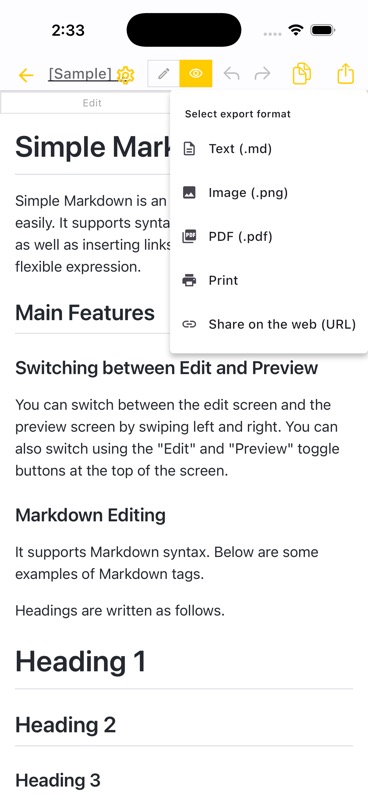
Export a note as Markdown, an image, or PDF
- Open the export menu from the share icon. Choose Text (.md) to edit the Markdown later.
- On a phone, choose PNG or PDF to preserve the appearance of the preview.
Acha
Achte yon plan ki peye
- Chwazi ikòn panye acha a nan lis fichye yo.
- Gade plan yo ak pri yo sou ekran acha a, epi chwazi plan ou vle achte a.
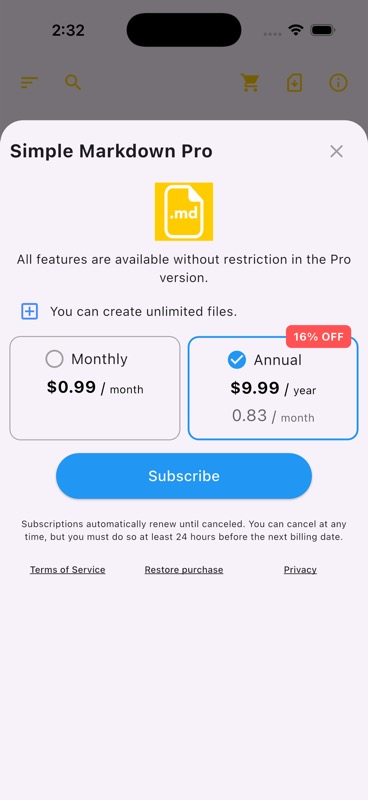
Retabli yon acha
- Si ou te achte plan an nan yon magazen aplikasyon, konekte ak kont magazen ou te itilize pou achte plan an.
- Louvri ekran acha a nan aplikasyon an, chwazi « Retabli acha yo » epi verifye rezilta a.
Jere yon acha oswa yon abònman
- Si meni enfòmasyon ki nan lis fichye yo gen yon opsyon pou jere acha yo, louvri li.
- Sèvi ak magazen oswa sèvis kote ou te achte plan an pou verifye oswa anile abònman ou.
Kont peye
Asosye acha ou ak yon kont Google
- Konekte ak kont Google ou sou aparèy kote ou gen yon acha ki aktif.
- Si opsyon pou asosye acha ou ak yon kont Google parèt nan meni an, chwazi li epi konfime kont lan.
- Pou itilize plan ki peye ou a sou yon lòt aparèy ki konpatib, konekte ak kont Google ki asosye a.
Chanje kont Google
- Nan meni enfòmasyon ki nan lis fichye yo, verifye ki kont Google ki aktif.
- Si opsyon pou dekonekte a disponib, chwazi li, epi ouvri Google Drive epi konekte ak kont ou vle itilize a.
Sou yon lòt aparèy, sèvi ak kont ki asosye ak acha a oswa ak fichye Drive ou vle jwenn aksè ladan yo.