Dosya listesi
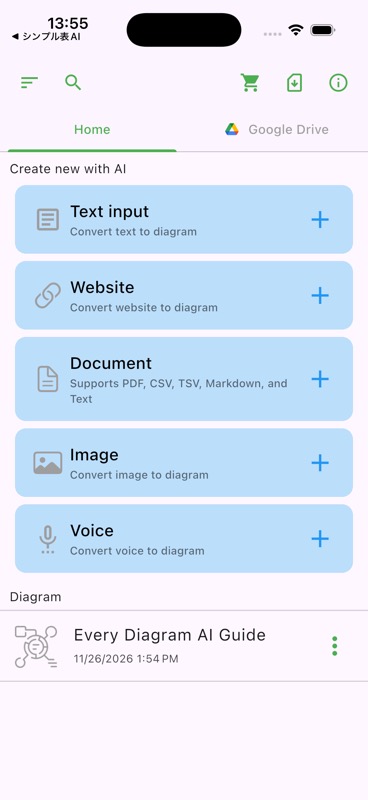
Create a diagram from text with AI
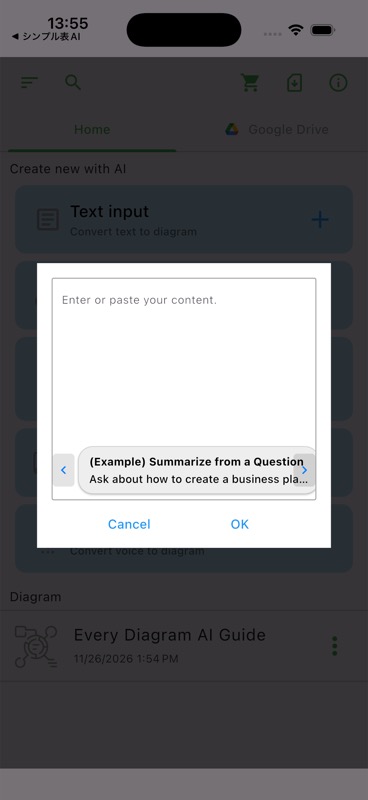
- In the file list, select Text input under Create new with AI.
- Paste the source text or describe the diagram you need, such as “Make a flowchart showing the steps for onboarding a new employee,” then select OK.
- Review the resulting diagram. You can ask for a format that fits the task, such as a flowchart for a process or a mind map for organizing ideas.
Create a diagram from a document, image, website, or voice input
- Under Create new with AI in the file list, choose Document, Image, Website, or Voice.
- Select the file or image, enter the page URL, or provide voice input. Check that the diagram preserves the source’s sequence or key ideas.
Dosyaların sıralama düzenini değiştirme
- Dosya listesinin üst kısmındaki sıralama denetimini kullanın. Küçük ekranlarda sıralama menüsünü açın.
- Değişiklik tarihine veya dosya adına göre sıralamayı seçin.
Search for a file by name
- Open Home or Google Drive, depending on where the file is stored, and select the Search icon.
- Enter part of the name in Search by file name. Select Close to see the full list again.
Dosyayı çoğaltma
- Dosyanın üç noktalı menüsünü açın ve Çoğalt seçeneğini seçin.
- Orijinal dosyayı koruyarak düzenlemek için listeye eklenen kopyayı açın.
Dosyayı silme
- Dosyanın üç noktalı menüsünü açın ve Sil seçeneğini seçin.
- Onay mesajını kontrol edin ve Tamam'ı seçin.
Sizinle paylaşılan bir dosyanın menüsünde paylaşımı kaldırma seçeneği bulunabilir.
Dosyayı yeniden adlandırma
- Dosyanın üç noktalı menüsünü açın ve Yeniden adlandır seçeneğini seçin.
- Yeni adı girin ve onaylayın.
Sizinle paylaşılan bir Google Drive dosyasını yeniden adlandırmak için düzenleme izniniz olmalıdır.
Import a Mermaid diagram
- Select Import in the file list and select OK to open the file picker.
- Choose a Mermaid file (.mermaid or .mmd), then open it from the file list.
Save an AI-generated file to Google Drive
- Choose Google Drive in the file list and sign in to your Google Account if prompted.
- With the Google Drive tab open, create a file using Create new with AI. To move a local file, select Move to Google Drive from its three-dot menu if the option is available.
Dosyayı başka bir cihazda açmak için dosyayı kaydederken kullandığınız Google Hesabını bağlayın.
Dosyaları cihazınız ile Google Drive arasında taşıyın
- Yüklü uygulamada Google Hesabınızı bağlayın ve dosyanın üç noktalı menüsünü açın.
- Dosyanın kayıt konumuna göre Google Drive'a taşı veya Ana sayfaya taşı seçeneğini seçin ve onaylayın.
Dosyaları düzenleme
Revise a diagram with AI
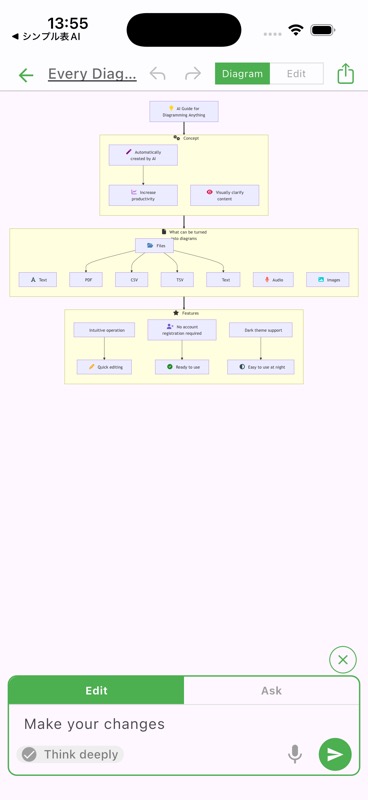
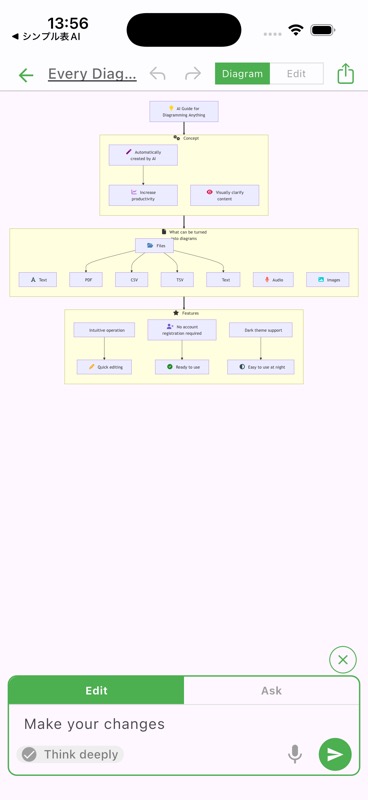
- Choose Diagram at the top of the editor, tap the field at the bottom, and choose Edit.
- Enter a change such as “Add a branch for requests that are not approved” and select Send. Check that the diagram reflects the change.
Ask AI a question about the diagram
- Choose Diagram, tap the input field at the bottom, then choose Ask.
- Send a question such as “Explain the relationships in this diagram” and read the reply in the chat window.
Edit a diagram’s Mermaid source
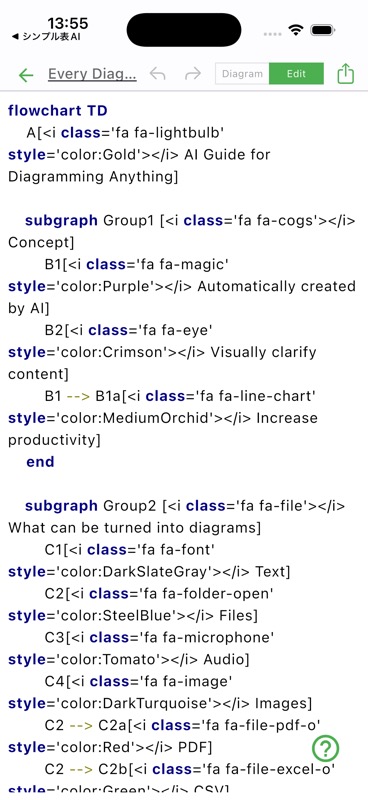
- Choose Edit at the top of the editor and modify the Mermaid source.
- Switch back to Diagram and check the updated rendering.
Export the diagram as an image, Mermaid, or HTML
- Select the share icon in the top-right corner of the editor.
- Choose an image to place the diagram in another document, Mermaid (.mermaid) to edit the source later, or HTML to open the file in a browser.
Satın almalar
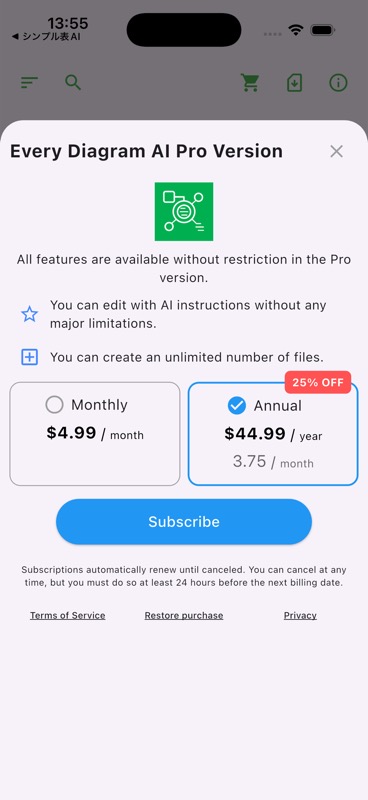
Ücretli plan satın alma
- Dosya listesindeki alışveriş sepeti simgesini seçin.
- Satın alma ekranındaki planları ve fiyatları inceleyin, ardından satın almak istediğiniz planı seçin.
Satın almayı geri yükleme
- Uygulama mağazası üzerinden satın aldıysanız planı satın alırken kullandığınız mağaza hesabıyla oturum açın.
- Uygulamadaki satın alma ekranını açın, “Satın Alımları Geri Yükle” seçeneğini seçin ve sonucu kontrol edin.
Satın alma veya aboneliği yönetme
- Dosya listesinin bilgi menüsünde satın alma yönetimi seçeneği varsa bu seçeneği açın.
- Aboneliğinizi incelemek veya iptal etmek için planı satın aldığınız mağazayı ya da hizmeti kullanın.
Ücretli hesap
Satın alımınızı Google hesabına bağlama
- Satın alımınızın etkin olduğu cihazda Google hesabınızla oturum açın.
- Menüde satın alımınızı Google hesabına bağlama seçeneği görünürse bu seçeneği seçin ve hesabı onaylayın.
- Ücretli planınızı desteklenen başka bir cihazda kullanmak için bağladığınız Google hesabıyla oturum açın.
Google hesapları arasında geçiş yapma
- Dosya listesinin bilgi menüsünde hangi Google hesabının etkin olduğunu kontrol edin.
- Oturumu kapatma seçeneği varsa bu seçeneği seçin, ardından Google Drive'ı açıp kullanmak istediğiniz hesapla oturum açın.
Başka bir cihazda satın alımla veya erişmek istediğiniz Drive dosyalarıyla ilişkili hesabı kullanın.