Dosya listesi
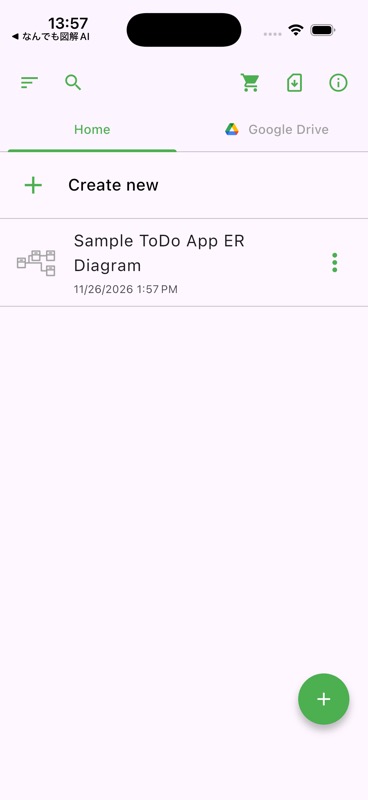
Create a file for an ER diagram
- Select + Create new in the file list and enter a name.
- Select OK to open the editor.
Dosyaların sıralama düzenini değiştirme
- Dosya listesinin üst kısmındaki sıralama denetimini kullanın. Küçük ekranlarda sıralama menüsünü açın.
- Değişiklik tarihine veya dosya adına göre sıralamayı seçin.
Search for a file by name
- Open Home or Google Drive, depending on where the file is stored, and select the Search icon.
- Enter part of the name in Search by file name. Select Close to see the full list again.
Dosyayı çoğaltma
- Dosyanın üç noktalı menüsünü açın ve Çoğalt seçeneğini seçin.
- Orijinal dosyayı koruyarak düzenlemek için listeye eklenen kopyayı açın.
Dosyayı silme
- Dosyanın üç noktalı menüsünü açın ve Sil seçeneğini seçin.
- Onay mesajını kontrol edin ve Tamam'ı seçin.
Sizinle paylaşılan bir dosyanın menüsünde paylaşımı kaldırma seçeneği bulunabilir.
Dosyayı yeniden adlandırma
- Dosyanın üç noktalı menüsünü açın ve Yeniden adlandır seçeneğini seçin.
- Yeni adı girin ve onaylayın.
Sizinle paylaşılan bir Google Drive dosyasını yeniden adlandırmak için düzenleme izniniz olmalıdır.
Import a Mermaid diagram
- Select Import in the file list and select OK to open the file picker.
- Choose a Mermaid file (.mermaid or .mmd), then open it from the file list.
Google Drive'a kaydedin
- Dosya listesinde Google Drive'ı seçin ve Google Hesabınızı bağlamak için ekrandaki talimatları izleyin.
- Google Drive listesinden yeni bir dosya oluşturun. Seçenek mevcutsa yerel bir dosyayı üç noktalı menüsünden Google Drive'a da taşıyabilirsiniz.
Dosyayı başka bir cihazda açmak için dosyayı kaydederken kullandığınız Google Hesabını bağlayın.
Dosyaları cihazınız ile Google Drive arasında taşıyın
- Yüklü uygulamada Google Hesabınızı bağlayın ve dosyanın üç noktalı menüsünü açın.
- Dosyanın kayıt konumuna göre Google Drive'a taşı veya Ana sayfaya taşı seçeneğini seçin ve onaylayın.
Dosyaları düzenleme
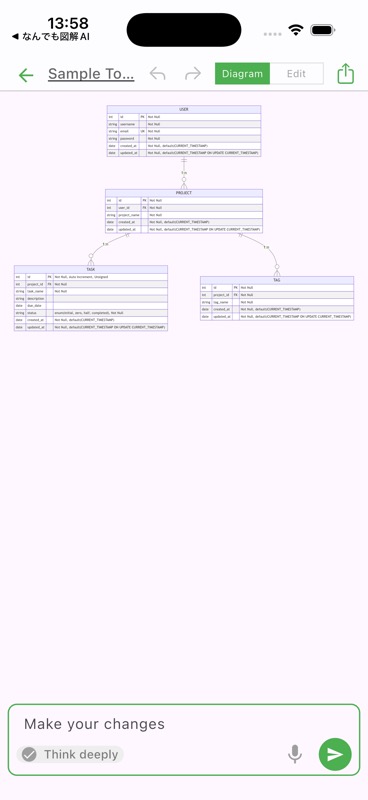
Describe tables and relationships to generate an ER diagram
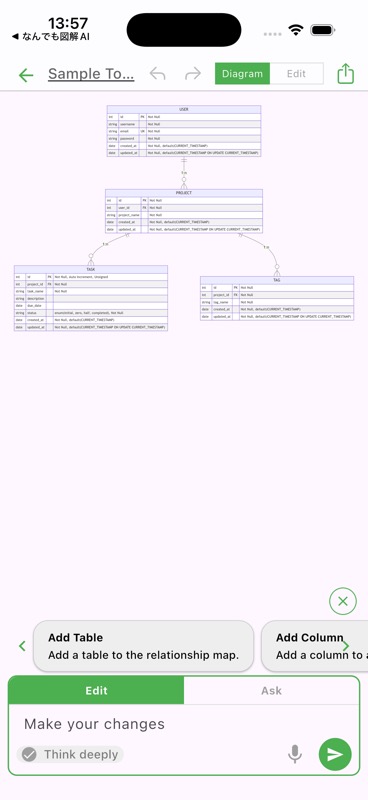
- Choose Diagram at the top of the editor, tap the field at the bottom, and choose Edit.
- Send a request such as “Create Customer and Order tables. One customer can have many orders. Give each table an ID and have each order reference its customer.”
- Check the tables, keys, and relationships, such as one-to-many. Use the same field to request changes.
Ask AI a question about the diagram
- Choose Diagram, tap the input field at the bottom, then choose Ask.
- Send a question such as “Explain the relationships in this diagram” and read the reply in the chat window.
Edit attributes and relationships in Mermaid
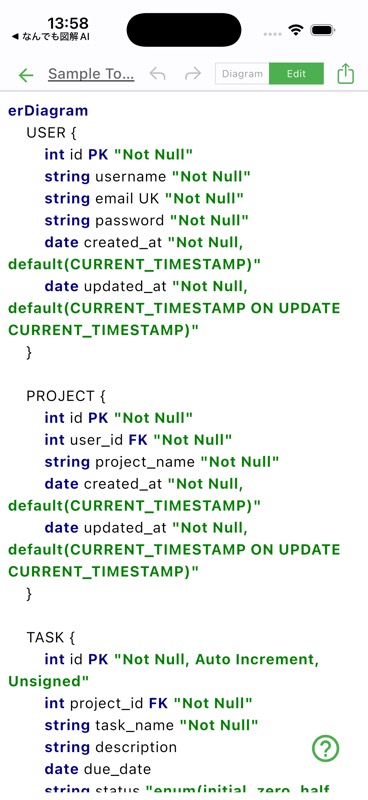
- Choose Edit at the top of the editor to open the ER diagram’s Mermaid source.
- After adding attributes or changing a relationship, switch to Diagram to check the result.
İçeriği URL ile paylaşma
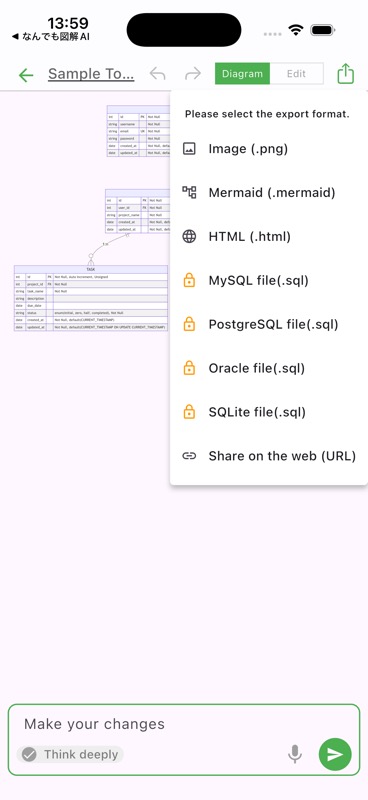
- Düzenleyicide dışa aktarma menüsünü açın ve web üzerinden paylaşma seçeneğini seçin.
- Oluşturulan URL'yi kopyalayıp içeriği paylaşmak istediğiniz kişilere gönderin.
URL, bağlantının oluşturulduğu andaki içeriği barındırır. Paylaşabileceğiniz içeriğin türü ve miktarı sınırlıdır.
Export the diagram as an image, Mermaid, or HTML
- Select the share icon in the top-right corner of the editor.
- Choose an image to place the diagram in another document, Mermaid (.mermaid) to edit the source later, or HTML to open the file in a browser.
Export an ER diagram as a SQL file
- Select the share icon in the top-right corner of the editor.
- Choose the SQL export for your database: MySQL, PostgreSQL, Oracle, or SQLite.
- Before using the exported SQL, review the data types, primary keys, and foreign keys.
SQL export requires Pro.
Satın almalar
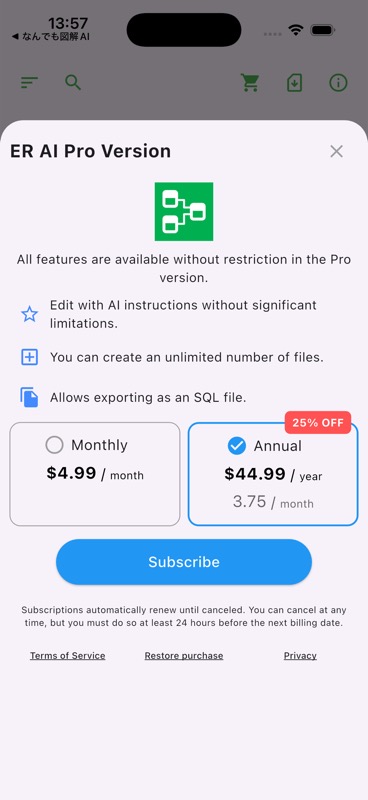
Ücretli plan satın alma
- Dosya listesindeki alışveriş sepeti simgesini seçin.
- Satın alma ekranındaki planları ve fiyatları inceleyin, ardından satın almak istediğiniz planı seçin.
Satın almayı geri yükleme
- Uygulama mağazası üzerinden satın aldıysanız planı satın alırken kullandığınız mağaza hesabıyla oturum açın.
- Uygulamadaki satın alma ekranını açın, “Satın Alımları Geri Yükle” seçeneğini seçin ve sonucu kontrol edin.
Satın alma veya aboneliği yönetme
- Dosya listesinin bilgi menüsünde satın alma yönetimi seçeneği varsa bu seçeneği açın.
- Aboneliğinizi incelemek veya iptal etmek için planı satın aldığınız mağazayı ya da hizmeti kullanın.
Ücretli hesap
Satın alımınızı Google hesabına bağlama
- Satın alımınızın etkin olduğu cihazda Google hesabınızla oturum açın.
- Menüde satın alımınızı Google hesabına bağlama seçeneği görünürse bu seçeneği seçin ve hesabı onaylayın.
- Ücretli planınızı desteklenen başka bir cihazda kullanmak için bağladığınız Google hesabıyla oturum açın.
Google hesapları arasında geçiş yapma
- Dosya listesinin bilgi menüsünde hangi Google hesabının etkin olduğunu kontrol edin.
- Oturumu kapatma seçeneği varsa bu seçeneği seçin, ardından Google Drive'ı açıp kullanmak istediğiniz hesapla oturum açın.
Başka bir cihazda satın alımla veya erişmek istediğiniz Drive dosyalarıyla ilişkili hesabı kullanın.