Листа датотека
Create a diagram from text with AI
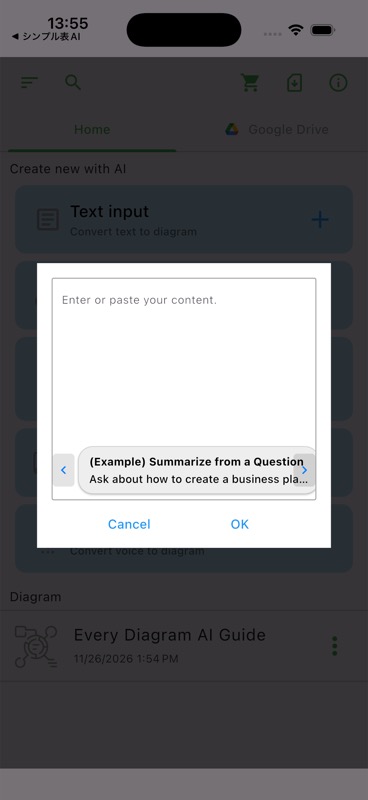
- In the file list, select Text input under Create new with AI.
- Paste the source text or describe the diagram you need, such as “Make a flowchart showing the steps for onboarding a new employee,” then select OK.
- Review the resulting diagram. You can ask for a format that fits the task, such as a flowchart for a process or a mind map for organizing ideas.
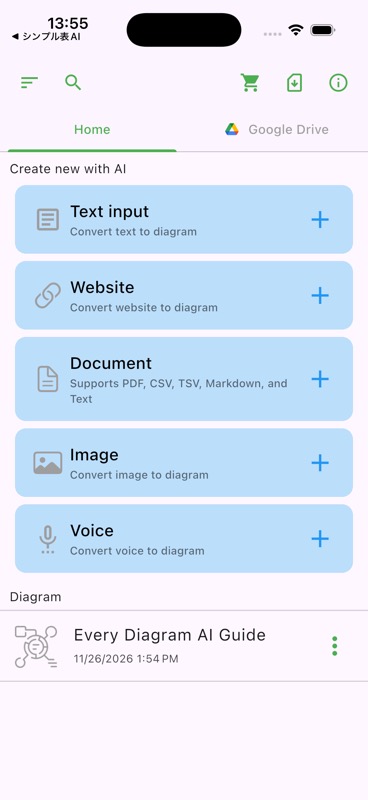
Create a diagram from a document, image, website, or voice input
- Under Create new with AI in the file list, choose Document, Image, Website, or Voice.
- Select the file or image, enter the page URL, or provide voice input. Check that the diagram preserves the source’s sequence or key ideas.
Промените редослед сортирања датотека
- Користите контролу за сортирање на врху листе датотека. На мањем екрану отворите мени за сортирање.
- Изаберите сортирање по датуму измене или називу датотеке.
Search for a file by name
- Open Home or Google Drive, depending on where the file is stored, and select the Search icon.
- Enter part of the name in Search by file name. Select Close to see the full list again.
Дуплирајте датотеку
- Отворите мени са три тачке поред датотеке и изаберите Дуплирај.
- Отворите копију додату на листу да бисте је уређивали без измене оригинала.
Избришите датотеку
- Отворите мени са три тачке поред датотеке и изаберите Избриши.
- Проверите поруку за потврду и изаберите OK.
За датотеку која је подељена са вама, мени може да понуди опцију за уклањање дељења.
Преименујте датотеку
- Отворите мени са три тачке поред датотеке и изаберите Преименуј.
- Унесите нови назив и потврдите.
Да бисте преименовали датотеку са Google Drive-а која је подељена са вама, потребна вам је дозвола за уређивање.
Import a Mermaid diagram
- Select Import in the file list and select OK to open the file picker.
- Choose a Mermaid file (.mermaid or .mmd), then open it from the file list.
Save an AI-generated file to Google Drive
- Choose Google Drive in the file list and sign in to your Google Account if prompted.
- With the Google Drive tab open, create a file using Create new with AI. To move a local file, select Move to Google Drive from its three-dot menu if the option is available.
Да бисте отворили датотеку на другом уређају, повежите Google налог који сте користили за њено чување.
Премештајте датотеке између свог уређаја и Google Drive-а
- У инсталираној апликацији повежите Google налог и отворите мени са три тачке поред датотеке.
- У зависности од тога где је датотека сачувана, изаберите Премести на Google Drive или Премести на Почетну и потврдите.
Уређивање датотека
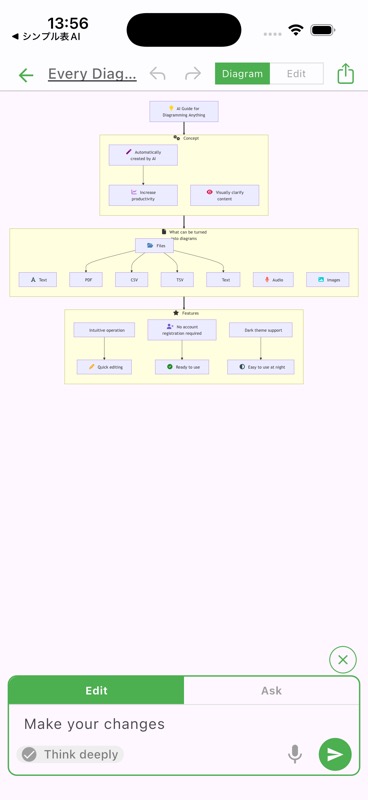
Revise a diagram with AI
- Choose Diagram at the top of the editor, tap the field at the bottom, and choose Edit.
- Enter a change such as “Add a branch for requests that are not approved” and select Send. Check that the diagram reflects the change.
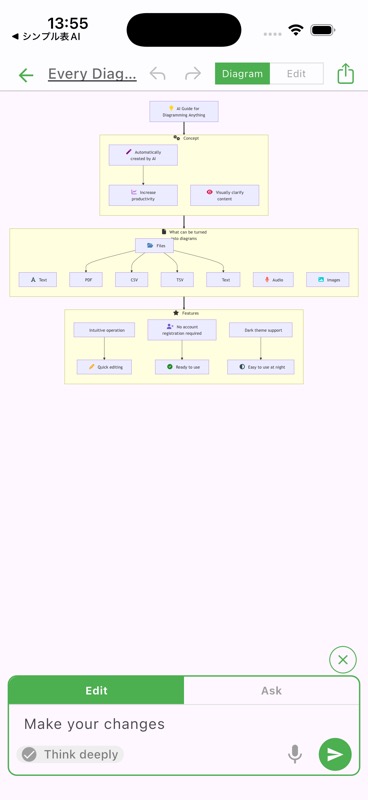
Ask AI a question about the diagram
- Choose Diagram, tap the input field at the bottom, then choose Ask.
- Send a question such as “Explain the relationships in this diagram” and read the reply in the chat window.
Edit a diagram’s Mermaid source
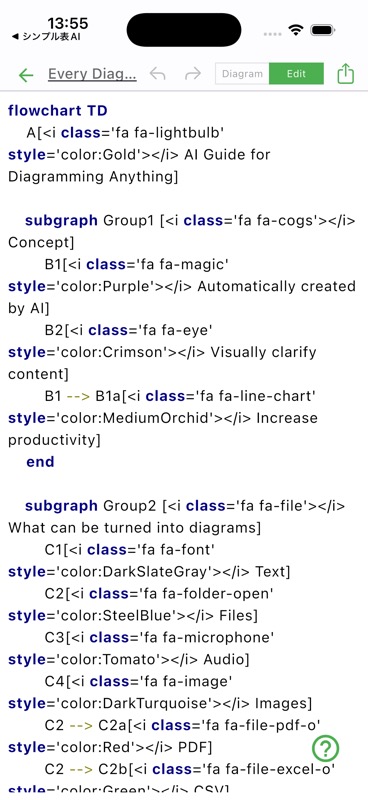
- Choose Edit at the top of the editor and modify the Mermaid source.
- Switch back to Diagram and check the updated rendering.
Export the diagram as an image, Mermaid, or HTML
- Select the share icon in the top-right corner of the editor.
- Choose an image to place the diagram in another document, Mermaid (.mermaid) to edit the source later, or HTML to open the file in a browser.
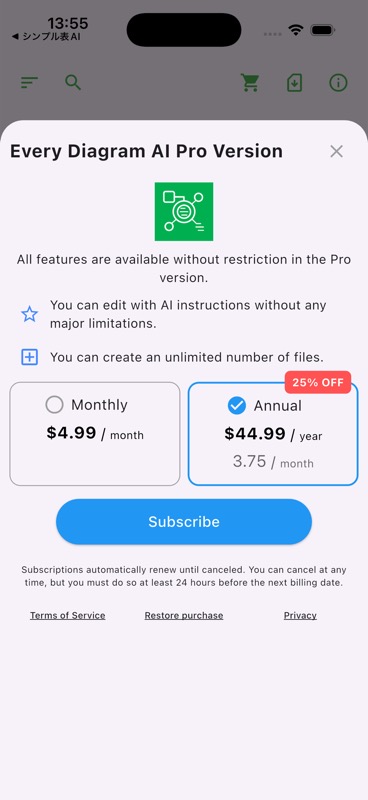
Куповине
Куповина плаћеног плана
- Изаберите икону корпе у листи датотека.
- Прегледајте планове и цене на екрану за куповину, а затим изаберите план који желите да купите.
Враћање куповине
- Ако сте план купили у продавници апликација, пријавите се на налог продавнице који сте користили за куповину плана.
- Отворите екран за куповину у апликацији, изаберите „Врати куповине“ и проверите резултат.
Управљање куповином или претплатом
- Ако мени са информацијама у листи датотека садржи опцију за управљање куповином, отворите је.
- За преглед или отказивање претплате користите продавницу или услугу преко које сте купили план.
Налог који се плаћа
Повезивање куповине са Google налогом
- Пријавите се на свој Google налог на уређају на којем имате активну куповину.
- Ако се у менију појави опција за повезивање куповине са Google налогом, изаберите је и потврдите налог.
- Да бисте користили плаћени план на другом подржаном уређају, пријавите се на повезани Google налог.
Промена Google налога
- Проверите који је Google налог активан у менију са информацијама у листи датотека.
- Ако је доступна опција за одјављивање, изаберите је, а затим отворите Google Drive и пријавите се на налог који желите да користите.
На другом уређају користите налог повезан са куповином или са датотекама на Google Drive-у којима желите да приступите.