Листа датотека
Create an outline file
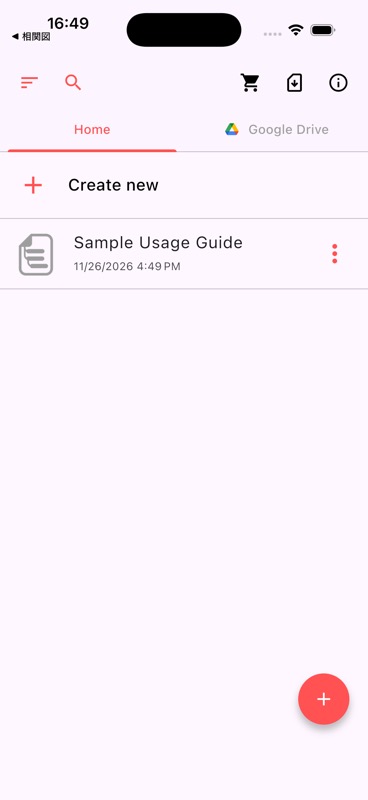
- Select + Create new in the file list.
- Enter a name and select OK to open the outline editor.
Промените редослед сортирања датотека
- Користите контролу за сортирање на врху листе датотека. На мањем екрану отворите мени за сортирање.
- Изаберите сортирање по датуму измене или називу датотеке.
Search for a file by name
- Open Home or Google Drive, depending on where the file is stored, and select the Search icon.
- Enter part of the name in Search by file name. Select Close to see the full list again.
Дуплирајте датотеку
- Отворите мени са три тачке поред датотеке и изаберите Дуплирај.
- Отворите копију додату на листу да бисте је уређивали без измене оригинала.
Избришите датотеку
- Отворите мени са три тачке поред датотеке и изаберите Избриши.
- Проверите поруку за потврду и изаберите OK.
За датотеку која је подељена са вама, мени може да понуди опцију за уклањање дељења.
Преименујте датотеку
- Отворите мени са три тачке поред датотеке и изаберите Преименуј.
- Унесите нови назив и потврдите.
Да бисте преименовали датотеку са Google Drive-а која је подељена са вама, потребна вам је дозвола за уређивање.
Import an outline file
- Select Import in the file list and select OK to open the file picker.
- Choose an outline file (.bmind). You can also import a JSON file containing data in the same format.
Сачувајте на Google Drive-у
- На листи датотека изаберите Google Drive и пратите упутства за повезивање Google налога.
- Направите нову датотеку са листе датотека на Google Drive-у. Ако је опција доступна, можете и да преместите локалну датотеку на Google Drive преко њеног менија са три тачке.
Да бисте отворили датотеку на другом уређају, повежите Google налог који сте користили за њено чување.
Премештајте датотеке између свог уређаја и Google Drive-а
- У инсталираној апликацији повежите Google налог и отворите мени са три тачке поред датотеке.
- У зависности од тога где је датотека сачувана, изаберите Премести на Google Drive или Премести на Почетну и потврдите.
Уређивање датотека
Add topics at the same level or one level below
- Tap a topic to select it. Use the add buttons at the bottom to insert a topic at the same level or add a child topic below it.
- Type the new topic’s text. To change an existing topic, select it and tap it again.
When the root topic is selected, you can add a child topic.
Collapse and expand child topics
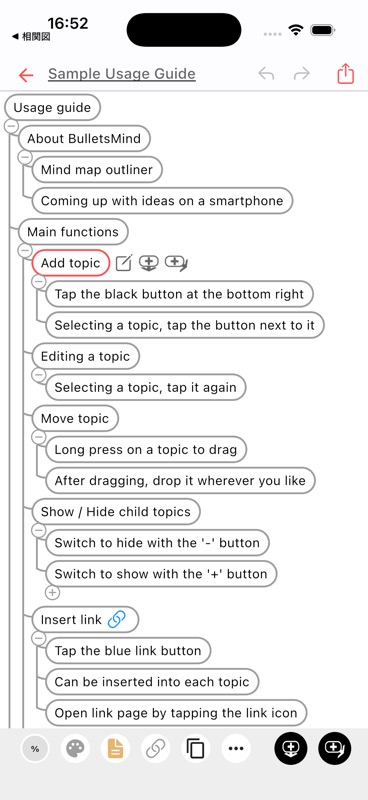
- Tap the minus sign next to a topic with children to collapse that branch.
- Tap the plus sign to expand it again. Collapse detailed branches when you want an overview of the headings.
Reorder topics or move them to another level
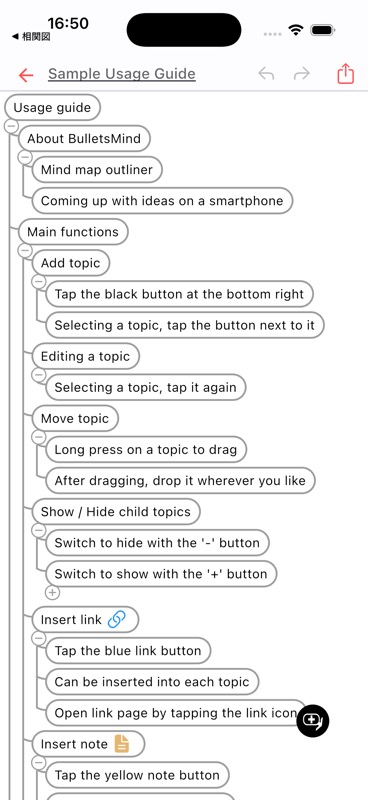
- Press and hold the topic you want to move, then drag it.
- Check the drop position before releasing. You can reorder topics or move a topic under a different parent.
Add a note to a topic
- Select the topic and choose Note in the bottom toolbar. On a narrow screen it may be in the three-dot menu.
- Enter the details. You can view the note later using the note icon next to that topic.
Export a BulletsMind outline
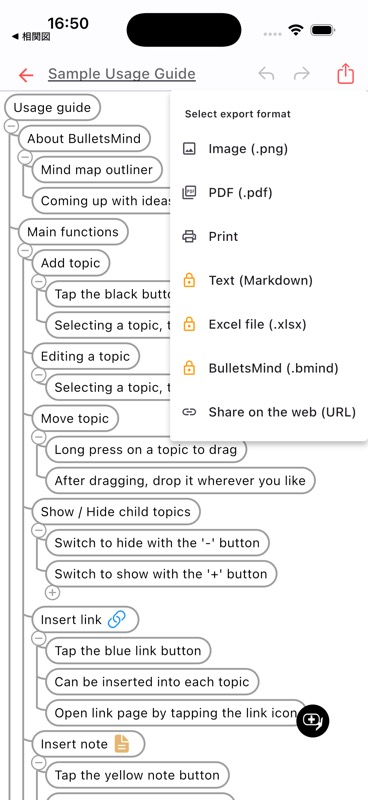
- Select the share icon in the top-right corner.
- Choose an image or PDF to preserve the appearance, Markdown to reuse the text, or Excel to open the data in a spreadsheet. Choose BulletsMind (.bmind) to reimport and edit the outline.
Export formats marked with a lock require Pro.
Куповине
Куповина плаћеног плана
- Изаберите икону корпе у листи датотека.
- Прегледајте планове и цене на екрану за куповину, а затим изаберите план који желите да купите.
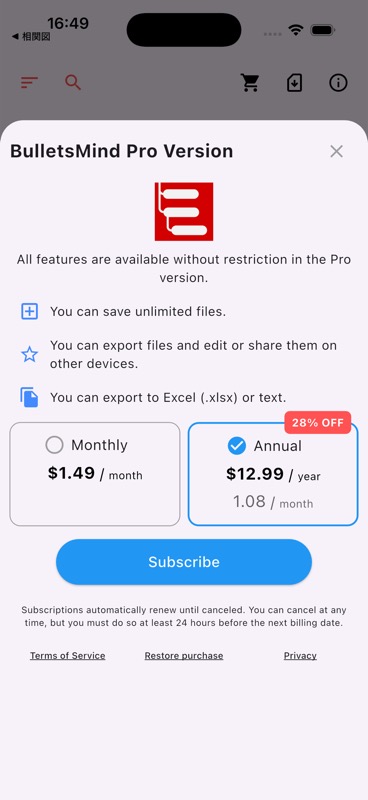
Враћање куповине
- Ако сте план купили у продавници апликација, пријавите се на налог продавнице који сте користили за куповину плана.
- Отворите екран за куповину у апликацији, изаберите „Врати куповине“ и проверите резултат.
Управљање куповином или претплатом
- Ако мени са информацијама у листи датотека садржи опцију за управљање куповином, отворите је.
- За преглед или отказивање претплате користите продавницу или услугу преко које сте купили план.
Налог који се плаћа
Повезивање куповине са Google налогом
- Пријавите се на свој Google налог на уређају на којем имате активну куповину.
- Ако се у менију појави опција за повезивање куповине са Google налогом, изаберите је и потврдите налог.
- Да бисте користили плаћени план на другом подржаном уређају, пријавите се на повезани Google налог.
Промена Google налога
- Проверите који је Google налог активан у менију са информацијама у листи датотека.
- Ако је доступна опција за одјављивање, изаберите је, а затим отворите Google Drive и пријавите се на налог који желите да користите.
На другом уређају користите налог повезан са куповином или са датотекама на Google Drive-у којима желите да приступите.