Файлдардын тизмеси
Create a diagram from text with AI
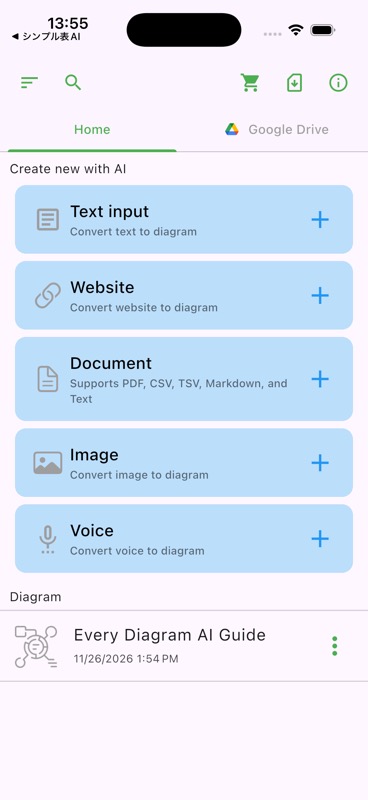
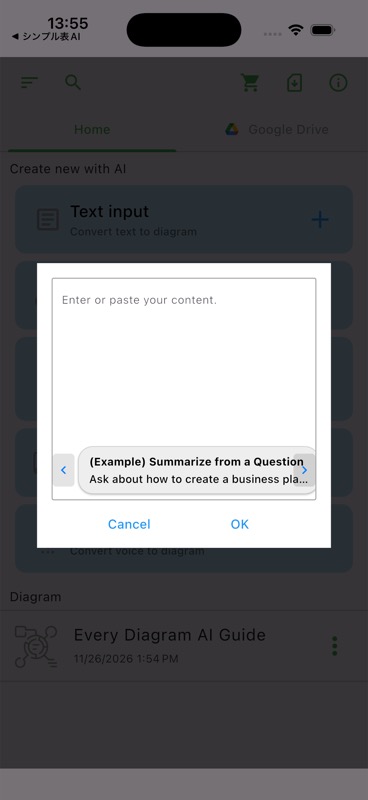
- In the file list, select Text input under Create new with AI.
- Paste the source text or describe the diagram you need, such as “Make a flowchart showing the steps for onboarding a new employee,” then select OK.
- Review the resulting diagram. You can ask for a format that fits the task, such as a flowchart for a process or a mind map for organizing ideas.
Create a diagram from a document, image, website, or voice input
- Under Create new with AI in the file list, choose Document, Image, Website, or Voice.
- Select the file or image, enter the page URL, or provide voice input. Check that the diagram preserves the source’s sequence or key ideas.
Файлдарды иреттөө тартибин өзгөртүү
- Файлдар тизмесинин жогору жагындагы иреттөө башкаргычын колдонуңуз. Чакан экранда иреттөө менюсун ачыңыз.
- Өзгөртүлгөн күнү же файлдын аты боюнча иреттөөнү тандаңыз.
Search for a file by name
- Open Home or Google Drive, depending on where the file is stored, and select the Search icon.
- Enter part of the name in Search by file name. Select Close to see the full list again.
Файлдын көчүрмөсүн түзүү
- Файлдын үч чекиттүү менюсун ачып, «Көчүрмөсүн түзүү» дегенди тандаңыз.
- Түпнуска файлды сактап, көчүрмөсүн түзөтүү үчүн тизмеге кошулган көчүрмөнү ачыңыз.
Файлды өчүрүү
- Файлдын үч чекиттүү менюсун ачып, «Өчүрүү» дегенди тандаңыз.
- Ырастоо билдирүүсүн текшерип, «OK» баскычын тандаңыз.
Сиз менен бөлүшүлгөн файл үчүн менюда бөлүшүүнү токтотуу мүмкүнчүлүгү болушу мүмкүн.
Файлдын атын өзгөртүү
- Файлдын үч чекиттүү менюсун ачып, «Атын өзгөртүү» пунктун тандаңыз.
- Жаңы атты киргизип, ырастаңыз.
Сиз менен бөлүшүлгөн Google Drive файлынын атын өзгөртүү үчүн түзөтүү укугу керек.
Import a Mermaid diagram
- Select Import in the file list and select OK to open the file picker.
- Choose a Mermaid file (.mermaid or .mmd), then open it from the file list.
Save an AI-generated file to Google Drive
- Choose Google Drive in the file list and sign in to your Google Account if prompted.
- With the Google Drive tab open, create a file using Create new with AI. To move a local file, select Move to Google Drive from its three-dot menu if the option is available.
Файлды башка түзмөктө ачуу үчүн аны сактоодо колдонгон Google аккаунтуңузду туташтырыңыз.
Түзмөгүңүз менен Google Drive ортосунда файлдарды жылдыруу
- Орнотулган колдонмодо Google аккаунтуңузду туташтырып, файлдын үч чекиттүү менюсун ачыңыз.
- Файлдын сакталган жерине жараша «Google Drive'га жылдыруу» же «Башкы бетке жылдыруу» пунктун тандап, ырастаңыз.
Файлдарды түзөтүү
Revise a diagram with AI
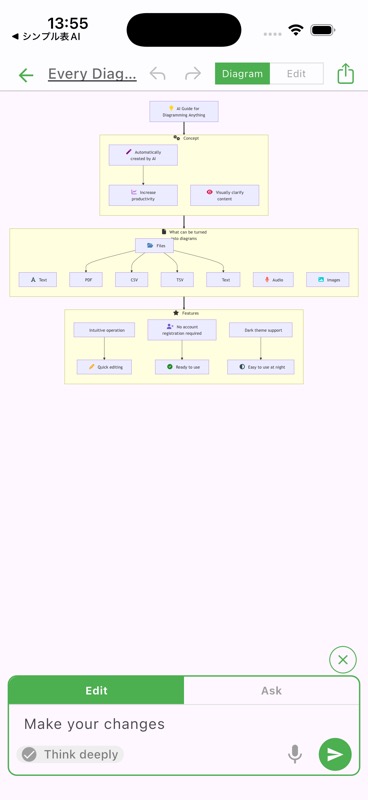
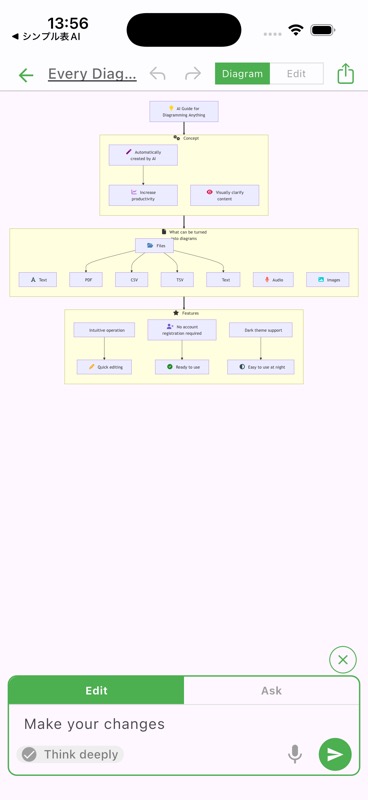
- Choose Diagram at the top of the editor, tap the field at the bottom, and choose Edit.
- Enter a change such as “Add a branch for requests that are not approved” and select Send. Check that the diagram reflects the change.
Ask AI a question about the diagram
- Choose Diagram, tap the input field at the bottom, then choose Ask.
- Send a question such as “Explain the relationships in this diagram” and read the reply in the chat window.
Edit a diagram’s Mermaid source
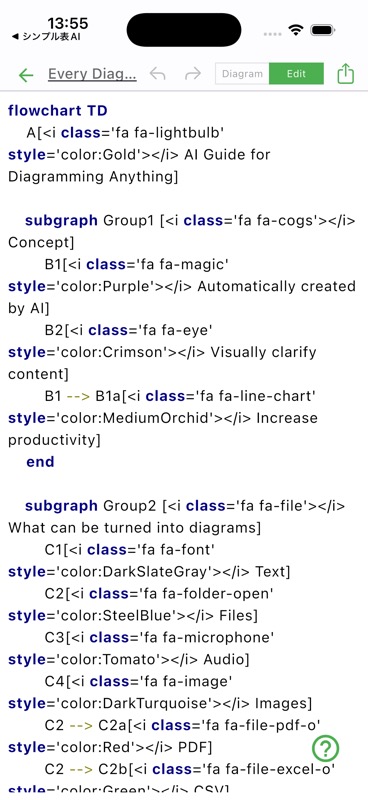
- Choose Edit at the top of the editor and modify the Mermaid source.
- Switch back to Diagram and check the updated rendering.
Export the diagram as an image, Mermaid, or HTML
- Select the share icon in the top-right corner of the editor.
- Choose an image to place the diagram in another document, Mermaid (.mermaid) to edit the source later, or HTML to open the file in a browser.
Сатып алуулар
Акы төлөнүүчү планды сатып алуу
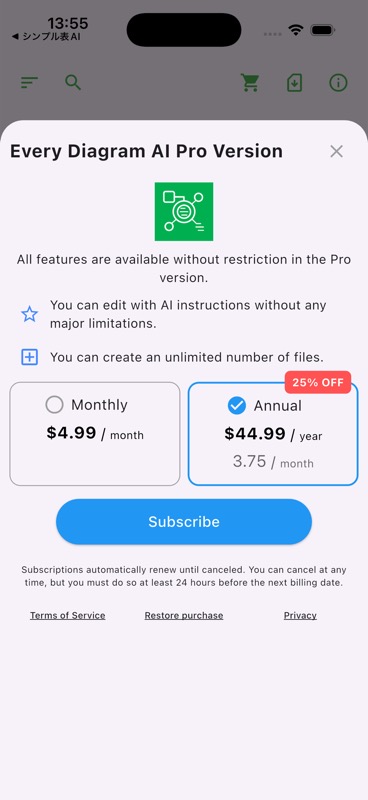
- Файлдар тизмесинен себеттин сүрөтчөсүн тандаңыз.
- Сатып алуу экранындагы пландарды жана бааларды карап чыгып, сатып алгыңыз келген планды тандаңыз.
Сатып алууну калыбына келтирүү
- Эгер планды колдонмолор дүкөнүнөн сатып алган болсоңуз, сатып алууда колдонгон дүкөн аккаунтуңуз менен кириңиз.
- Колдонмодогу сатып алуу экранын ачып, «Сатып алууларды калыбына келтирүү» пунктун тандаңыз жана натыйжасын текшериңиз.
Сатып алууну же жазылууну башкаруу
- Эгер файлдар тизмесинин маалымат менюсунда сатып алууну башкаруу пункту бар болсо, аны ачыңыз.
- Жазылууңузду текшерүү же жокко чыгаруу үчүн планды сатып алган дүкөндү же кызматты колдонуңуз.
Акы төлөнүүчү аккаунт
Сатып алууну Google аккаунтуна байланыштыруу
- Сатып алууңуз активдүү болгон түзмөктө Google аккаунтуңуз менен кириңиз.
- Эгер менюда сатып алууну Google аккаунтуна байланыштыруу пункту пайда болсо, аны тандап, аккаунтту ырастап коюңуз.
- Акы төлөнүүчү планыңызды башка колдоого алынган түзмөктө колдонуу үчүн байланышкан Google аккаунту менен кириңиз.
Google аккаунтун алмаштыруу
- Файлдар тизмесинин маалымат менюсунан кайсы Google аккаунту активдүү экенин текшериңиз.
- Эгер аккаунттан чыгуу пункту бар болсо, аны тандаңыз, андан соң Google Drive'ды ачып, колдонгуңуз келген аккаунт менен кириңиз.
Башка түзмөктө сатып алууңузга же ачкыңыз келген Drive файлдарына байланышкан аккаунтту колдонуңуз.