Файлдардын тизмеси
Create a sequence diagram file
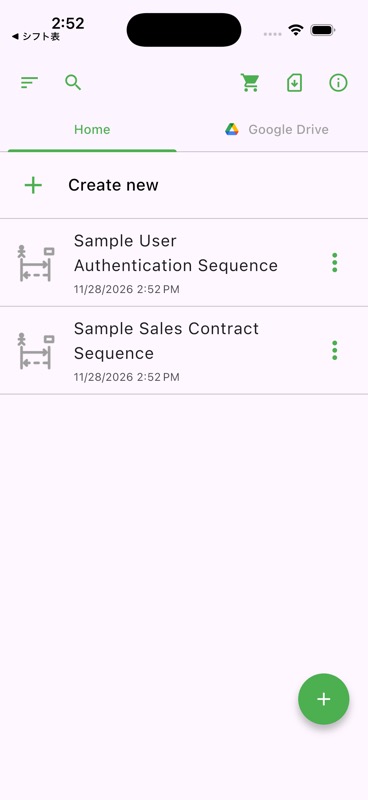
- Select + Create new in the file list.
- Enter a name and select OK to open the sequence diagram editor.
Файлдарды иреттөө тартибин өзгөртүү
- Файлдар тизмесинин жогору жагындагы иреттөө башкаргычын колдонуңуз. Чакан экранда иреттөө менюсун ачыңыз.
- Өзгөртүлгөн күнү же файлдын аты боюнча иреттөөнү тандаңыз.
Search for a file by name
- Open Home or Google Drive, depending on where the file is stored, and select the Search icon.
- Enter part of the name in Search by file name. Select Close to see the full list again.
Файлдын көчүрмөсүн түзүү
- Файлдын үч чекиттүү менюсун ачып, «Көчүрмөсүн түзүү» дегенди тандаңыз.
- Түпнуска файлды сактап, көчүрмөсүн түзөтүү үчүн тизмеге кошулган көчүрмөнү ачыңыз.
Файлды өчүрүү
- Файлдын үч чекиттүү менюсун ачып, «Өчүрүү» дегенди тандаңыз.
- Ырастоо билдирүүсүн текшерип, «OK» баскычын тандаңыз.
Сиз менен бөлүшүлгөн файл үчүн менюда бөлүшүүнү токтотуу мүмкүнчүлүгү болушу мүмкүн.
Файлдын атын өзгөртүү
- Файлдын үч чекиттүү менюсун ачып, «Атын өзгөртүү» пунктун тандаңыз.
- Жаңы атты киргизип, ырастаңыз.
Сиз менен бөлүшүлгөн Google Drive файлынын атын өзгөртүү үчүн түзөтүү укугу керек.
Import a Mermaid diagram
- Select Import in the file list and select OK to open the file picker.
- Choose a Mermaid file (.mermaid or .mmd), then open it from the file list.
Google Drive'га сактоо
- Файлдар тизмесинен Google Drive'ды тандап, Google аккаунтуңузду туташтыруу үчүн көрсөтмөлөрдү аткарыңыз.
- Google Drive тизмесинен жаңы файл түзүңүз. Эгер тиешелүү параметр жеткиликтүү болсо, түзмөктөгү файлды анын үч чекиттүү менюсу аркылуу Google Drive'га жылдырсаңыз да болот.
Файлды башка түзмөктө ачуу үчүн аны сактоодо колдонгон Google аккаунтуңузду туташтырыңыз.
Түзмөгүңүз менен Google Drive ортосунда файлдарды жылдыруу
- Орнотулган колдонмодо Google аккаунтуңузду туташтырып, файлдын үч чекиттүү менюсун ачыңыз.
- Файлдын сакталган жерине жараша «Google Drive'га жылдыруу» же «Башкы бетке жылдыруу» пунктун тандап, ырастаңыз.
Файлдарды түзөтүү
Describe participants and their messages to create a sequence diagram
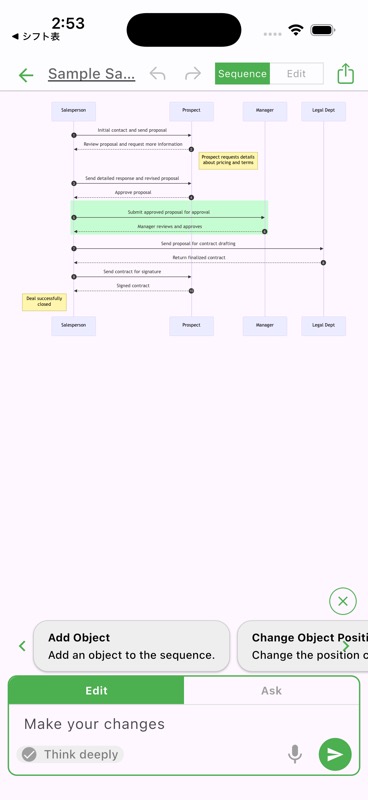
- Open Sequence at the top, tap the input field at the bottom, and choose Edit.
- Describe the participants and messages in order. For example, “The customer sends an order to the store. The store checks stock with the warehouse, then confirms the order to the customer.” Select Send.
- Review who sends each message and check the direction and order of the arrows.
Ask AI about the sequence diagram
- On Sequence, tap the input field at the bottom and choose Ask.
- Send a question such as “Who does the store contact after checking stock?” and read the reply in the chat window.
Edit participants and messages in Mermaid
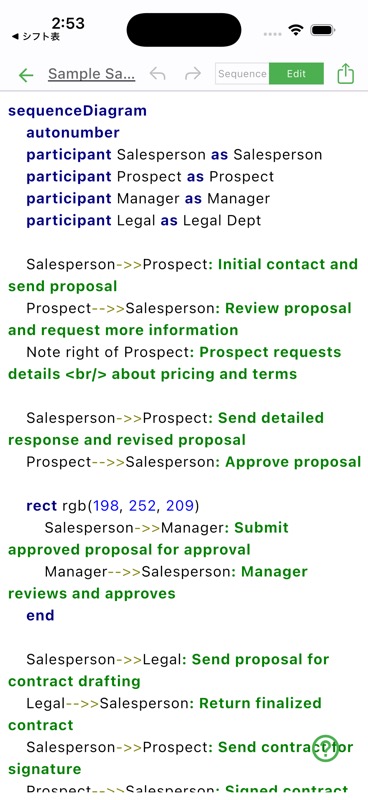
- Choose Edit at the top to open the Mermaid source.
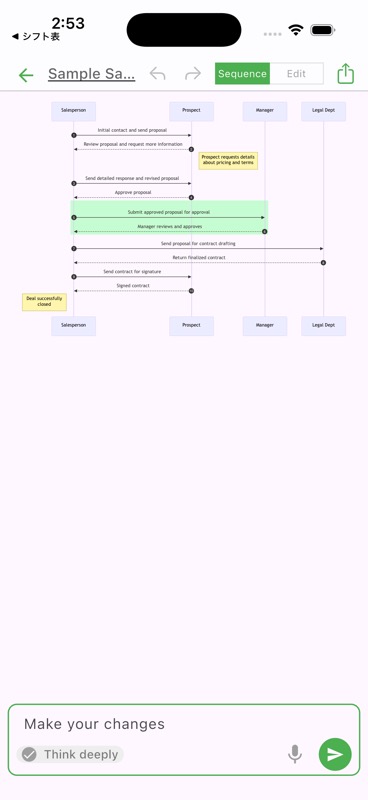
- Update participant names, message text, or message order. Switch back to Sequence to check the diagram.
Export the diagram as an image, Mermaid, or HTML
- Select the share icon in the top-right corner of the editor.
- Choose an image to place the diagram in another document, Mermaid (.mermaid) to edit the source later, or HTML to open the file in a browser.
Сатып алуулар
Акы төлөнүүчү планды сатып алуу
- Файлдар тизмесинен себеттин сүрөтчөсүн тандаңыз.
- Сатып алуу экранындагы пландарды жана бааларды карап чыгып, сатып алгыңыз келген планды тандаңыз.
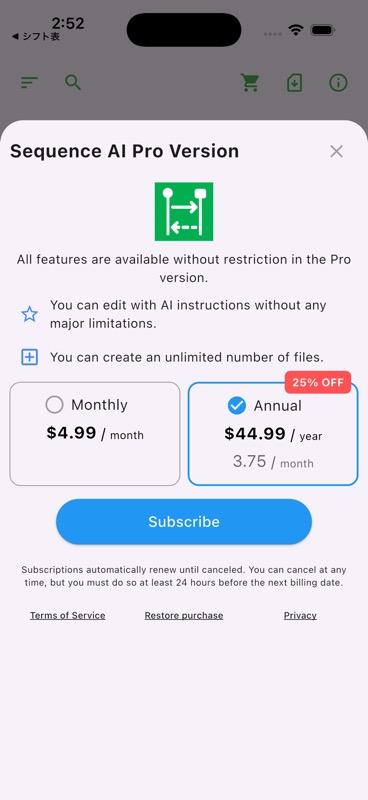
Сатып алууну калыбына келтирүү
- Эгер планды колдонмолор дүкөнүнөн сатып алган болсоңуз, сатып алууда колдонгон дүкөн аккаунтуңуз менен кириңиз.
- Колдонмодогу сатып алуу экранын ачып, «Сатып алууларды калыбына келтирүү» пунктун тандаңыз жана натыйжасын текшериңиз.
Сатып алууну же жазылууну башкаруу
- Эгер файлдар тизмесинин маалымат менюсунда сатып алууну башкаруу пункту бар болсо, аны ачыңыз.
- Жазылууңузду текшерүү же жокко чыгаруу үчүн планды сатып алган дүкөндү же кызматты колдонуңуз.
Акы төлөнүүчү аккаунт
Сатып алууну Google аккаунтуна байланыштыруу
- Сатып алууңуз активдүү болгон түзмөктө Google аккаунтуңуз менен кириңиз.
- Эгер менюда сатып алууну Google аккаунтуна байланыштыруу пункту пайда болсо, аны тандап, аккаунтту ырастап коюңуз.
- Акы төлөнүүчү планыңызды башка колдоого алынган түзмөктө колдонуу үчүн байланышкан Google аккаунту менен кириңиз.
Google аккаунтун алмаштыруу
- Файлдар тизмесинин маалымат менюсунан кайсы Google аккаунту активдүү экенин текшериңиз.
- Эгер аккаунттан чыгуу пункту бар болсо, аны тандаңыз, андан соң Google Drive'ды ачып, колдонгуңуз келген аккаунт менен кириңиз.
Башка түзмөктө сатып алууңузга же ачкыңыз келген Drive файлдарына байланышкан аккаунтту колдонуңуз.