فهرست فایلها
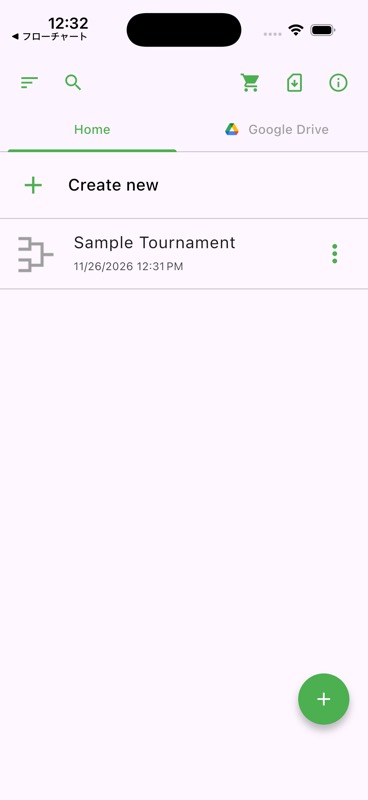
Create a tournament bracket
- Select the + Create new row in the file list.
- Enter a name, such as the event name, and select OK to open the bracket.
تغییر ترتیب مرتبسازی فایلها
- از کنترل مرتبسازی در بالای فهرست فایلها استفاده کنید. در صفحهنمایش کوچک، منوی مرتبسازی را باز کنید.
- مرتبسازی بر اساس تاریخ ویرایش یا نام فایل را انتخاب کنید.
Search for a file by name
- Open Home or Google Drive, depending on where the file is stored, and select the Search icon.
- Enter part of the name in Search by file name. Select Close to see the full list again.
ایجاد نسخه تکراری از فایل
- منوی سهنقطه فایل را باز کنید و «ایجاد نسخه تکراری» را انتخاب کنید.
- نسخه اضافهشده به فهرست را باز کنید تا بتوانید آن را ویرایش کنید و فایل اصلی را حفظ کنید.
حذف فایل
- منوی سهنقطه فایل را باز کنید و «حذف» را انتخاب کنید.
- پیام تأیید را بررسی کنید و «تأیید» را انتخاب کنید.
برای فایلی که با شما به اشتراک گذاشته شده است، ممکن است گزینهای برای لغو اشتراکگذاری در منو وجود داشته باشد.
تغییر نام فایل
- منوی سهنقطهای فایل را باز کنید و «تغییر نام» را انتخاب کنید.
- نام جدید را وارد و تأیید کنید.
برای تغییر نام فایل Google Drive که با شما به اشتراک گذاشته شده است، به مجوز ویرایش نیاز دارید.
Import a tournament bracket
- Select Import in the file list and select OK to open the file picker.
- Choose an iTournament file (.itourn).
ذخیره در Google Drive
- در فهرست فایلها Google Drive را انتخاب کنید و دستورالعملها را برای اتصال حساب Google خود دنبال کنید.
- از فهرست Google Drive یک فایل جدید ایجاد کنید. اگر این گزینه در دسترس باشد، میتوانید یک فایل محلی را نیز از طریق منوی سهنقطهای آن به Google Drive منتقل کنید.
برای باز کردن فایل در دستگاهی دیگر، همان حساب Google را که برای ذخیره فایل استفاده کردهاید متصل کنید.
انتقال فایلها بین دستگاه و Google Drive
- در برنامه نصبشده، حساب Google خود را متصل کنید و منوی سهنقطهای فایل را باز کنید.
- بسته به محل ذخیره فایل، «انتقال به Google Drive» یا «انتقال به خانه» را انتخاب و تأیید کنید.
ویرایش فایلها
Enter players or teams
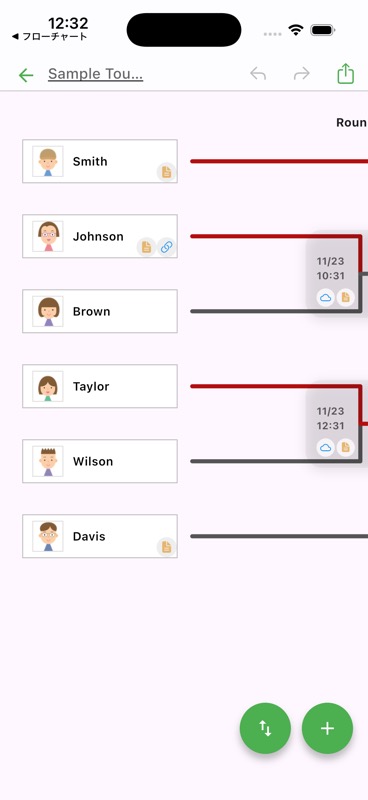
- Select a first-round slot in the bracket to open Team Edit.
- Enter a name and select OK. If you need more slots, use + at the bottom of the editor to expand the bracket.
Swap players or teams in the bracket
- Use the up-and-down arrows at the bottom of the editor to open the team list.
- Select the arrows next to one team, then select the arrows next to the team that should swap places with it.
Record scores and the winner
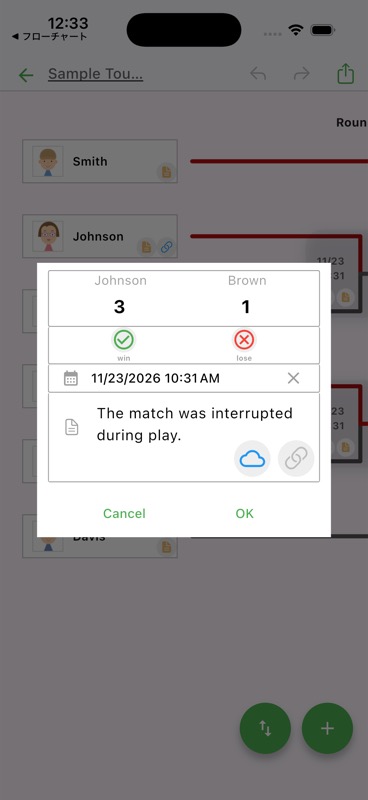
- Once both teams are known, tap the date and score area on the match card in the bracket.
- Enter both scores. Use Win Loss Settings to review or change the winner if needed, then select OK and check the next round.
Export a tournament bracket
- Select Export in the top-right corner of the editor.
- Choose Image (.png) to distribute the bracket, CSV or Excel for analysis, or iTournament (.itourn) to reimport it later.
Export formats marked with a lock require Pro.
خریدها
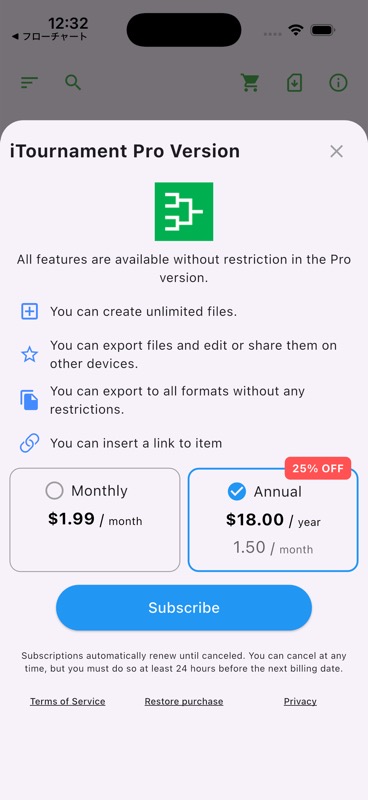
خرید طرح پولی
- نماد سبد خرید را در فهرست فایلها انتخاب کنید.
- طرحها و قیمتها را در صفحه خرید بررسی کنید و سپس طرح موردنظر برای خرید را انتخاب کنید.
بازیابی خرید
- برای خرید انجامشده در فروشگاه برنامه، با حساب فروشگاهی که برای خرید طرح استفاده کردهاید وارد شوید.
- صفحه خرید را در برنامه باز کنید، «بازیابی خریدها» را انتخاب کنید و نتیجه را بررسی کنید.
مدیریت خرید یا اشتراک
- اگر منوی اطلاعات فهرست فایلها گزینه مدیریت خرید دارد، آن را باز کنید.
- برای بررسی یا لغو اشتراک خود، از فروشگاه یا سرویسی که طرح را از آن خریدهاید استفاده کنید.
حساب پولی
پیوند دادن خرید به حساب Google
- در دستگاهی که خرید فعال دارید، وارد حساب Google خود شوید.
- اگر گزینه پیوند دادن خرید به حساب Google در منو ظاهر شد، آن را انتخاب و حساب را تأیید کنید.
- برای استفاده از طرح پولی خود در دستگاه سازگار دیگری، با حساب Google پیوند دادهشده وارد شوید.
تغییر حساب Google
- در منوی اطلاعات فهرست فایلها بررسی کنید کدام حساب Google فعال است.
- اگر گزینه خروج از حساب موجود است، آن را انتخاب کنید؛ سپس Google Drive را باز کنید و با حسابی که میخواهید استفاده کنید وارد شوید.
در دستگاهی دیگر، از حساب مرتبط با خرید یا فایلهای Drive که میخواهید به آنها دسترسی داشته باشید استفاده کنید.