Faililoend
Create a tournament bracket
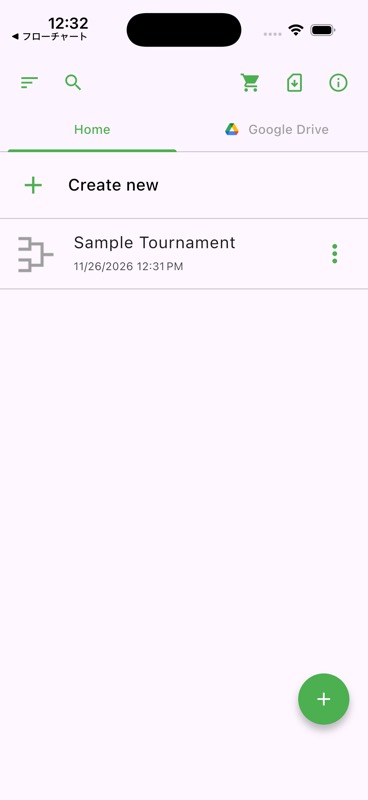
- Select the + Create new row in the file list.
- Enter a name, such as the event name, and select OK to open the bracket.
Failide sortimisjärjestuse muutmine
- Kasuta faililoendi ülaosas olevat sortimisvalikut. Väikesel ekraanil ava sortimismenüü.
- Vali sortimine muutmiskuupäeva või failinime järgi.
Search for a file by name
- Open Home or Google Drive, depending on where the file is stored, and select the Search icon.
- Enter part of the name in Search by file name. Select Close to see the full list again.
Faili dubleerimine
- Ava faili kolme punktiga menüü ja vali „Dubleeri”.
- Ava loendisse lisatud koopia, et seda redigeerida ja originaal alles jätta.
Faili kustutamine
- Ava faili kolme punktiga menüü ja vali „Kustuta”.
- Kontrolli kinnitusteadet ja vali „OK”.
Sinuga jagatud faili puhul võib menüüs olla valik jagamise lõpetamiseks.
Faili ümbernimetamine
- Ava faili kolme punktiga menüü ja vali „Nimeta ümber“.
- Sisesta uus nimi ja kinnita.
Sinuga jagatud Google Drive’i faili ümbernimetamiseks on vaja muutmisõigust.
Import a tournament bracket
- Select Import in the file list and select OK to open the file picker.
- Choose an iTournament file (.itourn).
Google Drive’i salvestamine
- Vali faililoendis Google Drive ja järgi oma Google’i konto ühendamiseks kuvatavaid juhiseid.
- Loo Google Drive’i loendis uus fail. Kui vastav valik on saadaval, saad ka kohaliku faili selle kolme punktiga menüü kaudu Google Drive’i teisaldada.
Faili avamiseks teises seadmes ühenda Google’i konto, mida kasutasid faili salvestamiseks.
Failide teisaldamine seadme ja Google Drive’i vahel
- Ühenda installitud rakenduses oma Google’i konto ja ava faili kolme punktiga menüü.
- Vali olenevalt faili salvestuskohast „Teisalda Google Drive’i“ või „Teisalda avalehele“ ja kinnita.
Failide redigeerimine
Enter players or teams
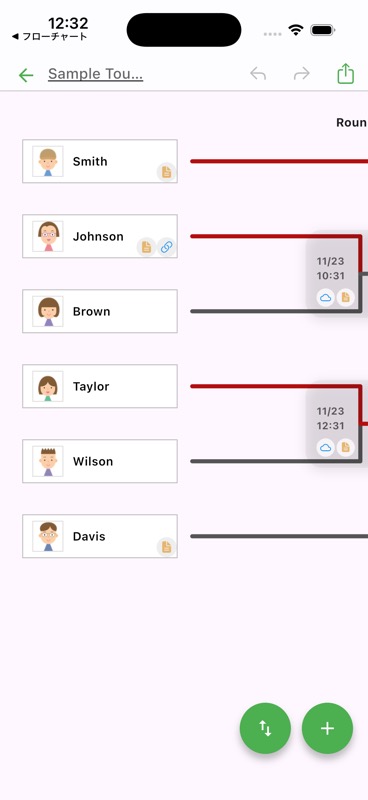
- Select a first-round slot in the bracket to open Team Edit.
- Enter a name and select OK. If you need more slots, use + at the bottom of the editor to expand the bracket.
Swap players or teams in the bracket
- Use the up-and-down arrows at the bottom of the editor to open the team list.
- Select the arrows next to one team, then select the arrows next to the team that should swap places with it.
Record scores and the winner
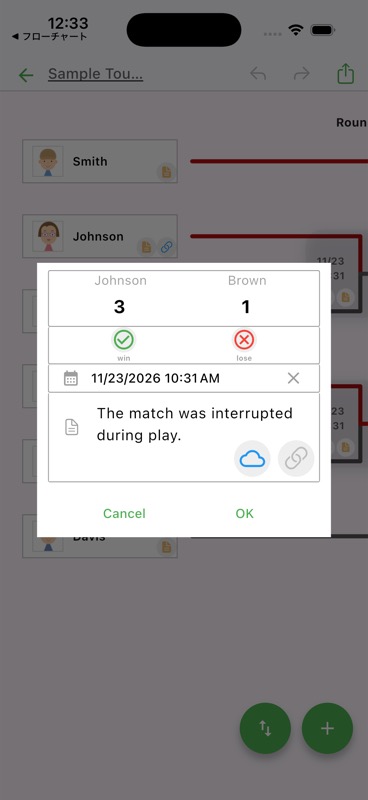
- Once both teams are known, tap the date and score area on the match card in the bracket.
- Enter both scores. Use Win Loss Settings to review or change the winner if needed, then select OK and check the next round.
Export a tournament bracket
- Select Export in the top-right corner of the editor.
- Choose Image (.png) to distribute the bracket, CSV or Excel for analysis, or iTournament (.itourn) to reimport it later.
Export formats marked with a lock require Pro.
Ostud
Tasulise paketi ostmine
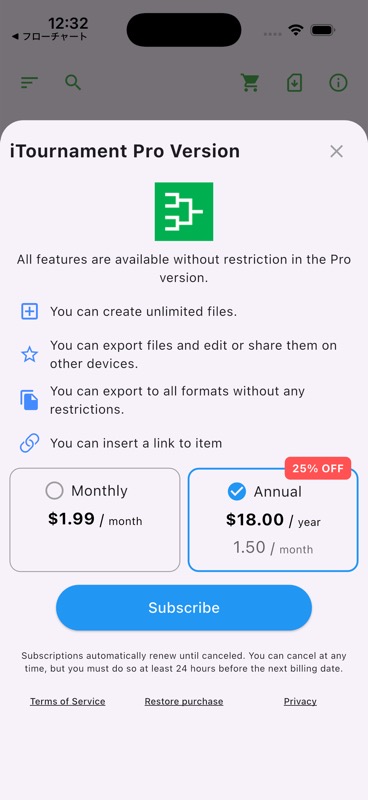
- Vali faililoendis ostukorviikoon.
- Vaata ostukuval paketid ja hinnad üle ning vali pakett, mida soovid osta.
Ostu taastamine
- Kui ostsid paketi rakenduste poest, logi sisse ostmiseks kasutatud poekontoga.
- Ava rakenduses ostukuva, vali „Taasta ostud“ ja kontrolli tulemust.
Ostu või tellimuse haldamine
- Kui faililoendi teabemenüüs on ostude haldamise valik, ava see.
- Kasuta tellimuse ülevaatamiseks või tühistamiseks poodi või teenust, kust paketi ostsid.
Tasuline konto
Ostu sidumine Google’i kontoga
- Logi oma Google’i kontole sisse seadmes, kus sul on aktiivne ost.
- Kui menüüsse ilmub ostu Google’i kontoga sidumise valik, vali see ja kinnita konto.
- Tasulise paketi kasutamiseks teises toetatud seadmes logi sisse seotud Google’i kontoga.
Google’i konto vahetamine
- Kontrolli faililoendi teabemenüüst, milline Google’i konto on aktiivne.
- Kui väljalogimise valik on saadaval, vali see, seejärel ava Google Drive ja logi sisse kontoga, mida soovid kasutada.
Kasuta teises seadmes ostuga või soovitud Drive’i failidega seotud kontot.