טעקע־רשימה
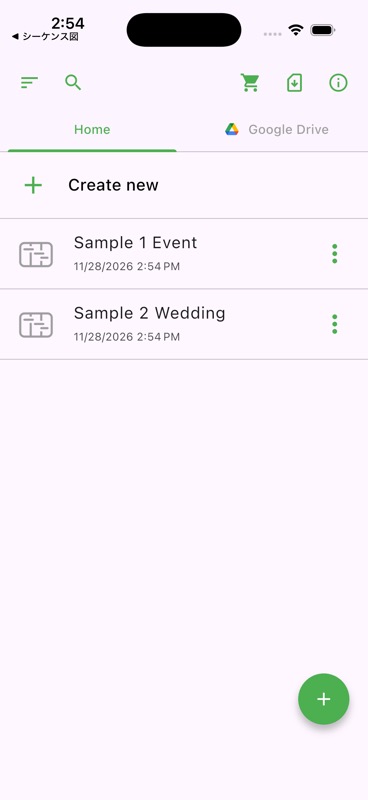
Create a timetable
- Select + Create new in the file list.
- Enter a name for the event or schedule and select OK to open the editor.
ענדערן דעם סאָרטיר־סדר פֿון די טעקעס
- ניצט דעם סאָרטיר־קאָנטראָל אויבן אין דער טעקע־רשימה. אויף אַ קליינעם עקראַן, עפֿנט דעם סאָרטיר־מעניו.
- קלײַבט אויס צו סאָרטירן לויטן ענדערונגס־דאַטום אָדער טעקע־נאָמען.
Search for a file by name
- Open Home or Google Drive, depending on where the file is stored, and select the Search icon.
- Enter part of the name in Search by file name. Select Close to see the full list again.
מאַכן אַ קאָפּיע פֿון אַ טעקע
- עפֿנט דעם דרײַ־פּינטל־מעניו פֿון דער טעקע און קלײַבט אויס „מאַכן אַ קאָפּיע“.
- עפֿנט די קאָפּיע וואָס איז צוגעגעבן געוואָרן צו דער רשימה, כּדי זי צו רעדאַקטירן און באַהאַלטן דעם אָריגינאַל.
אויסמעקן אַ טעקע
- עפֿנט דעם דרײַ־פּינטל־מעניו פֿון דער טעקע און קלײַבט אויס „אויסמעקן“.
- קאָנטראָלירט די באַשטעטיקונגס־מעלדונג און קלײַבט אויס OK.
בײַ אַ טעקע וואָס מע האָט מיט אײַך געטיילט, קען דער מעניו האָבן אַן אָפּציע אָפּצושטעלן דאָס טיילן.
ענדערן דעם נאָמען פֿון אַ טעקע
- עפֿנט דעם דרײַ־פּינטלעך־מעניו פֿון דער טעקע און קלײַבט אויס „בײַטן נאָמען“.
- גיט אַרײַן דעם נײַעם נאָמען און באַשטעטיקט.
כּדי צו בײַטן דעם נאָמען פֿון אַ Google Drive־טעקע וואָס מע האָט מיט אײַך געטיילט, דאַרפֿט איר האָבן רעדאַקטיר־רעכט.
Import a timetable file
- Select Import in the file list, then select OK to open the file picker.
- Choose a timetable file (.timetable) and open it from the list.
אויפֿהיטן אין Google Drive
- קלײַבט אויס Google Drive אין דער טעקע־רשימה און פֿאָלגט די אינסטרוקציעס צו פֿאַרבינדן אײַער Google־קאָנטע.
- שאַפֿט אַ נײַע טעקע פֿון דער Google Drive־רשימה. אויב די אָפּציע איז בנימצא, קענט איר אויך אַריבערפֿירן אַ לאָקאַלע טעקע צו Google Drive פֿון איר דרײַ־פּינטלעך־מעניו.
כּדי צו עפֿענען די טעקע אויף אַן אַנדער מיטל, פֿאַרבינדט די Google־קאָנטע וואָס איר האָט געניצט זי אויפֿצוהיטן.
אַריבערפֿירן טעקעס צווישן אײַער מיטל און Google Drive
- אין דער אינסטאַלירטער אַפּ, פֿאַרבינדט אײַער Google־קאָנטע און עפֿנט דעם דרײַ־פּינטלעך־מעניו פֿון דער טעקע.
- קלײַבט אויס „אַריבערפֿירן צו Google Drive“ אָדער „אַריבערפֿירן צו היים“, לויט דעם וווּ די טעקע איז אויפֿגעהיט, און באַשטעטיקט.
רעדאַקטירן טעקעס
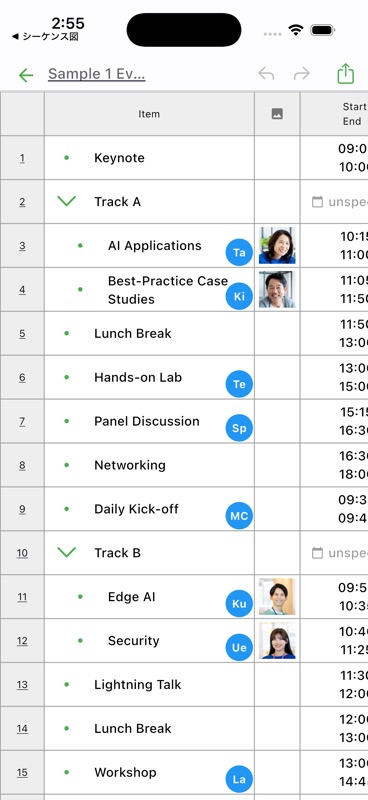
Add schedule items and subitems
- Tap the number at the left of a row and choose Add Sibling Item or Add Child Item.
- Use a sibling item for another activity at the same level, or a child item for part of the activity, such as setup or cleanup.
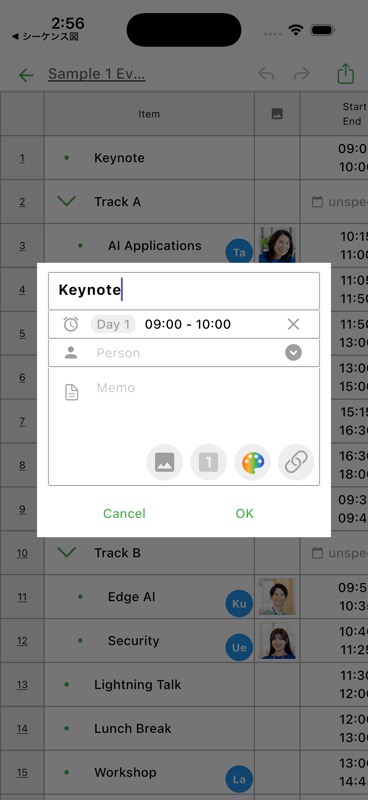
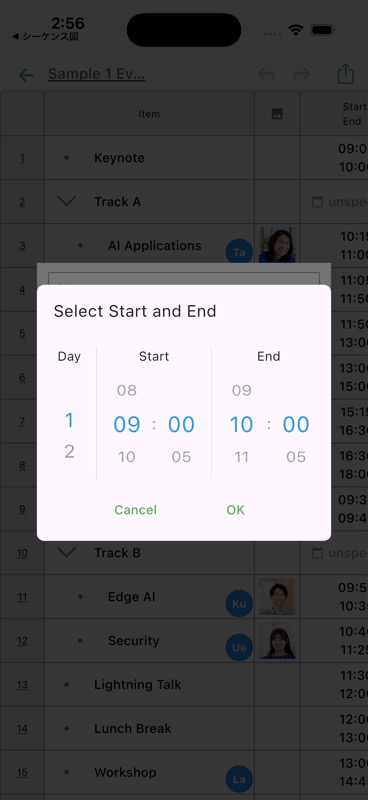
Set an activity’s day, start time, and end time
- Tap the activity name to open its editor, then tap Time Setting or the displayed time range.
- In Select Start and End, choose the day and both times. Select OK in the activity editor to apply the change.
Label the days in the timetable
- Tap the day heading above the timeline.
- In Edit Day Label, enter a name such as “Setup” or “Event day” to distinguish the days in a multi-day schedule.
Export a timetable as an image or PDF
- Select the share icon in the top-right corner and choose PNG or PDF to distribute a visual copy of the schedule.
- You can also export to Excel or choose Timetable (.timetable) to reimport it later.
Export formats marked with a lock require Pro.
אײַנקויפֿן
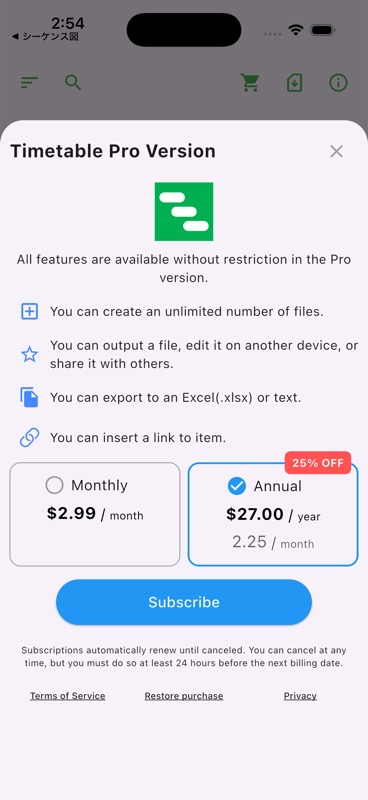
קויפֿן אַ באַצאָלטן פּלאַן
- קלײַבט אויס דאָס אײַנקויף־וואָגן־סימבאָל אין דער טעקע־רשימה.
- קוקט איבער די פּלענער און פּרײַזן אויפֿן קויף־עקראַן, און קלײַבט דערנאָך אויס דעם פּלאַן וואָס איר ווילט קויפֿן.
צוריקשטעלן אַ קויף
- אויב איר האָט געקויפֿט דורך אַן אַפּ־קראָם, מעלדט זיך אַרײַן מיטן קראָם־קאָנטאָ מיט וועלכן איר האָט געקויפֿט דעם פּלאַן.
- עפֿנט דעם קויף־עקראַן אין דער אַפּ, קלײַבט אויס „צוריקשטעלן קויפֿן“ און קאָנטראָלירט דעם רעזולטאַט.
פֿאַרוואַלטן אַ קויף אָדער אַן אַבאָנעמענט
- אויב אינעם אינפֿאָרמאַציע־מעניו פֿון דער טעקע־רשימה איז דאָ אַן אָפּציע צו פֿאַרוואַלטן קויפֿן, עפֿנט זי.
- ניצט די קראָם אָדער דעם דינסט וווּ איר האָט געקויפֿט דעם פּלאַן, כּדי איבערצוקוקן אָדער אָפּצוזאָגן אײַער אַבאָנעמענט.
באַצאָלטער חשבון
פֿאַרבינדן אײַער קויף מיט אַ Google־קאָנטאָ
- מעלדט זיך אַרײַן אין אײַער Google־קאָנטאָ אויפֿן מיטל אויף וועלכן איר האָט אַן אַקטיוון קויף.
- אויב די אָפּציע צו פֿאַרבינדן אײַער קויף מיט אַ Google־קאָנטאָ דערשײַנט אינעם מעניו, קלײַבט זי אויס און באַשטעטיקט דעם קאָנטאָ.
- כּדי צו ניצן אײַער באַצאָלטן פּלאַן אויף אַן אַנדער געשטיצטן מיטל, מעלדט זיך אַרײַן מיטן פֿאַרבונדענעם Google־קאָנטאָ.
בײַטן Google־קאָנטאָס
- קאָנטראָלירט אינעם אינפֿאָרמאַציע־מעניו פֿון דער טעקע־רשימה וועלכער Google־קאָנטאָ איז אַקטיוו.
- אויב די אָפּציע זיך אַרויסצומעלדן איז פֿאַראַן, קלײַבט זי אויס, עפֿנט דערנאָך Google Drive און מעלדט זיך אַרײַן אינעם קאָנטאָ וואָס איר ווילט ניצן.
אויף אַן אַנדער מיטל ניצט דעם קאָנטאָ וואָס איז פֿאַרבונדן מיטן קויף אָדער מיט די Drive־טעקעס צו וועלכע איר ווילט האָבן צוטריט.