Danh sách tệp
Create a timetable
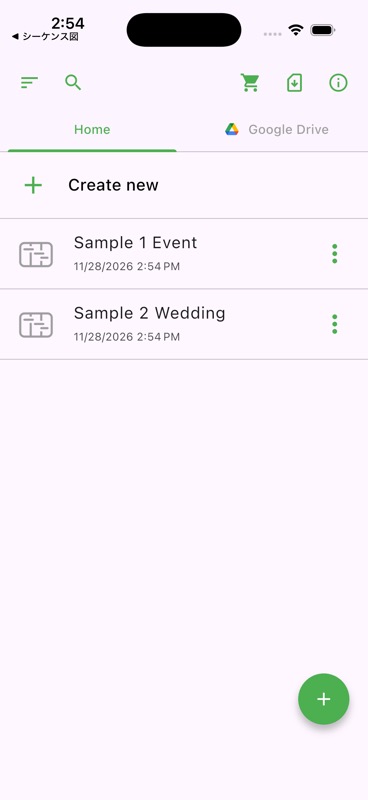
- Select + Create new in the file list.
- Enter a name for the event or schedule and select OK to open the editor.
Thay đổi thứ tự sắp xếp tệp
- Sử dụng tùy chọn sắp xếp ở đầu danh sách tệp. Trên màn hình nhỏ, hãy mở menu sắp xếp.
- Chọn sắp xếp theo ngày sửa đổi hoặc tên tệp.
Search for a file by name
- Open Home or Google Drive, depending on where the file is stored, and select the Search icon.
- Enter part of the name in Search by file name. Select Close to see the full list again.
Nhân bản tệp
- Mở menu ba chấm của tệp và chọn Nhân bản.
- Mở bản sao vừa được thêm vào danh sách để chỉnh sửa mà vẫn giữ nguyên tệp gốc.
Xóa tệp
- Mở menu ba chấm của tệp và chọn Xóa.
- Kiểm tra thông báo xác nhận và chọn OK.
Đối với tệp được chia sẻ với bạn, menu có thể có tùy chọn hủy chia sẻ.
Đổi tên tệp
- Mở menu ba chấm của tệp và chọn Đổi tên.
- Nhập tên mới và xác nhận.
Bạn cần quyền chỉnh sửa để đổi tên tệp Google Drive được chia sẻ với bạn.
Import a timetable file
- Select Import in the file list, then select OK to open the file picker.
- Choose a timetable file (.timetable) and open it from the list.
Lưu vào Google Drive
- Chọn Google Drive trong danh sách tệp và làm theo hướng dẫn để kết nối Tài khoản Google của bạn.
- Tạo tệp mới từ danh sách Google Drive. Nếu tùy chọn này khả dụng, bạn cũng có thể chuyển tệp cục bộ sang Google Drive từ menu ba chấm của tệp.
Để mở tệp trên thiết bị khác, hãy kết nối Tài khoản Google mà bạn đã dùng để lưu tệp.
Di chuyển tệp giữa thiết bị của bạn và Google Drive
- Trong ứng dụng đã cài đặt, hãy kết nối Tài khoản Google của bạn và mở menu ba chấm của tệp.
- Tùy theo nơi lưu tệp, hãy chọn Chuyển sang Google Drive hoặc Chuyển về Trang chủ rồi xác nhận.
Chỉnh sửa tệp
Add schedule items and subitems
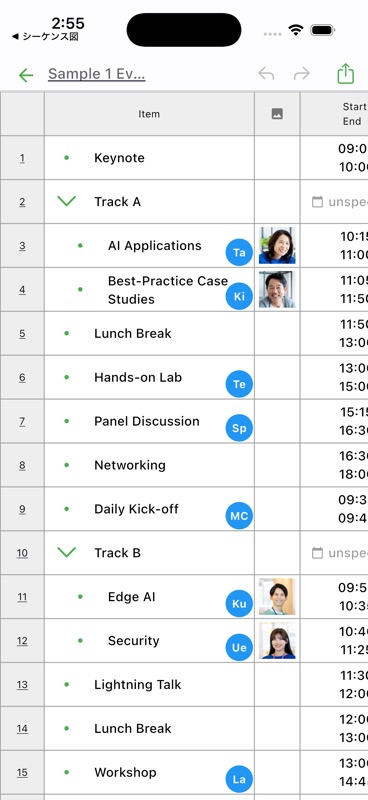
- Tap the number at the left of a row and choose Add Sibling Item or Add Child Item.
- Use a sibling item for another activity at the same level, or a child item for part of the activity, such as setup or cleanup.
Set an activity’s day, start time, and end time
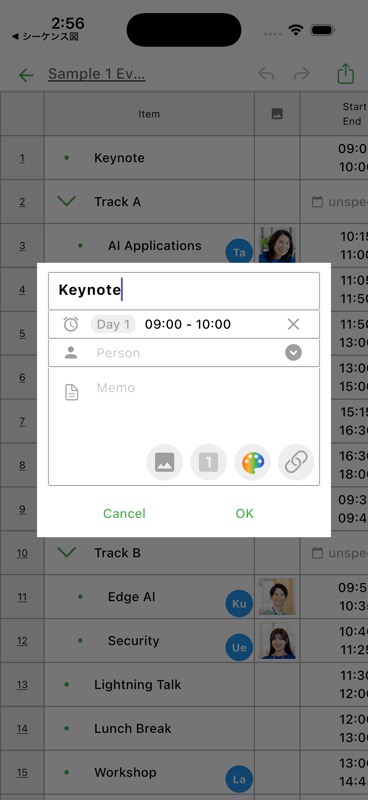
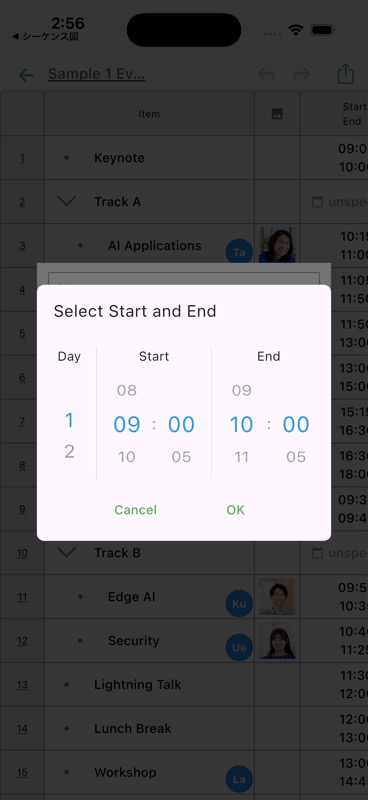
- Tap the activity name to open its editor, then tap Time Setting or the displayed time range.
- In Select Start and End, choose the day and both times. Select OK in the activity editor to apply the change.
Label the days in the timetable
- Tap the day heading above the timeline.
- In Edit Day Label, enter a name such as “Setup” or “Event day” to distinguish the days in a multi-day schedule.
Export a timetable as an image or PDF
- Select the share icon in the top-right corner and choose PNG or PDF to distribute a visual copy of the schedule.
- You can also export to Excel or choose Timetable (.timetable) to reimport it later.
Export formats marked with a lock require Pro.
Giao dịch mua
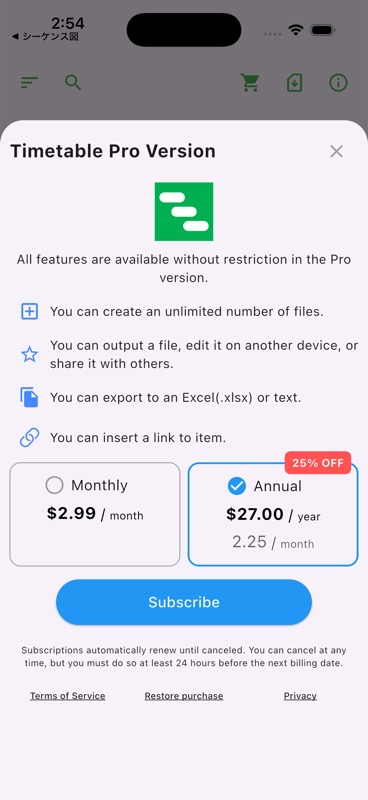
Mua gói trả phí
- Chọn biểu tượng giỏ hàng trong danh sách tệp.
- Xem các gói và mức giá trên màn hình mua hàng, sau đó chọn gói bạn muốn mua.
Khôi phục giao dịch mua
- Nếu đã mua qua cửa hàng ứng dụng, hãy đăng nhập bằng tài khoản cửa hàng mà bạn đã dùng để mua gói.
- Mở màn hình mua hàng trong ứng dụng, chọn Khôi phục giao dịch mua và kiểm tra kết quả.
Quản lý giao dịch mua hoặc gói đăng ký
- Nếu có tùy chọn quản lý giao dịch mua trong menu thông tin của danh sách tệp, hãy mở tùy chọn đó.
- Sử dụng cửa hàng hoặc dịch vụ nơi bạn đã mua gói để xem lại hoặc hủy gói đăng ký.
Tài khoản trả phí
Liên kết giao dịch mua với tài khoản Google
- Đăng nhập vào tài khoản Google trên thiết bị có giao dịch mua còn hiệu lực.
- Nếu tùy chọn liên kết giao dịch mua với tài khoản Google xuất hiện trong menu, hãy chọn tùy chọn đó và xác nhận tài khoản.
- Để sử dụng gói trả phí trên một thiết bị được hỗ trợ khác, hãy đăng nhập bằng tài khoản Google đã liên kết.
Chuyển đổi tài khoản Google
- Kiểm tra tài khoản Google đang được sử dụng trong menu thông tin của danh sách tệp.
- Nếu có tùy chọn đăng xuất, hãy chọn tùy chọn đó, sau đó mở Google Drive và đăng nhập vào tài khoản bạn muốn sử dụng.
Trên thiết bị khác, hãy sử dụng tài khoản liên kết với giao dịch mua hoặc với các tệp Drive mà bạn muốn truy cập.