รายการไฟล์
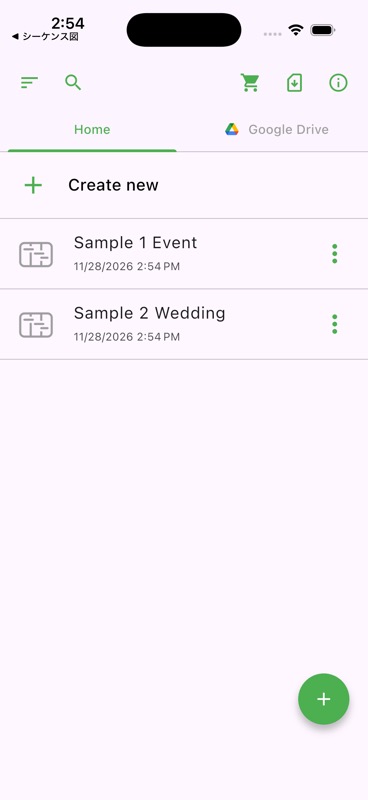
Create a timetable
- Select + Create new in the file list.
- Enter a name for the event or schedule and select OK to open the editor.
เปลี่ยนลำดับการจัดเรียงไฟล์
- ใช้ตัวเลือกการจัดเรียงที่ด้านบนของรายการไฟล์ หากใช้หน้าจอขนาดเล็ก ให้เปิดเมนูจัดเรียง
- เลือกจัดเรียงตามวันที่แก้ไขหรือชื่อไฟล์
Search for a file by name
- Open Home or Google Drive, depending on where the file is stored, and select the Search icon.
- Enter part of the name in Search by file name. Select Close to see the full list again.
ทำสำเนาไฟล์
- เปิดเมนูจุดสามจุดของไฟล์ แล้วเลือก «ทำสำเนา»
- เปิดสำเนาที่เพิ่มเข้ามาในรายการเพื่อแก้ไขโดยยังคงไฟล์ต้นฉบับไว้
ลบไฟล์
- เปิดเมนูจุดสามจุดของไฟล์ แล้วเลือก «ลบ»
- ตรวจสอบข้อความยืนยัน แล้วเลือก OK
สำหรับไฟล์ที่มีผู้อื่นแชร์ให้คุณ เมนูอาจมีตัวเลือกให้ยกเลิกการแชร์
เปลี่ยนชื่อไฟล์
- เปิดเมนูจุดสามจุดของไฟล์แล้วเลือก เปลี่ยนชื่อ
- ป้อนชื่อใหม่แล้วยืนยัน
คุณต้องมีสิทธิ์แก้ไขจึงจะเปลี่ยนชื่อไฟล์ Google Drive ที่แชร์กับคุณได้
Import a timetable file
- Select Import in the file list, then select OK to open the file picker.
- Choose a timetable file (.timetable) and open it from the list.
บันทึกไปยัง Google Drive
- เลือก Google Drive ในรายการไฟล์ แล้วทำตามคำแนะนำเพื่อเชื่อมต่อบัญชี Google ของคุณ
- สร้างไฟล์ใหม่จากรายการ Google Drive หากมีตัวเลือกนี้ คุณยังสามารถย้ายไฟล์ในอุปกรณ์ไปยัง Google Drive ได้จากเมนูจุดสามจุดของไฟล์
หากต้องการเปิดไฟล์บนอุปกรณ์อื่น ให้เชื่อมต่อบัญชี Google ที่ใช้บันทึกไฟล์นั้น
ย้ายไฟล์ระหว่างอุปกรณ์ของคุณกับ Google Drive
- ในแอปที่ติดตั้งบนอุปกรณ์ ให้เชื่อมต่อบัญชี Google ของคุณแล้วเปิดเมนูจุดสามจุดของไฟล์
- เลือก ย้ายไปยัง Google Drive หรือ ย้ายไปยังหน้าหลัก ตามตำแหน่งที่บันทึกไฟล์ แล้วจึงยืนยัน
การแก้ไขไฟล์
Add schedule items and subitems
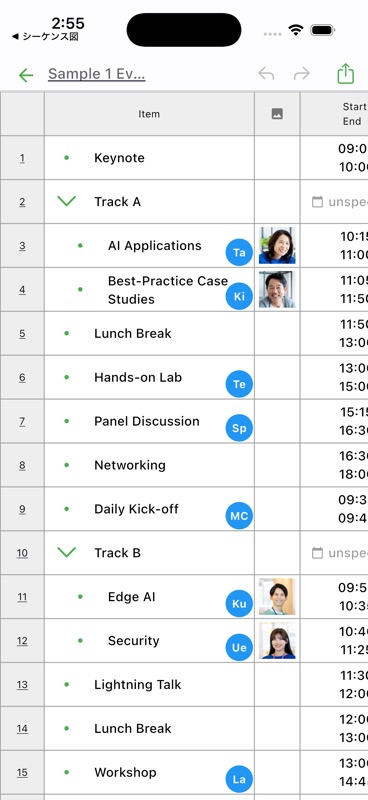
- Tap the number at the left of a row and choose Add Sibling Item or Add Child Item.
- Use a sibling item for another activity at the same level, or a child item for part of the activity, such as setup or cleanup.
Set an activity’s day, start time, and end time
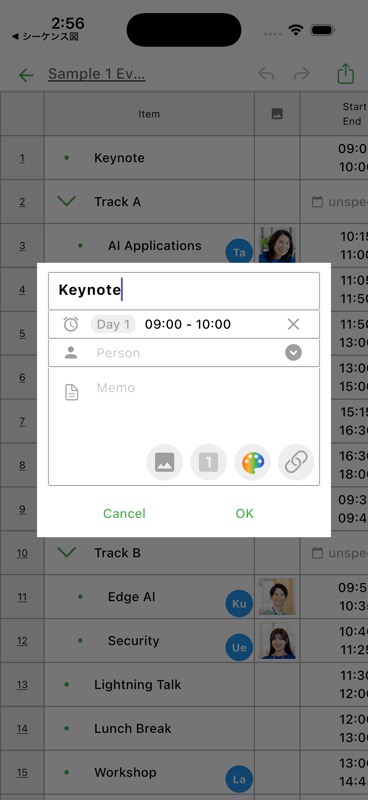
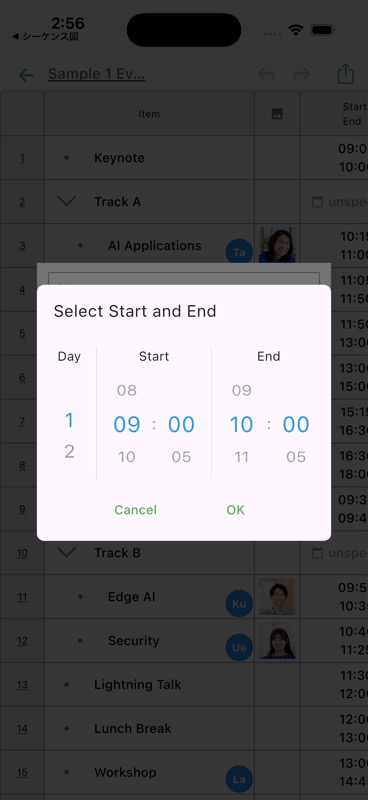
- Tap the activity name to open its editor, then tap Time Setting or the displayed time range.
- In Select Start and End, choose the day and both times. Select OK in the activity editor to apply the change.
Label the days in the timetable
- Tap the day heading above the timeline.
- In Edit Day Label, enter a name such as “Setup” or “Event day” to distinguish the days in a multi-day schedule.
Export a timetable as an image or PDF
- Select the share icon in the top-right corner and choose PNG or PDF to distribute a visual copy of the schedule.
- You can also export to Excel or choose Timetable (.timetable) to reimport it later.
Export formats marked with a lock require Pro.
การซื้อ
ซื้อแพ็กเกจแบบชำระเงิน
- เลือกไอคอนรถเข็นในรายการไฟล์
- ตรวจสอบแพ็กเกจและราคาบนหน้าจอการซื้อ จากนั้นเลือกแพ็กเกจที่ต้องการซื้อ
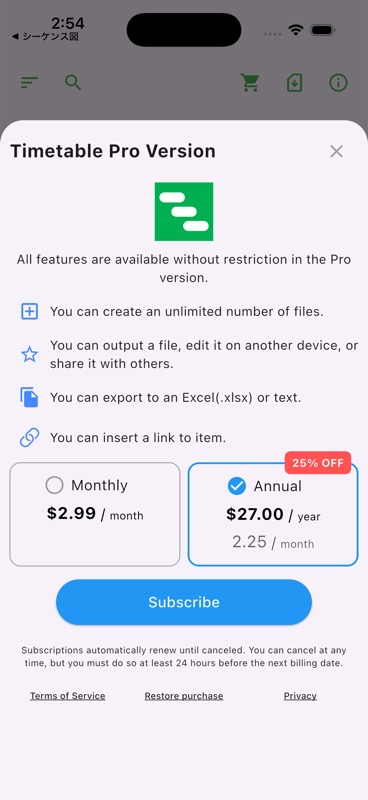
กู้คืนการซื้อ
- หากซื้อผ่านร้านค้าแอป ให้ลงชื่อเข้าใช้ด้วยบัญชีร้านค้าที่ใช้ซื้อแพ็กเกจ
- เปิดหน้าจอการซื้อในแอป เลือก «กู้คืนการซื้อ» แล้วตรวจสอบผลลัพธ์
จัดการการซื้อหรือการสมัครสมาชิก
- หากเมนูข้อมูลในรายการไฟล์มีตัวเลือกจัดการการซื้อ ให้เปิดตัวเลือกนั้น
- ใช้ร้านค้าหรือบริการที่คุณซื้อแพ็กเกจเพื่อตรวจสอบหรือยกเลิกการสมัครสมาชิก
บัญชีแบบชำระเงิน
เชื่อมโยงการซื้อกับบัญชี Google
- ลงชื่อเข้าใช้บัญชี Google บนอุปกรณ์ที่มีการซื้อที่ยังใช้งานได้
- หากตัวเลือกเชื่อมโยงการซื้อกับบัญชี Google ปรากฏในเมนู ให้เลือกตัวเลือกนั้นและยืนยันบัญชี
- หากต้องการใช้แพ็กเกจแบบชำระเงินบนอุปกรณ์อื่นที่รองรับ ให้ลงชื่อเข้าใช้ด้วยบัญชี Google ที่เชื่อมโยงไว้
สลับบัญชี Google
- ตรวจสอบว่ากำลังใช้บัญชี Google ใดอยู่ในเมนูข้อมูลของรายการไฟล์
- หากมีตัวเลือกออกจากระบบ ให้เลือกตัวเลือกนั้น จากนั้นเปิด Google Drive และลงชื่อเข้าใช้บัญชีที่ต้องการใช้
บนอุปกรณ์อื่น ให้ใช้บัญชีที่เชื่อมโยงกับการซื้อหรือไฟล์ใน Drive ที่คุณต้องการเข้าถึง