Lista e skedarëve
Create a timetable
- Select + Create new in the file list.
- Enter a name for the event or schedule and select OK to open the editor.
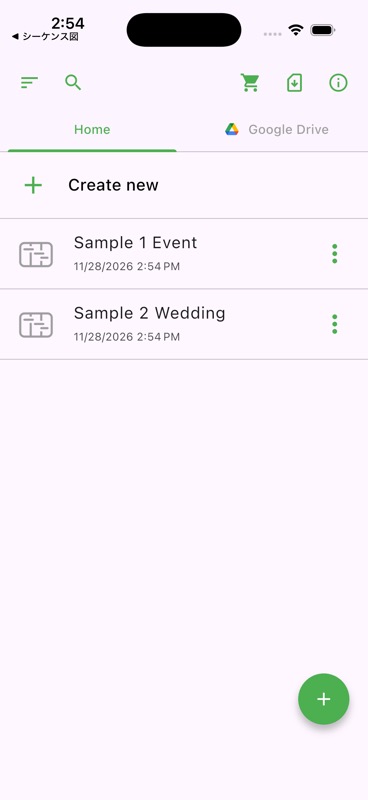
Ndryshimi i renditjes së skedarëve
- Përdorni kontrollin e renditjes në krye të listës së skedarëve. Në një ekran të vogël, hapni menynë e renditjes.
- Zgjidhni renditjen sipas datës së modifikimit ose emrit të skedarit.
Search for a file by name
- Open Home or Google Drive, depending on where the file is stored, and select the Search icon.
- Enter part of the name in Search by file name. Select Close to see the full list again.
Dublikimi i një skedari
- Hapni menynë me tri pika të skedarit dhe zgjidhni Dubliko.
- Hapni kopjen e shtuar në listë për ta redaktuar duke ruajtur skedarin origjinal.
Fshirja e një skedari
- Hapni menynë me tri pika të skedarit dhe zgjidhni Fshi.
- Kontrolloni mesazhin e konfirmimit dhe zgjidhni OK.
Për një skedar të ndarë me ju, menyja mund të ofrojë një mundësi për të hequr ndarjen.
Riemërtimi i një skedari
- Hap menunë me tri pika të skedarit dhe zgjidh Riemërto.
- Shkruaj emrin e ri dhe konfirmo.
Të duhet leja e redaktimit për të riemërtuar një skedar të Google Drive që është ndarë me ty.
Import a timetable file
- Select Import in the file list, then select OK to open the file picker.
- Choose a timetable file (.timetable) and open it from the list.
Ruaj në Google Drive
- Zgjidh Google Drive në listën e skedarëve dhe ndiq udhëzimet për të lidhur llogarinë tënde të Google.
- Krijo një skedar të ri nga lista e Google Drive. Nëse opsioni është i disponueshëm, mund të zhvendosësh edhe një skedar lokal në Google Drive nga menuja e tij me tri pika.
Për ta hapur skedarin në një pajisje tjetër, lidh llogarinë e Google që përdore për ta ruajtur.
Zhvendos skedarët midis pajisjes sate dhe Google Drive
- Në aplikacionin e instaluar, lidh llogarinë tënde të Google dhe hap menunë me tri pika të skedarit.
- Zgjidh Zhvendos në Google Drive ose Zhvendos në HOME, sipas vendit ku është ruajtur skedari, dhe konfirmo.
Redaktimi i skedarëve
Add schedule items and subitems
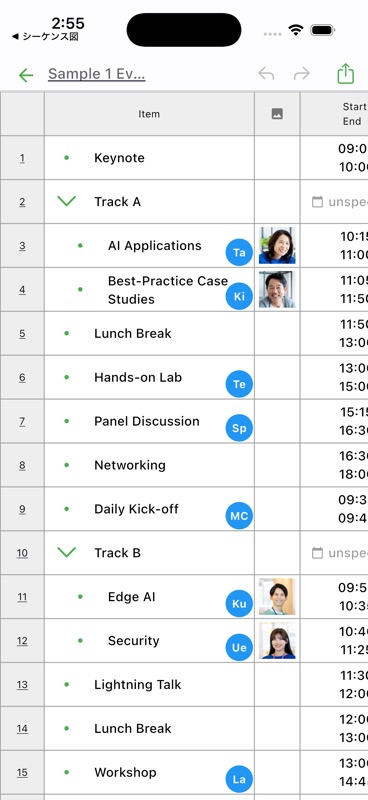
- Tap the number at the left of a row and choose Add Sibling Item or Add Child Item.
- Use a sibling item for another activity at the same level, or a child item for part of the activity, such as setup or cleanup.
Set an activity’s day, start time, and end time
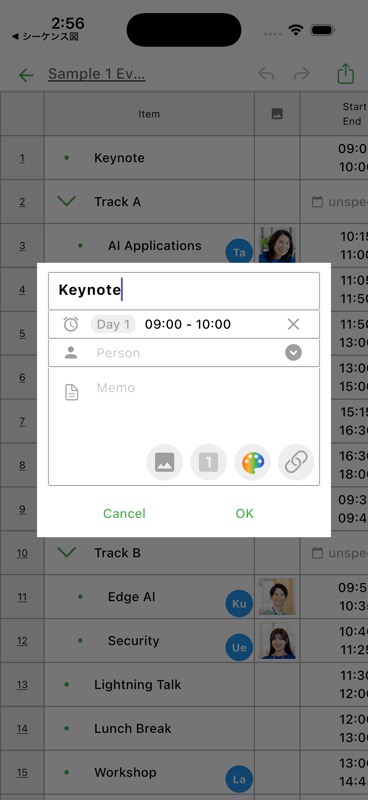
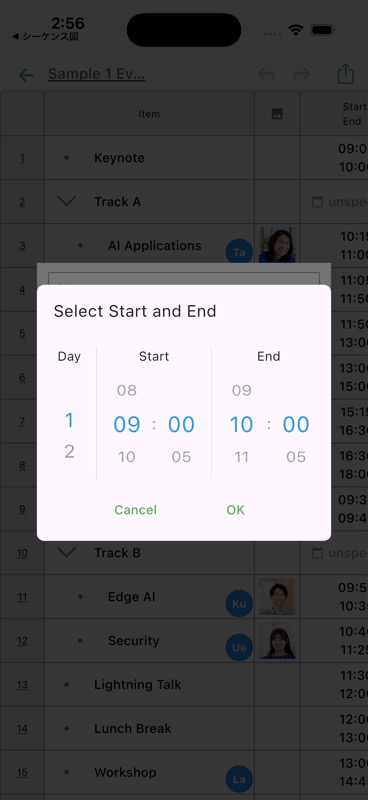
- Tap the activity name to open its editor, then tap Time Setting or the displayed time range.
- In Select Start and End, choose the day and both times. Select OK in the activity editor to apply the change.
Label the days in the timetable
- Tap the day heading above the timeline.
- In Edit Day Label, enter a name such as “Setup” or “Event day” to distinguish the days in a multi-day schedule.
Export a timetable as an image or PDF
- Select the share icon in the top-right corner and choose PNG or PDF to distribute a visual copy of the schedule.
- You can also export to Excel or choose Timetable (.timetable) to reimport it later.
Export formats marked with a lock require Pro.
Blerjet
Bli një plan me pagesë
- Zgjidhni ikonën e shportës në listën e skedarëve.
- Shqyrtoni planet dhe çmimet në ekranin e blerjes, pastaj zgjidhni planin që dëshironi të blini.
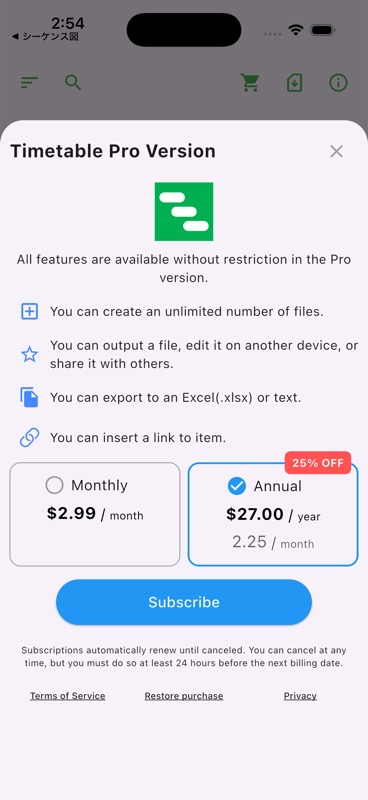
Rikthe një blerje
- Nëse keni blerë në një dyqan aplikacionesh, identifikohuni me llogarinë e dyqanit që përdorët për të blerë planin.
- Hapni ekranin e blerjes në aplikacion, zgjidhni “Rikthe blerjet” dhe kontrolloni rezultatin.
Menaxho një blerje ose abonim
- Nëse menyja e informacionit në listën e skedarëve ofron një opsion për menaxhimin e blerjeve, hapeni atë.
- Përdorni dyqanin ose shërbimin ku keni blerë planin për të shqyrtuar ose anuluar abonimin tuaj.
Llogaria me pagesë
Lidh blerjen tënde me një llogari të Google
- Identifikohuni në llogarinë tuaj të Google në pajisjen ku keni një blerje aktive.
- Nëse opsioni për lidhjen e blerjes me një llogari të Google shfaqet në meny, zgjidheni dhe konfirmoni llogarinë.
- Për të përdorur planin tuaj me pagesë në një pajisje tjetër të mbështetur, identifikohuni me llogarinë e lidhur të Google.
Ndërro llogaritë e Google
- Kontrolloni se cila llogari e Google është aktive në menynë e informacionit të listës së skedarëve.
- Nëse opsioni i daljes nga llogaria është i disponueshëm, zgjidheni, pastaj hapni Google Drive dhe identifikohuni në llogarinë që dëshironi të përdorni.
Në një pajisje tjetër, përdorni llogarinë e lidhur me blerjen ose me skedarët e Drive që dëshironi të hapni.