Lista e skedarëve
Create an HTML file
- Select + Create new in the file list.
- Enter a name for the page, then select OK to open the editor.
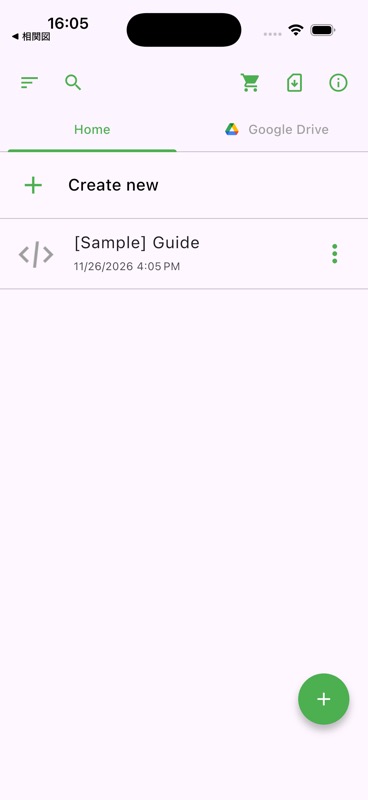
Ndryshimi i renditjes së skedarëve
- Përdorni kontrollin e renditjes në krye të listës së skedarëve. Në një ekran të vogël, hapni menynë e renditjes.
- Zgjidhni renditjen sipas datës së modifikimit ose emrit të skedarit.
Search for a file by name
- Open Home or Google Drive, depending on where the file is stored, and select the Search icon.
- Enter part of the name in Search by file name. Select Close to see the full list again.
Dublikimi i një skedari
- Hapni menynë me tri pika të skedarit dhe zgjidhni Dubliko.
- Hapni kopjen e shtuar në listë për ta redaktuar duke ruajtur skedarin origjinal.
Fshirja e një skedari
- Hapni menynë me tri pika të skedarit dhe zgjidhni Fshi.
- Kontrolloni mesazhin e konfirmimit dhe zgjidhni OK.
Për një skedar të ndarë me ju, menyja mund të ofrojë një mundësi për të hequr ndarjen.
Riemërtimi i një skedari
- Hap menunë me tri pika të skedarit dhe zgjidh Riemërto.
- Shkruaj emrin e ri dhe konfirmo.
Të duhet leja e redaktimit për të riemërtuar një skedar të Google Drive që është ndarë me ty.
Import an existing HTML file
- Select Import in the file list, then select OK to open the file picker.
- Choose an HTML file (.html or .htm) and open it from the list.
Ruaj në Google Drive
- Zgjidh Google Drive në listën e skedarëve dhe ndiq udhëzimet për të lidhur llogarinë tënde të Google.
- Krijo një skedar të ri nga lista e Google Drive. Nëse opsioni është i disponueshëm, mund të zhvendosësh edhe një skedar lokal në Google Drive nga menuja e tij me tri pika.
Për ta hapur skedarin në një pajisje tjetër, lidh llogarinë e Google që përdore për ta ruajtur.
Zhvendos skedarët midis pajisjes sate dhe Google Drive
- Në aplikacionin e instaluar, lidh llogarinë tënde të Google dhe hap menunë me tri pika të skedarit.
- Zgjidh Zhvendos në Google Drive ose Zhvendos në HOME, sipas vendit ku është ruajtur skedari, dhe konfirmo.
Redaktimi i skedarëve
Edit HTML and preview the page
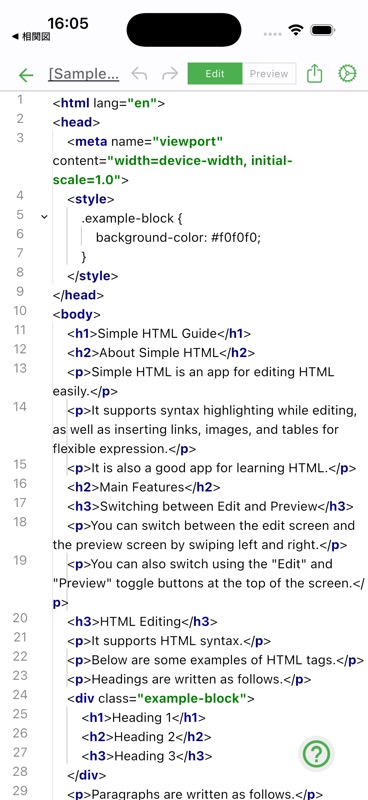
- Select Edit at the top and change the page text or markup. Try changing a heading or paragraph first.
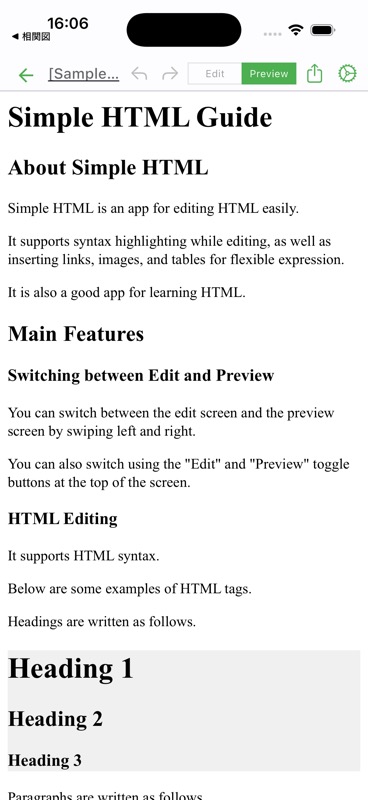
- Switch to Preview to check the headings, links, and layout. Return to Edit to make more changes.
Find and replace text in HTML
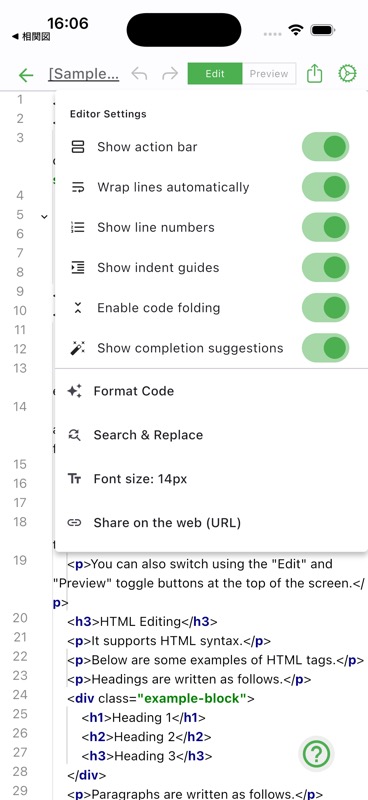
- While in Edit, select the gear icon in the top-right corner and choose Search & Replace in Editor Settings.
- Enter the text to find and move to the previous or next match. Use the Replace icon to open the replacement field, enter the new text, and choose Replace or Replace All.
Format HTML and adjust how lines are displayed
- Open the gear menu in the editor and select Format Code to tidy up indentation.
- Use the word wrap and line number settings to adjust how the code is displayed.
Share the HTML page by URL
- Open the gear menu in the top-right corner and choose Share on the web (URL).
- Copy the generated URL and send it to the recipient. The link shows the page as it was when the URL was created.
A shared URL cannot be revoked. Check what it contains before sending it.
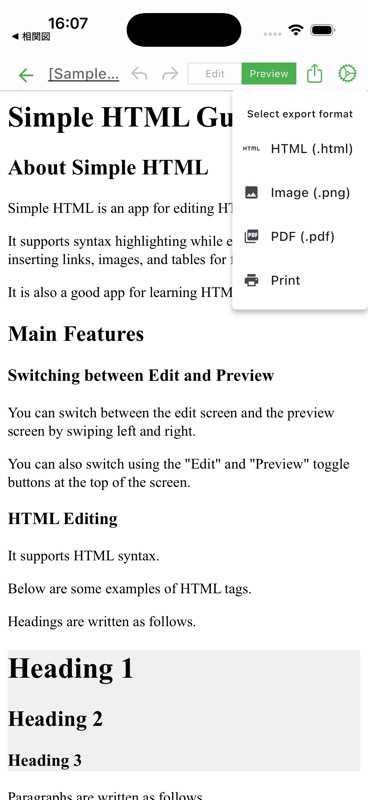
Export a page as HTML, an image, or PDF
- Select the share icon at the top of the screen. Choose HTML (.html) to reopen the file in a browser or edit it later.
- On a phone, choose PNG or PDF to preserve the page’s appearance.
Blerjet
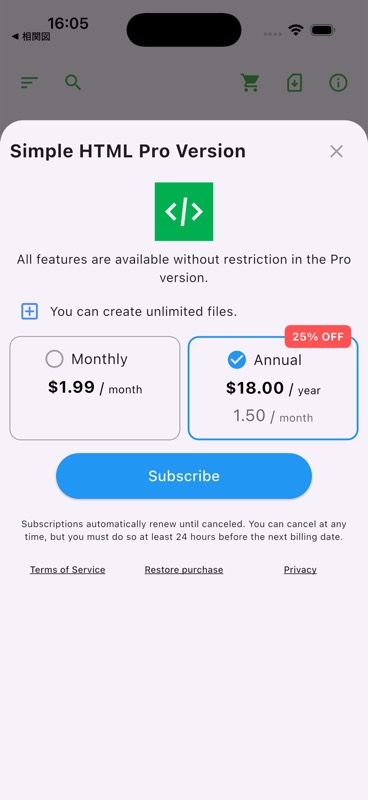
Bli një plan me pagesë
- Zgjidhni ikonën e shportës në listën e skedarëve.
- Shqyrtoni planet dhe çmimet në ekranin e blerjes, pastaj zgjidhni planin që dëshironi të blini.
Rikthe një blerje
- Nëse keni blerë në një dyqan aplikacionesh, identifikohuni me llogarinë e dyqanit që përdorët për të blerë planin.
- Hapni ekranin e blerjes në aplikacion, zgjidhni “Rikthe blerjet” dhe kontrolloni rezultatin.
Menaxho një blerje ose abonim
- Nëse menyja e informacionit në listën e skedarëve ofron një opsion për menaxhimin e blerjeve, hapeni atë.
- Përdorni dyqanin ose shërbimin ku keni blerë planin për të shqyrtuar ose anuluar abonimin tuaj.
Llogaria me pagesë
Lidh blerjen tënde me një llogari të Google
- Identifikohuni në llogarinë tuaj të Google në pajisjen ku keni një blerje aktive.
- Nëse opsioni për lidhjen e blerjes me një llogari të Google shfaqet në meny, zgjidheni dhe konfirmoni llogarinë.
- Për të përdorur planin tuaj me pagesë në një pajisje tjetër të mbështetur, identifikohuni me llogarinë e lidhur të Google.
Ndërro llogaritë e Google
- Kontrolloni se cila llogari e Google është aktive në menynë e informacionit të listës së skedarëve.
- Nëse opsioni i daljes nga llogaria është i disponueshëm, zgjidheni, pastaj hapni Google Drive dhe identifikohuni në llogarinë që dëshironi të përdorni.
Në një pajisje tjetër, përdorni llogarinë e lidhur me blerjen ose me skedarët e Drive që dëshironi të hapni.