Failu saraksts
Create a timetable
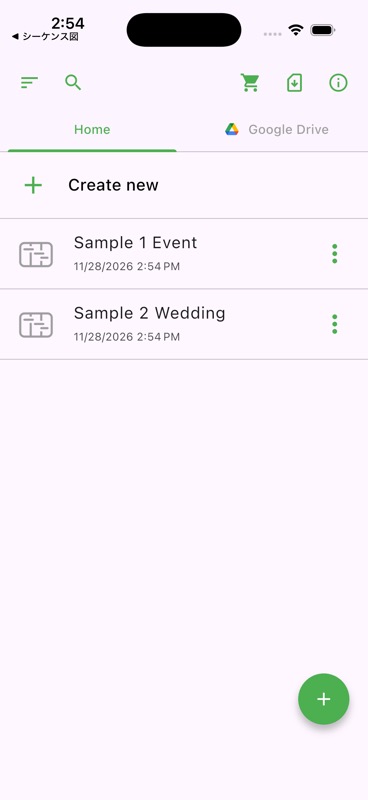
- Select + Create new in the file list.
- Enter a name for the event or schedule and select OK to open the editor.
Mainīt failu kārtošanas secību
- Izmantojiet kārtošanas vadīklu failu saraksta augšdaļā. Mazā ekrānā atveriet kārtošanas izvēlni.
- Izvēlieties kārtošanu pēc modificēšanas datuma vai faila nosaukuma.
Search for a file by name
- Open Home or Google Drive, depending on where the file is stored, and select the Search icon.
- Enter part of the name in Search by file name. Select Close to see the full list again.
Dublēt failu
- Atveriet faila trīs punktu izvēlni un atlasiet “Dublēt”.
- Atveriet sarakstam pievienoto kopiju, lai to rediģētu, saglabājot oriģinālu.
Dzēst failu
- Atveriet faila trīs punktu izvēlni un atlasiet “Dzēst”.
- Pārbaudiet apstiprinājuma ziņojumu un atlasiet “OK”.
Ja fails ir kopīgots ar jums, izvēlnē var būt pieejama iespēja noņemt kopīgošanu.
Pārdēvēt failu
- Atveriet faila trīs punktu izvēlni un atlasiet “Pārdēvēt”.
- Ievadiet jauno nosaukumu un apstipriniet.
Lai pārdēvētu ar jums kopīgotu Google Drive failu, nepieciešama rediģēšanas atļauja.
Import a timetable file
- Select Import in the file list, then select OK to open the file picker.
- Choose a timetable file (.timetable) and open it from the list.
Saglabāt Google Drive
- Failu sarakstā izvēlieties Google Drive un izpildiet norādījumus, lai piesaistītu savu Google kontu.
- Izveidojiet jaunu failu Google Drive sarakstā. Ja šī iespēja ir pieejama, varat arī pārvietot lokāli saglabātu failu uz Google Drive, izmantojot tā trīs punktu izvēlni.
Lai atvērtu failu citā ierīcē, piesaistiet Google kontu, kuru izmantojāt tā saglabāšanai.
Pārvietot failus starp ierīci un Google Drive
- Instalētajā lietotnē piesaistiet savu Google kontu un atveriet faila trīs punktu izvēlni.
- Atkarībā no faila saglabāšanas vietas izvēlieties “Pārvietot uz Google Drive” vai “Pārvietot uz sākumvietu (Home)” un apstipriniet.
Failu rediģēšana
Add schedule items and subitems
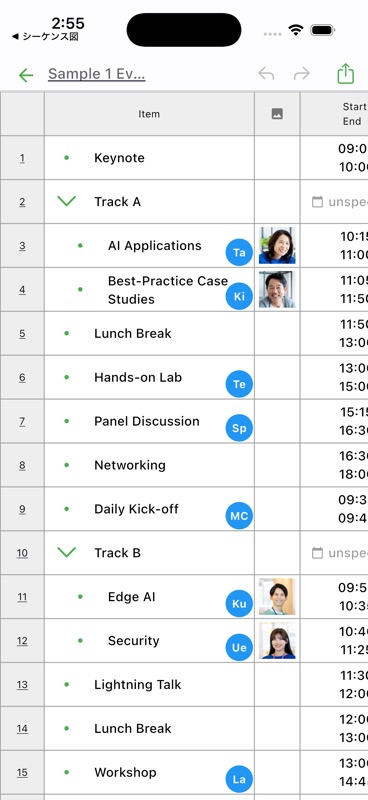
- Tap the number at the left of a row and choose Add Sibling Item or Add Child Item.
- Use a sibling item for another activity at the same level, or a child item for part of the activity, such as setup or cleanup.
Set an activity’s day, start time, and end time
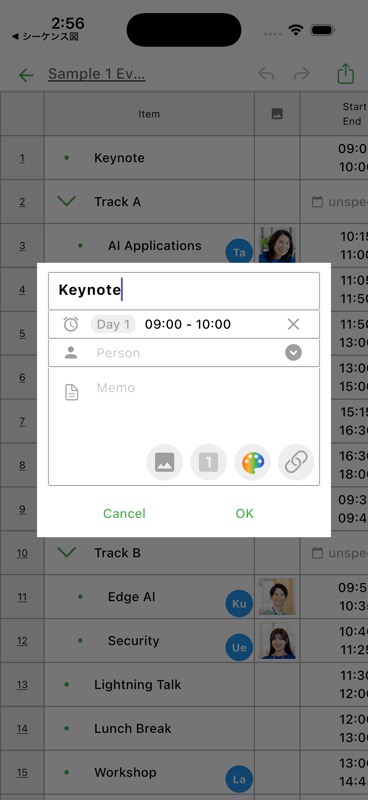
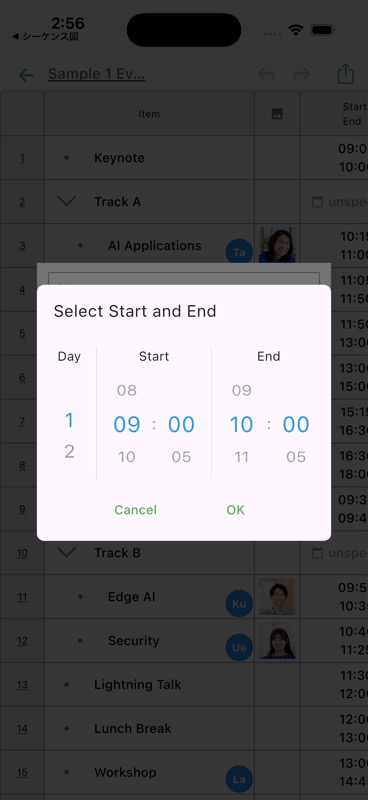
- Tap the activity name to open its editor, then tap Time Setting or the displayed time range.
- In Select Start and End, choose the day and both times. Select OK in the activity editor to apply the change.
Label the days in the timetable
- Tap the day heading above the timeline.
- In Edit Day Label, enter a name such as “Setup” or “Event day” to distinguish the days in a multi-day schedule.
Export a timetable as an image or PDF
- Select the share icon in the top-right corner and choose PNG or PDF to distribute a visual copy of the schedule.
- You can also export to Excel or choose Timetable (.timetable) to reimport it later.
Export formats marked with a lock require Pro.
Pirkumi
Iegādāties maksas plānu
- Failu sarakstā atlasiet iepirkumu groza ikonu.
- Pirkuma ekrānā pārskatiet plānus un cenas, pēc tam atlasiet plānu, kuru vēlaties iegādāties.
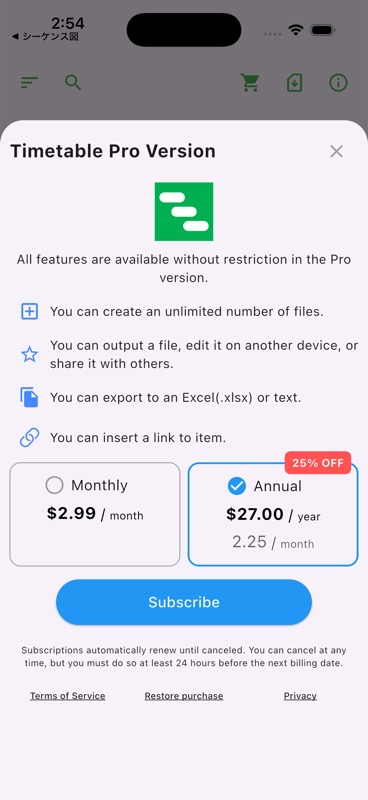
Atjaunot pirkumu
- Ja pirkumu veicāt lietotņu veikalā, pierakstieties ar veikala kontu, kuru izmantojāt plāna iegādei.
- Lietotnē atveriet pirkuma ekrānu, atlasiet „Atjaunot pirkumus“ un pārbaudiet rezultātu.
Pārvaldīt pirkumu vai abonementu
- Ja failu saraksta informācijas izvēlnē ir pieejama pirkumu pārvaldības opcija, atveriet to.
- Lai pārskatītu vai atceltu abonementu, izmantojiet veikalu vai pakalpojumu, kurā iegādājāties plānu.
Maksas konts
Saistīt pirkumu ar Google kontu
- Ierīcē, kurā jums ir aktīvs pirkums, pierakstieties savā Google kontā.
- Ja izvēlnē parādās opcija saistīt pirkumu ar Google kontu, atlasiet to un apstipriniet kontu.
- Lai izmantotu maksas plānu citā atbalstītā ierīcē, pierakstieties ar saistīto Google kontu.
Pārslēgties starp Google kontiem
- Failu saraksta informācijas izvēlnē pārbaudiet, kurš Google konts pašlaik ir aktīvs.
- Ja ir pieejama izrakstīšanās opcija, atlasiet to, pēc tam atveriet Google Drive un pierakstieties kontā, kuru vēlaties izmantot.
Citā ierīcē izmantojiet kontu, kas ir saistīts ar pirkumu vai Drive failiem, kuriem vēlaties piekļūt.