ファイル一覧
タイムテーブルを作る
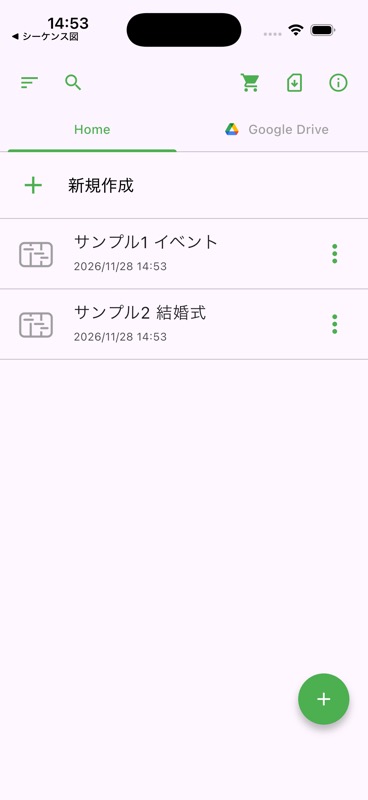
- ファイル一覧の「+ 新規作成」を選びます。
- イベント名や予定表の名前を入力し、「OK」で編集画面を開きます。
ファイルの並び順を変更する
- ファイル一覧上部の並び順を選びます。コンパクトな画面では「並び順」アイコンを開きます。
- 「更新日順」または「ファイル名順」を選びます。
ファイル名で検索する
- ファイルを保存した「Home」または「Google Drive」タブを開き、虫眼鏡の「検索」をタップします。
- 「ファイル名で検索」欄に名前の一部を入力します。すべてのファイルに戻るには「閉じる」を選びます。
ファイルを複製する
- ファイル一覧で対象ファイルの「…」を開き、「複製」を選びます。
- 一覧に追加された複製を開くと、元のファイルを残したまま編集できます。
ファイルを削除する
- ファイル一覧で対象ファイルの「…」を開き、「削除」を選びます。
- 確認画面で対象を確かめてから「OK」を選びます。
共有されたファイルでは、「アクセス権を削除」が表示されることがあります。
ファイル名を変更する
- ファイル一覧で対象ファイルの「…」を開き、「名称変更」を選びます。
- 新しい名前を入力し、「OK」を選びます。
閲覧のみで共有されたGoogle Driveのファイルは名称を変更できません。
タイムテーブルのファイルを取り込む
- ファイル一覧の「インポート」を選び、案内画面で「OK」を選びます。
- タイムテーブルのファイル(.timetable)を選び、一覧から開きます。
Google Driveに保存する
- ファイル一覧の「Google Drive」を選び、未連携の場合はGoogleアカウントでサインインします。スマホでは「Googleでサインイン」を選びます。
- Google Driveの一覧で「+ 新規作成」を選びます。端末内のファイルは、「…」メニューに「Google Driveへ移動」が表示される場合に移動できます。
別の端末で開くときは、保存に使ったGoogleアカウントを連携します。
端末内とGoogle Driveの間でファイルを移動する
- 端末版でGoogleアカウントを連携し、対象ファイルの「…」を開きます。
- 保存先に応じて「Google Driveへ移動」または「HOMEへ移動」を選び、確認画面で「OK」をタップします。
ファイル編集
予定の項目と子項目を追加する
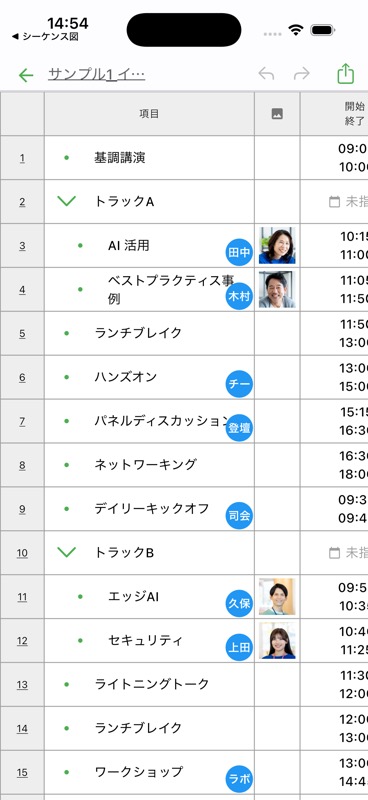
- 基準となる行の左端の番号をタップし、「兄弟項目を追加」または「子項目を追加」を選びます。
- 同じ階層に別の予定を並べる場合は兄弟項目、準備や片付けなどを予定の内訳にする場合は子項目を使います。
予定の日付と開始・終了時刻を設定する
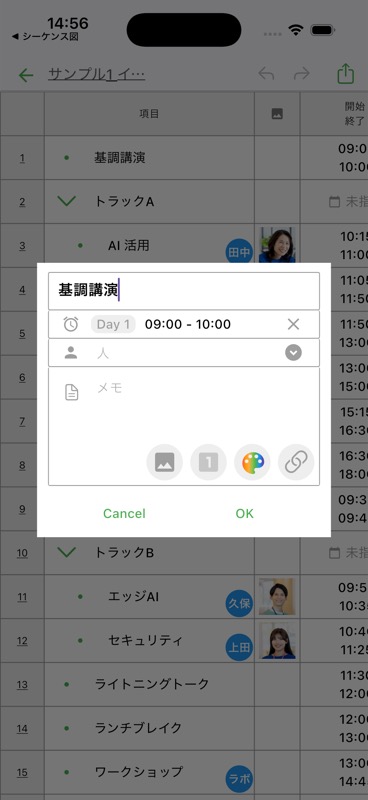
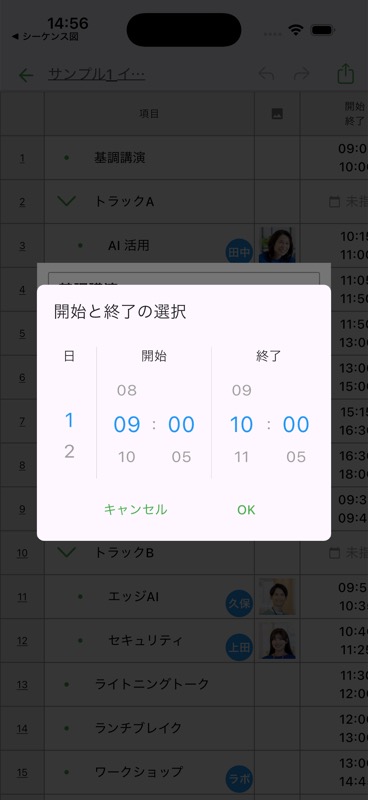
- 予定の名前をタップして編集を開き、時刻設定または表示中の時刻範囲をタップします。
- 「開始と終了の選択」で日付と開始・終了時刻を指定し、編集画面の「OK」で反映します。
日ごとにラベルを付ける
- タイムテーブルの時間軸で、対象の日付の見出しをタップします。
- 「日付ラベルの編集」で「準備日」「本番」などと入力します。複数の日にまたがる予定を区別しやすくなります。
タイムテーブルを画像・PDFなどに書き出す
- 右上の共有アイコンを選び、見た目をそのまま配る場合は画像(PNG)やPDFを選びます。
- Excelで利用するか、専用形式「タイムテーブル(.timetable)」で保存して取り込み直すこともできます。
鍵が付いている出力形式にはPro版が必要です。
購入
有料プランを購入する
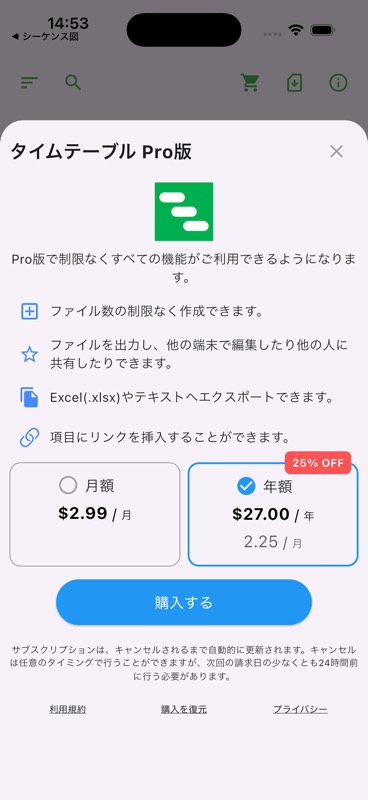
- ファイル一覧でカートの「購入」アイコンを選びます。
- 購入画面で「月額」または「年額」を選び、内容と価格を確認して「購入する」を選びます。
購入を復元する
- ストアで購入した場合は、購入に使ったストアアカウントでサインインします。
- アプリの購入画面で「購入を復元」を選び、結果を確認します。
購入やサブスクリプションを管理する
- ファイル一覧の情報メニューに「購読管理」が表示される場合は、その項目を開きます。
- プランの確認や解約は、購入時に利用したストアまたはサービスの管理画面で行います。
有料アカウント
購入情報をGoogleアカウントに紐づける
- 購入済みの端末でGoogleアカウントにサインインします。
- 情報メニューに「購入情報をGoogleアカウントに紐づける」が表示されたら選びます。対象のアカウントを確認し、「連携する」を選びます。
- 別の対応端末で有料プランを使うときは、紐づけたGoogleアカウントでサインインします。
利用するGoogleアカウントを切り替える
- ファイル一覧の情報メニューで現在のGoogleアカウントを確認します。
- 「Googleサインアウト」が表示される場合は選択し、Google Driveを開いて使いたいアカウントでサインインします。
別の端末でも有料プランやDrive上のファイルを開くには、紐づけや保存に使ったアカウントを選びます。