ファイル一覧
Markdownノートを作る
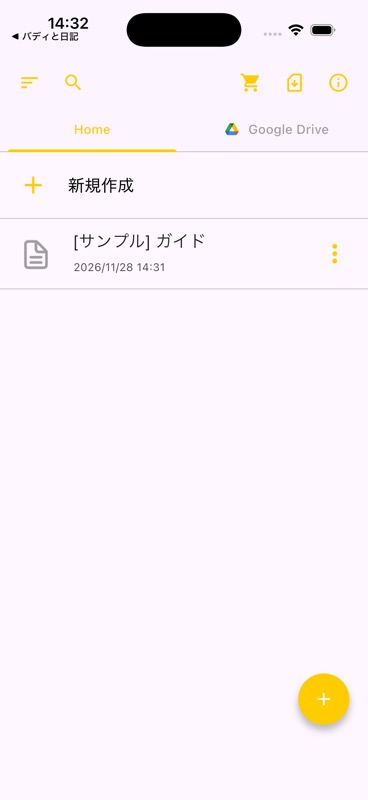
- ファイル一覧の「+ 新規作成」を選びます。
- 名前を入力して「OK」を選ぶと、編集画面が開きます。
ファイルの並び順を変更する
- ファイル一覧上部の並び順を選びます。コンパクトな画面では「並び順」アイコンを開きます。
- 「更新日順」または「ファイル名順」を選びます。
ファイル名で検索する
- ファイルを保存した「Home」または「Google Drive」タブを開き、虫眼鏡の「検索」をタップします。
- 「ファイル名で検索」欄に名前の一部を入力します。すべてのファイルに戻るには「閉じる」を選びます。
ファイルを複製する
- ファイル一覧で対象ファイルの「…」を開き、「複製」を選びます。
- 一覧に追加された複製を開くと、元のファイルを残したまま編集できます。
ファイルを削除する
- ファイル一覧で対象ファイルの「…」を開き、「削除」を選びます。
- 確認画面で対象を確かめてから「OK」を選びます。
共有されたファイルでは、「アクセス権を削除」が表示されることがあります。
ファイル名を変更する
- ファイル一覧で対象ファイルの「…」を開き、「名称変更」を選びます。
- 新しい名前を入力し、「OK」を選びます。
閲覧のみで共有されたGoogle Driveのファイルは名称を変更できません。
Markdownファイルを取り込む
- ファイル一覧の「インポート」を選び、案内画面で「OK」を選びます。
- Markdownファイル(.mdまたは.markdown)を選び、一覧から開きます。
Google Driveに保存する
- ファイル一覧の「Google Drive」を選び、未連携の場合はGoogleアカウントでサインインします。スマホでは「Googleでサインイン」を選びます。
- Google Driveの一覧で「+ 新規作成」を選びます。端末内のファイルは、「…」メニューに「Google Driveへ移動」が表示される場合に移動できます。
別の端末で開くときは、保存に使ったGoogleアカウントを連携します。
端末内とGoogle Driveの間でファイルを移動する
- 端末版でGoogleアカウントを連携し、対象ファイルの「…」を開きます。
- 保存先に応じて「Google Driveへ移動」または「HOMEへ移動」を選び、確認画面で「OK」をタップします。
ファイル編集
Markdownを編集して表示を確認する
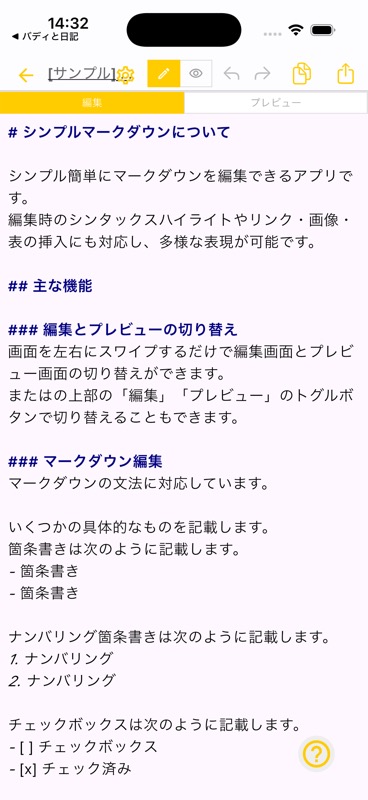
- 上部の「編集」を選び、たとえば「# 買い物リスト」と入力して、次の行に「- 牛乳」を書きます。
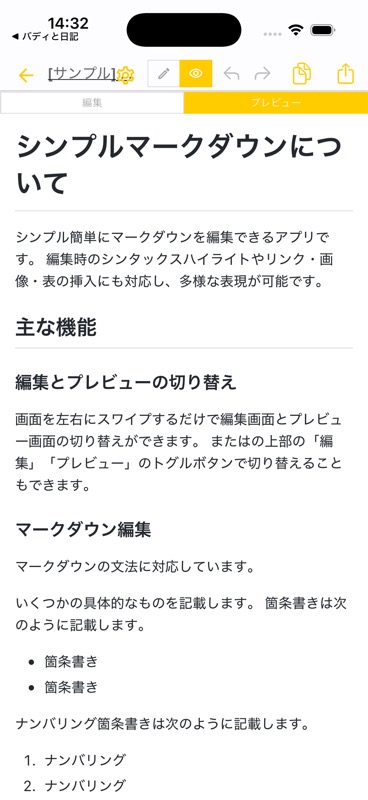
- 上部の「プレビュー」を選び、見出しや箇条書きとして表示されることを確認します。続けて直すには「編集」に戻ります。
ツールバーで見出しやチェックリストを入れる
- 編集欄をタップしてカーソルを置き、ツールバーの「#」で見出しを入れます。箇条書きやチェックリストは、対応するアイコンを選びます。
- 文字を選択して「B」を選ぶと太字になります。ツールバーを横にスクロールして、リンクや表などのボタンも使えます。
URLで内容を共有する
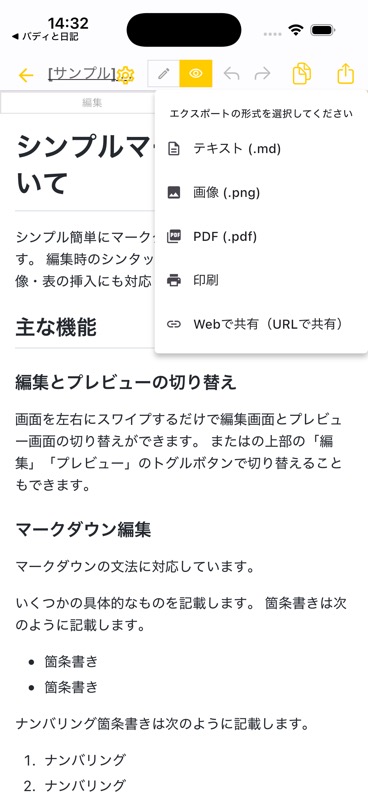
- 編集画面で書き出しメニューを開き、「Webで共有(URLで共有)」を選びます。
- 生成されたURLをコピーし、共有したい相手に送ります。
URLには作成時点の内容が含まれます。共有できる内容やサイズには制限があります。
ノートをMarkdown・画像・PDFに書き出す
- 右上の共有アイコンから書き出しメニューを開きます。Markdownとして再編集するなら「テキスト (.md)」を選びます。
- スマートフォンでプレビューの見た目を残すなら、画像(PNG)かPDFを選びます。
購入
有料プランを購入する
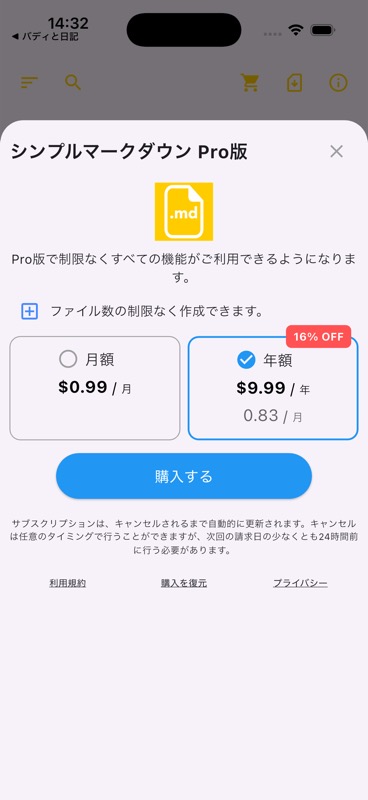
- ファイル一覧でカートの「購入」アイコンを選びます。
- 購入画面で「月額」または「年額」を選び、内容と価格を確認して「購入する」を選びます。
購入を復元する
- ストアで購入した場合は、購入に使ったストアアカウントでサインインします。
- アプリの購入画面で「購入を復元」を選び、結果を確認します。
購入やサブスクリプションを管理する
- ファイル一覧の情報メニューに「購読管理」が表示される場合は、その項目を開きます。
- プランの確認や解約は、購入時に利用したストアまたはサービスの管理画面で行います。
有料アカウント
購入情報をGoogleアカウントに紐づける
- 購入済みの端末でGoogleアカウントにサインインします。
- 情報メニューに「購入情報をGoogleアカウントに紐づける」が表示されたら選びます。対象のアカウントを確認し、「連携する」を選びます。
- 別の対応端末で有料プランを使うときは、紐づけたGoogleアカウントでサインインします。
利用するGoogleアカウントを切り替える
- ファイル一覧の情報メニューで現在のGoogleアカウントを確認します。
- 「Googleサインアウト」が表示される場合は選択し、Google Driveを開いて使いたいアカウントでサインインします。
別の端末でも有料プランやDrive上のファイルを開くには、紐づけや保存に使ったアカウントを選びます。