Webサイト公開の予定
企画・デザイン・実装・確認を、日程と依存関係のあるタスクに分けます。
 iGanttChart / AI Skill
作りたいものを、AIとの会話で形にできます。大まかな計画から相談し、タスクや日程を調整して、できあがったリンクをiGanttChartで開きます。まずは手順のURLを貼るだけで始められ、繰り返し使うならSkillの導入が便利です。
このURLの手順と、そこからリンクされているデータ仕様・URL生成ツールを参照して、iGanttChartで開けるガントチャートを作ってください。
https://github.com/y-tanaike/public_skills/blob/main/ganttchart/SKILL.md
来月Webサイトを公開したいです。足りない日程や作業は質問しながら、会話で計画を整理してください。工程名は日本語にして、まとまったらアプリで開けるURLを返してください。
英語の手順書でも、日本語で依頼できます
企画・デザイン・実装・確認を、日程と依存関係のあるタスクに分けます。
開催日から逆算して、会場手配・告知・準備・リハーサルを整理します。
大きな作業を親子タスクに分け、作業の順番や必要な期間を相談しながら決めます。
あなた12月にWebサイトを公開したいです。何から始めればよいですか?
AI企画・デザイン・実装・確認に分けて整理しましょう。目標日と、変更できない日程はありますか?
あなた目標は12月28日にしましょう。12月23〜28日は確認の期間にしてください。
このURLの手順と参照ファイルを読み、URL生成ツールを使ってiGanttChartで開けるガントチャートを作ってください。
https://github.com/y-tanaike/public_skills/blob/main/ganttchart/SKILL.md
2026年12月1日〜28日のWebサイト公開計画です。企画は12月1〜4日、デザインは5〜11日、実装は12〜22日、確認は23〜28日とし、この順番で依存関係を付けてください。タスク名は日本語にして、アプリで開けるURLを返してください。
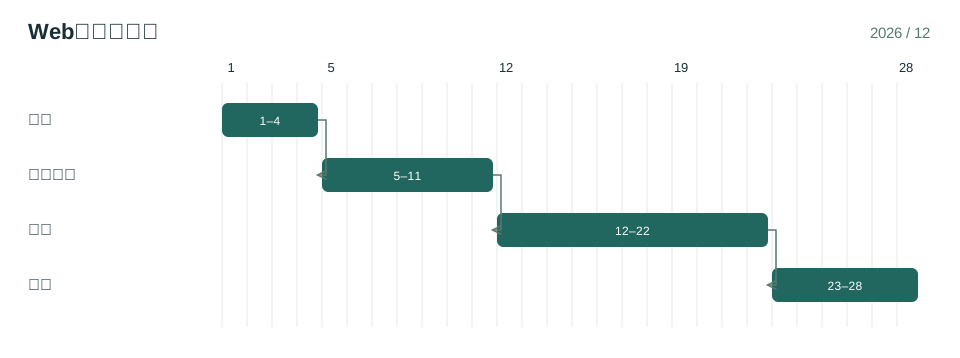
| タスク | 日程 | 前の作業 |
|---|---|---|
| 企画 | 2026-12-01 – 2026-12-04 | なし |
| デザイン | 2026-12-05 – 2026-12-11 | 企画 |
| 実装 | 2026-12-12 – 2026-12-22 | デザイン |
| 確認 | 2026-12-23 – 2026-12-28 | 実装 |
上の依頼文をAIにコピーして試せます。先に完成例を見たい場合は、用意したサンプルをアプリで開いてください。
このサンプルをアプリで開く最初から計画を完成させる必要はありません。作りたいものを伝え、AIからの質問に答えたり、「締め切りを延ばしたい」「この作業を細かく分けたい」と相談したりしながら整理できます。アプリ用の作成手順をAIに伝える方法は、次の2つです。
上の依頼例のように、手順のURLと作りたいものをプロンプトに貼り付けます。リンク先の仕様とURL生成ツールも参照するよう伝えてください。手順の本文を直接貼り付ける方法もあります。Skillをインストールせず、その会話で同じ作成手順を使えます。
Skillに対応したAI環境に、ganttchartフォルダをscripts・references・examplesごと追加します。その後は「ganttchartのSkillを使って」と依頼すれば、毎回手順の全文やURLを貼り付ける手間を省けます。作りたいものは同じように会話で伝えます。導入方法は環境によって異なります。
リンクの生成には、外部URLの参照とPythonなどのコード実行に対応したAI環境を使ってください。URLを開けない場合は、手順と参照先のファイルを直接渡します。URLを貼ることで、AIに閲覧機能や実行機能が追加されるわけではありません。
ganttchartのSkillを使って、来月のWebサイト公開までの計画を一緒に整理してください。足りない情報は質問して、iGanttChartで開けるURLを返してください。
Webサイトの公開やイベントの準備など、目的から必要な工程を整理できます。
目標日や条件を添えて、各工程の期間や依存関係を提案してもらいます。無理のない計画か、内容を確認しましょう。
生成されたリンクをiGanttChartで開き、工程名・日付・進捗などを調整できます。
たとえば「Webサイト公開までの工程表を作りたい」と伝えます。目標日や分かっている作業を添え、不明な部分は相談しながら決めていきます。
「実装をもっと細かく分けて」「確認の期間を長めにして」「締め切りを1週間延ばして」などと伝え、計画を調整してから新しいリンクを生成してもらいます。
返ってきたリンクからiGanttChartの編集できるプレビューを開き、日付と前後関係を確認します。
Skillの手順書は英語ですが、応答や作成する内容の言語を指定できます。日本語・英語のサンプルも用意しています。
リンクを開くと、保存前のプレビューが表示されます。残したい場合は、アプリ内のインポート操作で保存してください。
リンクを知る相手は予定の内容を取り出せます。共有したくない情報は含めず、大きな計画は必要に応じて分けて依頼してください。
はい。手順のURLをプロンプトに貼るか、ganttchartのSkillを導入します。会話でプロジェクトの内容を伝え、タスクや日程を調整して、アプリで開けるリンクを依頼してください。URL生成には参照ファイルへのアクセスとコード実行ができるAI環境が必要です。
はい。タスク名やメモを日本語などの希望する言語にするよう依頼してください。Skillの説明は英語ですが、生成する内容には指定した言語を使えます。
いいえ。リンクの生成や表示だけではファイルは保存されません。プレビューで予定を確認し、残したい場合はアプリで取り込んでください。新しく生成したリンクで、以前のリンクの内容が更新されることもありません。
GitHubのフォルダには、手順書・URL生成ツール・データ仕様・サンプルをまとめています。リポジトリでは、ほかのアプリのSkillも確認できます。