የፋይሎች ዝርዝር
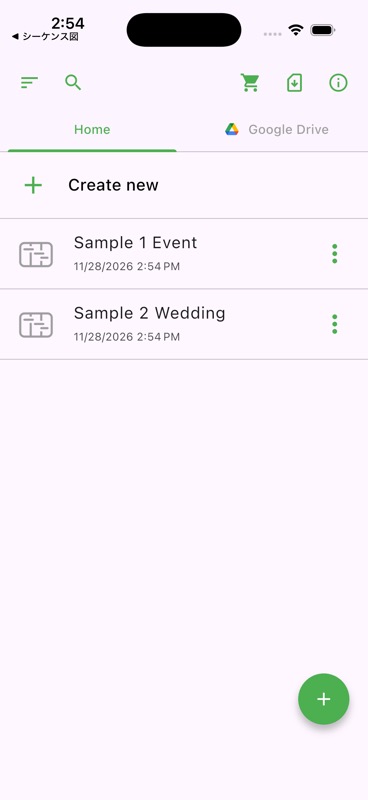
Create a timetable
- Select + Create new in the file list.
- Enter a name for the event or schedule and select OK to open the editor.
የፋይሎችን የመደርደሪያ ቅደም ተከተል መቀየር
- በፋይሎች ዝርዝር አናት ላይ ያለውን የመደርደሪያ መቆጣጠሪያ ይጠቀሙ። በትንሽ ማያ ገጽ ላይ የመደርደሪያ ምናሌውን ይክፈቱ።
- በተሻሻለበት ቀን ወይም በፋይል ስም ለመደርደር ይምረጡ።
Search for a file by name
- Open Home or Google Drive, depending on where the file is stored, and select the Search icon.
- Enter part of the name in Search by file name. Select Close to see the full list again.
ፋይል ማባዛት
- የፋይሉን የሦስት ነጥብ ምናሌ ይክፈቱ እና «አባዛ»ን ይምረጡ።
- ዋናውን ፋይል እንዳለ ለማቆየት፣ ወደ ዝርዝሩ የተጨመረውን ቅጂ ከፍተው ያርትዑ።
ፋይል መሰረዝ
- የፋይሉን የሦስት ነጥብ ምናሌ ይክፈቱ እና «ሰርዝ»ን ይምረጡ።
- የማረጋገጫ መልዕክቱን ይመልከቱ እና «እሺ»ን ይምረጡ።
ከእርስዎ ጋር ለተጋራ ፋይል፣ ምናሌው ማጋራቱን ለማስወገድ የሚያስችል አማራጭ ሊያሳይ ይችላል።
የፋይል ስም መቀየር
- የፋይሉን የሦስት ነጥብ ምናሌ ይክፈቱና «ስም ቀይር» የሚለውን ይምረጡ።
- አዲሱን ስም ያስገቡና ያረጋግጡ።
ከእርስዎ ጋር የተጋራን Google Drive ፋይል ስም ለመቀየር የማርትዕ ፈቃድ ያስፈልግዎታል።
Import a timetable file
- Select Import in the file list, then select OK to open the file picker.
- Choose a timetable file (.timetable) and open it from the list.
በGoogle Drive ላይ ያስቀምጡ
- በፋይሎች ዝርዝር ውስጥ Google Driveን ይምረጡና የGoogle መለያዎን ለማገናኘት መመሪያዎቹን ይከተሉ።
- ከGoogle Drive ዝርዝር አዲስ ፋይል ይፍጠሩ። አማራጩ ካለ፣ በመሣሪያዎ ላይ ያለን ፋይል ከሦስት ነጥብ ምናሌው ወደ Google Drive ማዛወርም ይችላሉ።
ፋይሉን በሌላ መሣሪያ ላይ ለመክፈት፣ ለማስቀመጥ የተጠቀሙበትን የGoogle መለያ ያገናኙ።
በመሣሪያዎ እና በGoogle Drive መካከል ፋይሎችን ያዛውሩ
- በተጫነው መተግበሪያ ውስጥ የGoogle መለያዎን ያገናኙና የፋይሉን የሦስት ነጥብ ምናሌ ይክፈቱ።
- ፋይሉ በተቀመጠበት ቦታ መሠረት «ወደ Google Drive አዛውር» ወይም «ወደ መነሻ አዛውር» የሚለውን ይምረጡና ያረጋግጡ።
ፋይሎችን ማርትዕ
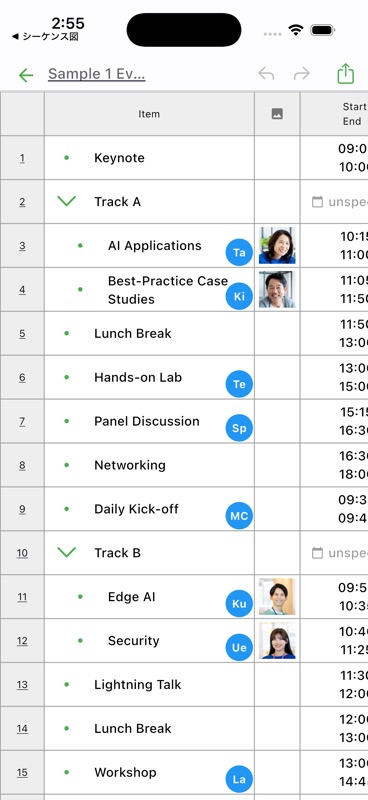
Add schedule items and subitems
- Tap the number at the left of a row and choose Add Sibling Item or Add Child Item.
- Use a sibling item for another activity at the same level, or a child item for part of the activity, such as setup or cleanup.
Set an activity’s day, start time, and end time
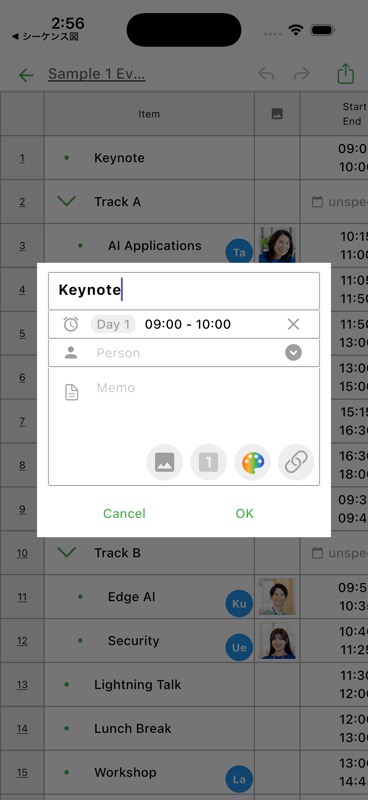
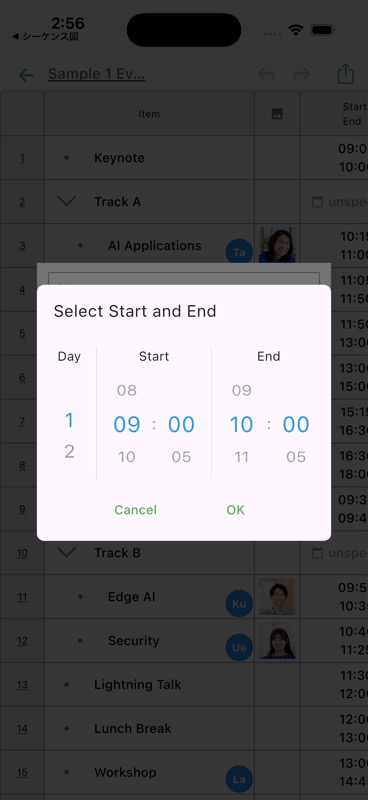
- Tap the activity name to open its editor, then tap Time Setting or the displayed time range.
- In Select Start and End, choose the day and both times. Select OK in the activity editor to apply the change.
Label the days in the timetable
- Tap the day heading above the timeline.
- In Edit Day Label, enter a name such as “Setup” or “Event day” to distinguish the days in a multi-day schedule.
Export a timetable as an image or PDF
- Select the share icon in the top-right corner and choose PNG or PDF to distribute a visual copy of the schedule.
- You can also export to Excel or choose Timetable (.timetable) to reimport it later.
Export formats marked with a lock require Pro.
ግዢዎች
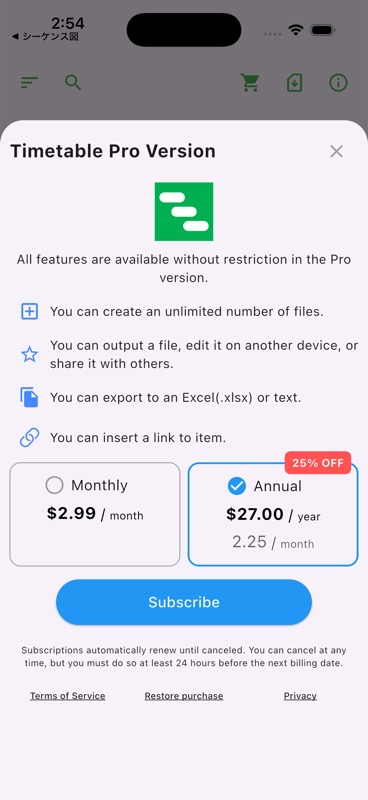
ክፍያ የሚጠይቅ ዕቅድ ይግዙ
- በፋይሎች ዝርዝር ውስጥ የግዢ ጋሪ አዶውን ይምረጡ።
- በግዢ ማያ ገጹ ላይ ያሉትን ዕቅዶችና ዋጋዎች ይመልከቱ፣ ከዚያም መግዛት የሚፈልጉትን ዕቅድ ይምረጡ።
ግዢን መልሰው ያግኙ
- ዕቅዱን ከመተግበሪያ መደብር ገዝተው ከሆነ፣ ለግዢው በተጠቀሙበት የመደብር መለያ ይግቡ።
- በመተግበሪያው ውስጥ የግዢ ማያ ገጹን ይክፈቱ፣ «ግዢዎችን መልሶ ማግኘት» የሚለውን ይምረጡና ውጤቱን ያረጋግጡ።
ግዢን ወይም ደንበኝነትን ያስተዳድሩ
- በፋይሎች ዝርዝር የመረጃ ምናሌ ውስጥ ግዢን የማስተዳደር አማራጭ ካለ፣ ይክፈቱት።
- ደንበኝነትዎን ለመመልከት ወይም ለመሰረዝ፣ ዕቅዱን የገዙበትን መደብር ወይም አገልግሎት ይጠቀሙ።
የሚከፈልበት መለያ
ግዢዎን ከGoogle መለያ ጋር ያገናኙ
- ግዢዎ በሥራ ላይ ባለበት መሣሪያ ላይ ወደ Google መለያዎ ይግቡ።
- ግዢዎን ከGoogle መለያ ጋር የማገናኘት አማራጭ በምናሌው ውስጥ ከታየ፣ ይምረጡትና መለያውን ያረጋግጡ።
- ክፍያ የሚጠይቀውን ዕቅድዎን በሌላ የሚደገፍ መሣሪያ ላይ ለመጠቀም፣ ከግዢው ጋር በተገናኘው የGoogle መለያ ይግቡ።
የGoogle መለያዎችን ይቀይሩ
- በፋይሎች ዝርዝር የመረጃ ምናሌ ውስጥ የትኛው የGoogle መለያ በአሁኑ ጊዜ ጥቅም ላይ እንዳለ ያረጋግጡ።
- ከመለያ የመውጣት አማራጭ ካለ፣ ይምረጡት፤ ከዚያ Google Driveን ከፍተው ሊጠቀሙበት በሚፈልጉት መለያ ይግቡ።
በሌላ መሣሪያ ላይ ከግዢው ወይም ሊደርሱባቸው ከሚፈልጉት የDrive ፋይሎች ጋር የተያያዘውን መለያ ይጠቀሙ።