Ֆայլերի ցանկ
Create a stock list
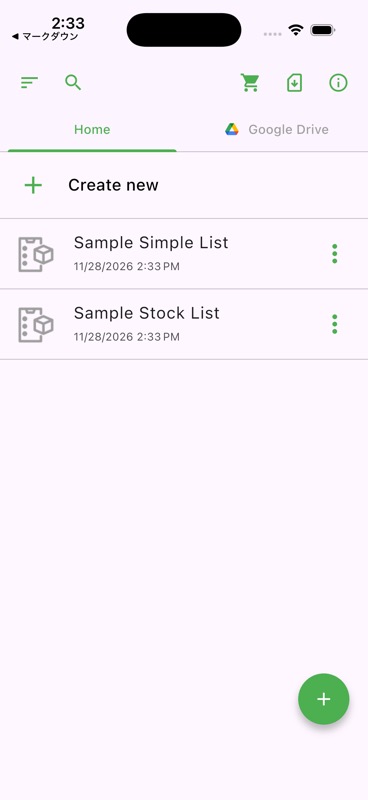
- Select + Create new in the file list and give the list a name, such as the storage location you want to track.
- Select OK to open the stock list.
Փոխել ֆայլերի դասավորման կարգը
- Օգտագործեք ֆայլերի ցանկի վերևում գտնվող դասավորման կառավարիչը։ Փոքր էկրանի դեպքում բացեք դասավորման ընտրացանկը։
- Ընտրեք դասավորումն ըստ փոփոխման ամսաթվի կամ ֆայլի անվան։
Search for a file by name
- Open Home or Google Drive, depending on where the file is stored, and select the Search icon.
- Enter part of the name in Search by file name. Select Close to see the full list again.
Կրկնօրինակել ֆայլը
- Բացեք ֆայլի երեք կետով ընտրացանկը և ընտրեք «Կրկնօրինակել»։
- Բացեք ցանկում ավելացված պատճենը՝ այն խմբագրելու և բնօրինակը պահպանելու համար։
Ջնջել ֆայլը
- Բացեք ֆայլի երեք կետով ընտրացանկը և ընտրեք «Ջնջել»։
- Ստուգեք հաստատման հաղորդագրությունը և ընտրեք «OK»։
Ձեզ հետ կիսված ֆայլի դեպքում ընտրացանկում կարող է լինել համօգտագործումը հեռացնելու տարբերակ։
Վերանվանել ֆայլը
- Բացեք ֆայլի երեք կետով ընտրացանկը և ընտրեք «Վերանվանել»։
- Մուտքագրեք նոր անունը և հաստատեք։
Ձեզ հետ համօգտագործված Google Drive-ի ֆայլը վերանվանելու համար անհրաժեշտ է խմբագրման թույլտվություն։
Import a stock list file
- Select Import in the file list and select OK to open the file picker.
- Choose a Simple Stock List file (.sstock). You can also import a JSON file containing data in the same format.
Պահպանում Google Drive-ում
- Ֆայլերի ցանկում ընտրեք Google Drive-ը և հետևեք ցուցումներին՝ ձեր Google հաշիվը կապելու համար։
- Google Drive-ի ֆայլերի ցանկից ստեղծեք նոր ֆայլ։ Եթե համապատասխան տարբերակը հասանելի է, կարող եք նաև տեղային ֆայլը տեղափոխել Google Drive՝ դրա երեք կետով ընտրացանկից։
Ֆայլն այլ սարքում բացելու համար կապեք այն Google հաշիվը, որն օգտագործել եք այն պահպանելու համար։
Ֆայլերի տեղափոխում սարքի և Google Drive-ի միջև
- Տեղադրված հավելվածում կապեք ձեր Google հաշիվը և բացեք ֆայլի երեք կետով ընտրացանկը։
- Կախված ֆայլի պահպանման վայրից՝ ընտրեք «Տեղափոխել Google Drive» կամ «Տեղափոխել գլխավոր էջ», ապա հաստատեք։
Ֆայլերի խմբագրում
Add an item and set its unit
- Tap + in the lower-right corner to add a row at the end of the list. Tap the name in the new row to edit it.
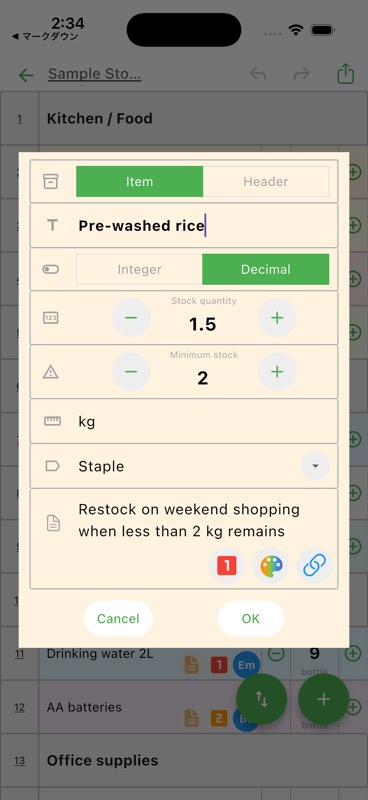
- Enter the item name and a unit such as “pieces” or “boxes,” then select OK. Add a label or note if needed.
Increase, decrease, or enter stock directly
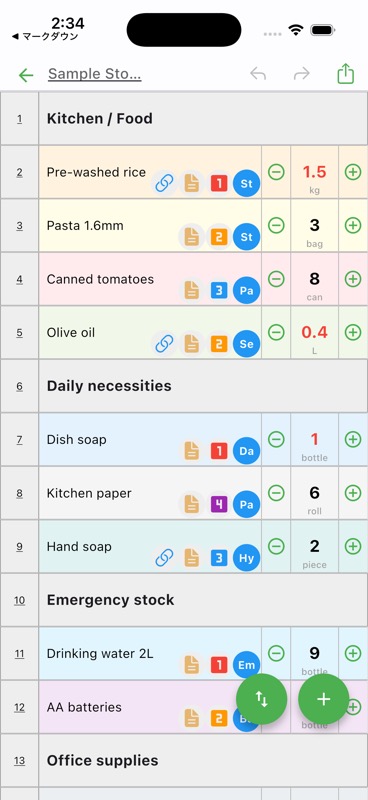
- Use − or + on an item’s row to change its stock quantity by one.
- When you know the exact count, tap the quantity, enter the number in Stock quantity, then select OK.
Set a minimum stock level and spot items to replenish
- Tap an item name or quantity. Enter the threshold in Minimum stock and select OK.
- The quantity turns red when it falls below the threshold, so you can spot items to replenish in the list.
Group and reorder items
- Open the item you want to use as a heading, select Header, and give it a name.
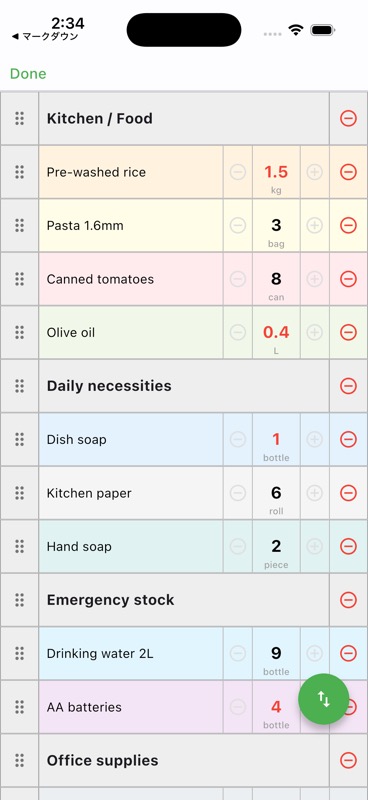
- Tap the up-and-down arrows in the lower-right corner, then drag the handle on the left of a row. Select Done at the top when you finish.
Export a stock list to CSV or Excel
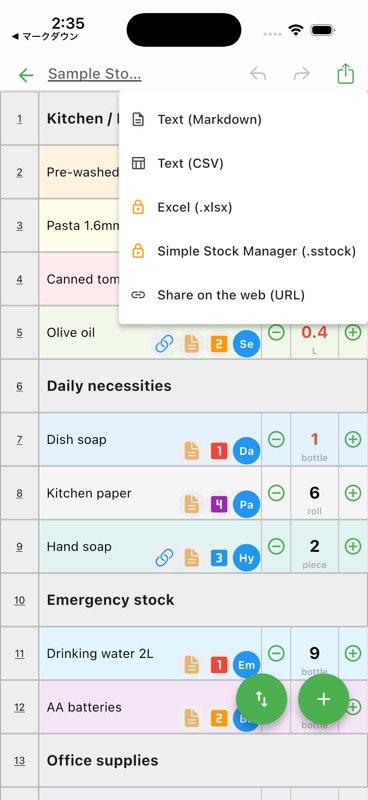
- Open the share menu in the top-right corner. Choose CSV or Excel to work with the quantities in another app.
- Choose the .sstock format if you want to import the file back into the app.
Export formats marked with a lock require Pro.
Գնումներ
Վճարովի փաթեթի գնում
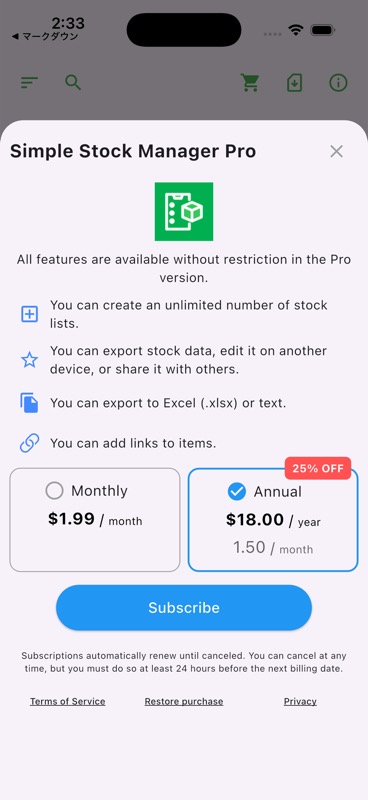
- Ֆայլերի ցանկում ընտրեք զամբյուղի պատկերակը։
- Գնման էկրանին ծանոթացեք փաթեթներին և գներին, ապա ընտրեք այն փաթեթը, որը ցանկանում եք գնել։
Գնման վերականգնում
- Եթե գնումը կատարել եք հավելվածների խանութում, մուտք գործեք այն խանութի հաշվով, որով գնել եք փաթեթը։
- Հավելվածում բացեք գնման էկրանը, ընտրեք «Վերականգնել գնումները» և ստուգեք արդյունքը։
Գնման կամ բաժանորդագրության կառավարում
- Եթե ֆայլերի ցանկի տեղեկատվական ընտրացանկում կա գնումների կառավարման տարբերակ, բացեք այն։
- Բաժանորդագրությունը ստուգելու կամ չեղարկելու համար օգտվեք այն խանութից կամ ծառայությունից, որտեղ գնել եք փաթեթը։
Վճարովի հաշիվ
Գնումը Google հաշվի հետ կապելը
- Մուտք գործեք ձեր Google հաշիվն այն սարքում, որտեղ ունեք գործող գնում։
- Եթե ընտրացանկում հայտնվում է գնումը Google հաշվի հետ կապելու տարբերակը, ընտրեք այն և հաստատեք հաշիվը։
- Վճարովի փաթեթը մեկ այլ աջակցվող սարքում օգտագործելու համար մուտք գործեք կապված Google հաշվով։
Google հաշիվների փոխարկում
- Ֆայլերի ցանկի տեղեկատվական ընտրացանկում ստուգեք, թե որ Google հաշիվն է ակտիվ։
- Եթե հասանելի է հաշվից դուրս գալու տարբերակը, ընտրեք այն, ապա բացեք Google Drive-ը և մուտք գործեք այն հաշվով, որը ցանկանում եք օգտագործել։
Մեկ այլ սարքում օգտագործեք այն հաշիվը, որի հետ կապված է գնումը կամ որի միջոցով ցանկանում եք հասանելիություն ստանալ համապատասխան Drive ֆայլերին։