Ֆայլերի ցանկ
Create a shift sheet
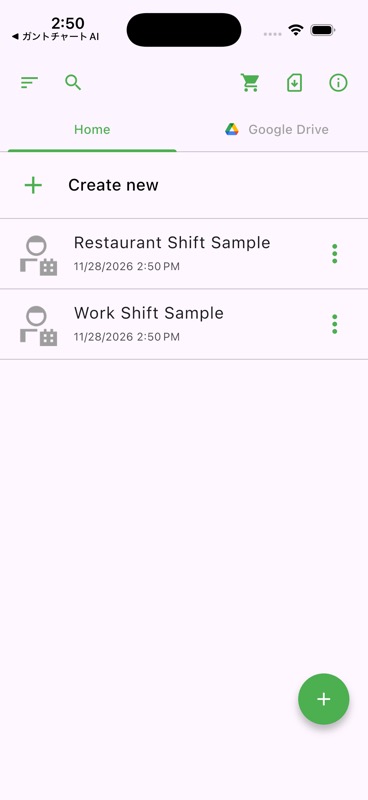
- Tap + Create new in the file list and enter a name, such as the store and month you want to schedule.
- Select OK to open the shift sheet.
Փոխել ֆայլերի դասավորման կարգը
- Օգտագործեք ֆայլերի ցանկի վերևում գտնվող դասավորման կառավարիչը։ Փոքր էկրանի դեպքում բացեք դասավորման ընտրացանկը։
- Ընտրեք դասավորումն ըստ փոփոխման ամսաթվի կամ ֆայլի անվան։
Search for a file by name
- Open Home or Google Drive, depending on where the file is stored, and select the Search icon.
- Enter part of the name in Search by file name. Select Close to see the full list again.
Կրկնօրինակել ֆայլը
- Բացեք ֆայլի երեք կետով ընտրացանկը և ընտրեք «Կրկնօրինակել»։
- Բացեք ցանկում ավելացված պատճենը՝ այն խմբագրելու և բնօրինակը պահպանելու համար։
Ջնջել ֆայլը
- Բացեք ֆայլի երեք կետով ընտրացանկը և ընտրեք «Ջնջել»։
- Ստուգեք հաստատման հաղորդագրությունը և ընտրեք «OK»։
Ձեզ հետ կիսված ֆայլի դեպքում ընտրացանկում կարող է լինել համօգտագործումը հեռացնելու տարբերակ։
Վերանվանել ֆայլը
- Բացեք ֆայլի երեք կետով ընտրացանկը և ընտրեք «Վերանվանել»։
- Մուտքագրեք նոր անունը և հաստատեք։
Ձեզ հետ համօգտագործված Google Drive-ի ֆայլը վերանվանելու համար անհրաժեշտ է խմբագրման թույլտվություն։
Import a saved shift sheet
- Select Import in the file list, then select OK to open the file picker.
- Choose a shift sheet previously exported from this app and open it from the list.
The import prompt shows .sshift. The current version saves native shift sheet files with the .stournament extension.
Պահպանում Google Drive-ում
- Ֆայլերի ցանկում ընտրեք Google Drive-ը և հետևեք ցուցումներին՝ ձեր Google հաշիվը կապելու համար։
- Google Drive-ի ֆայլերի ցանկից ստեղծեք նոր ֆայլ։ Եթե համապատասխան տարբերակը հասանելի է, կարող եք նաև տեղային ֆայլը տեղափոխել Google Drive՝ դրա երեք կետով ընտրացանկից։
Ֆայլն այլ սարքում բացելու համար կապեք այն Google հաշիվը, որն օգտագործել եք այն պահպանելու համար։
Ֆայլերի տեղափոխում սարքի և Google Drive-ի միջև
- Տեղադրված հավելվածում կապեք ձեր Google հաշիվը և բացեք ֆայլի երեք կետով ընտրացանկը։
- Կախված ֆայլի պահպանման վայրից՝ ընտրեք «Տեղափոխել Google Drive» կամ «Տեղափոխել գլխավոր էջ», ապա հաստատեք։
Ֆայլերի խմբագրում
Set the date range for a shift sheet
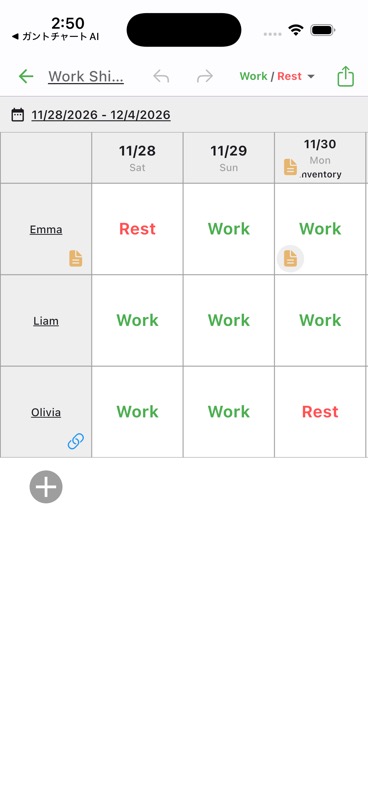
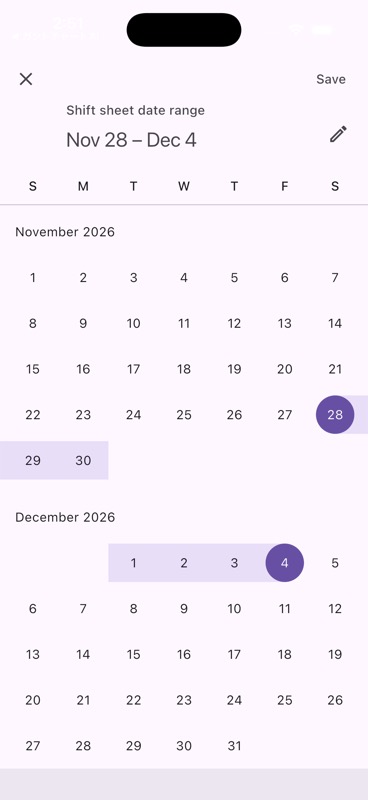
- Tap the date range with the calendar icon at the top of the editor.
- Pick the first and last days in the calendar and save. The sheet displays the selected range.
Add staff members
- Choose Add a new person in an empty sheet, or tap + at the end of the staff column in an existing sheet.
- Enter the staff member’s name and select OK. In an empty sheet, you can also import people from another file.
Choose a shift pattern
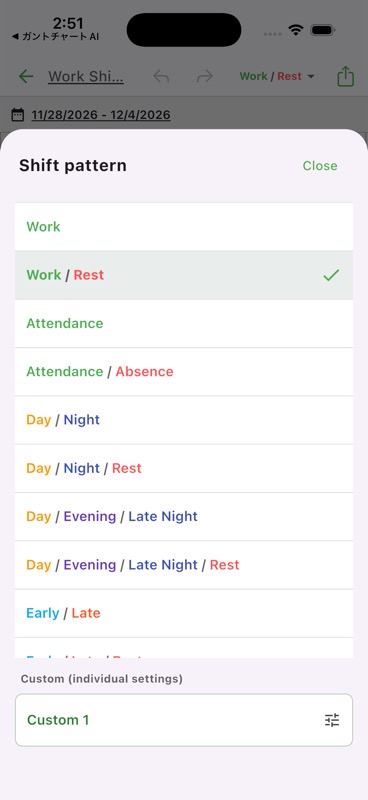
- Tap the current pattern name at the top of the editor to open Shift pattern.
- Choose a set that fits your team, such as work and days off, day and night shifts, or early and late shifts. Use Custom (individual settings) for your own names and colors.
Assign a shift to a person on a date
- Tap the cell where the person’s row and the date column meet. Each tap moves to the next option in the selected shift pattern.
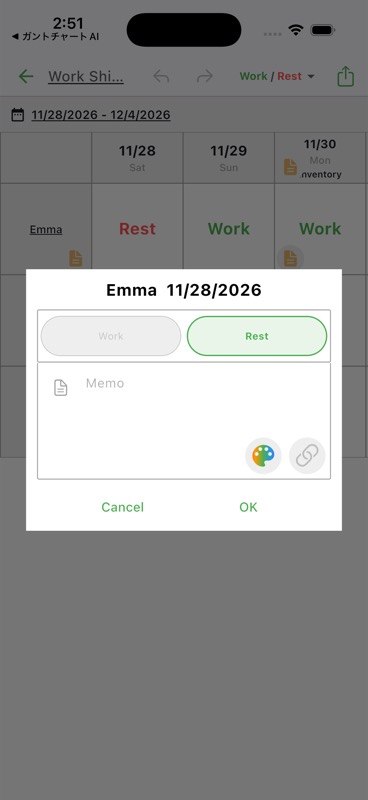
- On a phone, press and hold a cell to open its details and edit a note or color.
Բովանդակության տարածում URL-ի միջոցով
- Խմբագրիչում բացեք արտահանման ընտրացանկը և ընտրեք համացանցում տարածելու տարբերակը։
- Պատճենեք ստեղծված URL-ը և ուղարկեք այն մարդկանց, որոնց հետ ցանկանում եք կիսվել։
URL-ը պարունակում է հղման ստեղծման պահին առկա բովանդակությունը։ Տարածվող բովանդակության տեսակը և ծավալը սահմանափակ են։
Export a shift sheet as an image, CSV, or Excel file
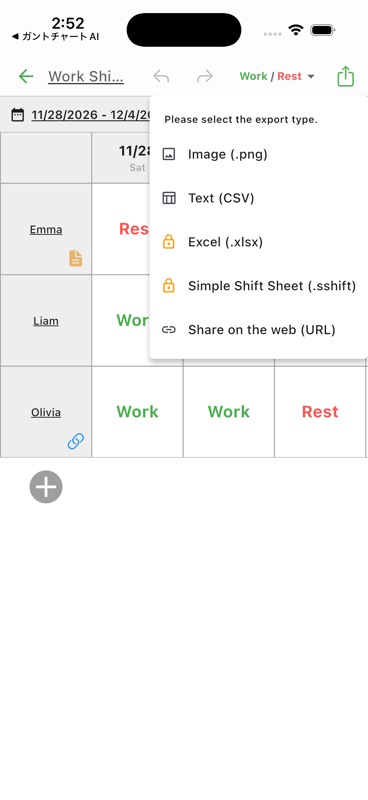
- Open the share menu at the top right. Choose an image to share the layout, or CSV or Excel to open the data in a spreadsheet.
- To reimport the sheet later, choose the menu item labeled Simple Shift Sheet (.sshift) and save the exported file.
The native file is currently saved with the .stournament extension. Export formats marked with a lock require Pro.
Գնումներ
Վճարովի փաթեթի գնում
- Ֆայլերի ցանկում ընտրեք զամբյուղի պատկերակը։
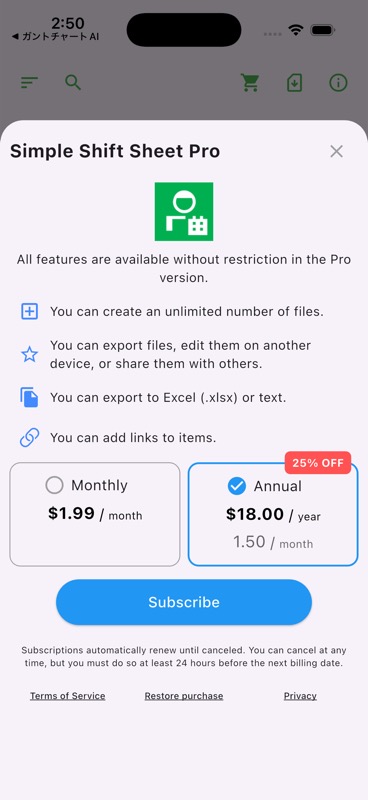
- Գնման էկրանին ծանոթացեք փաթեթներին և գներին, ապա ընտրեք այն փաթեթը, որը ցանկանում եք գնել։
Գնման վերականգնում
- Եթե գնումը կատարել եք հավելվածների խանութում, մուտք գործեք այն խանութի հաշվով, որով գնել եք փաթեթը։
- Հավելվածում բացեք գնման էկրանը, ընտրեք «Վերականգնել գնումները» և ստուգեք արդյունքը։
Գնման կամ բաժանորդագրության կառավարում
- Եթե ֆայլերի ցանկի տեղեկատվական ընտրացանկում կա գնումների կառավարման տարբերակ, բացեք այն։
- Բաժանորդագրությունը ստուգելու կամ չեղարկելու համար օգտվեք այն խանութից կամ ծառայությունից, որտեղ գնել եք փաթեթը։
Վճարովի հաշիվ
Գնումը Google հաշվի հետ կապելը
- Մուտք գործեք ձեր Google հաշիվն այն սարքում, որտեղ ունեք գործող գնում։
- Եթե ընտրացանկում հայտնվում է գնումը Google հաշվի հետ կապելու տարբերակը, ընտրեք այն և հաստատեք հաշիվը։
- Վճարովի փաթեթը մեկ այլ աջակցվող սարքում օգտագործելու համար մուտք գործեք կապված Google հաշվով։
Google հաշիվների փոխարկում
- Ֆայլերի ցանկի տեղեկատվական ընտրացանկում ստուգեք, թե որ Google հաշիվն է ակտիվ։
- Եթե հասանելի է հաշվից դուրս գալու տարբերակը, ընտրեք այն, ապա բացեք Google Drive-ը և մուտք գործեք այն հաշվով, որը ցանկանում եք օգտագործել։
Մեկ այլ սարքում օգտագործեք այն հաշիվը, որի հետ կապված է գնումը կամ որի միջոցով ցանկանում եք հասանելիություն ստանալ համապատասխան Drive ֆայլերին։