파일 목록
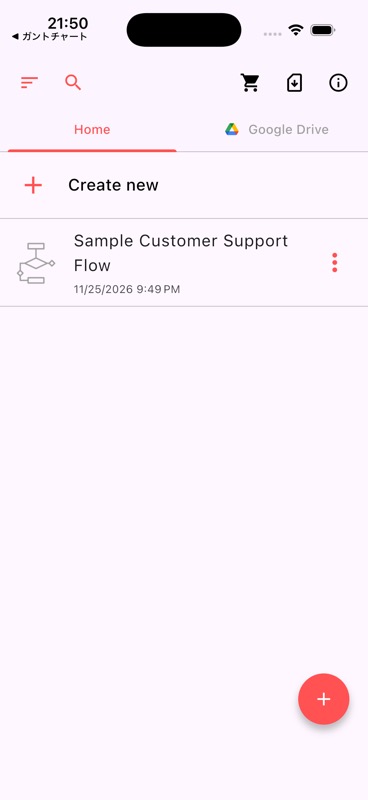
Create a flowchart
- Tap the + Create new row in the file list.
- Enter a file name and select OK to open the diagram editor.
파일 정렬 순서 변경하기
- 파일 목록 상단의 정렬 기능을 사용하세요. 작은 화면에서는 정렬 메뉴를 여세요.
- 수정 날짜순 또는 파일 이름순으로 정렬하도록 선택하세요.
Search for a file by name
- Open Home or Google Drive, depending on where the file is stored, and select the Search icon.
- Enter part of the name in Search by file name. Select Close to see the full list again.
파일 복제하기
- 파일의 점 세 개 메뉴를 열고 ‘복제’를 선택하세요.
- 원본을 유지한 채 편집하려면 목록에 추가된 복제본을 여세요.
파일 삭제하기
- 파일의 점 세 개 메뉴를 열고 ‘삭제’를 선택하세요.
- 확인 메시지를 확인한 후 ‘확인’을 선택하세요.
다른 사람이 나와 공유한 파일의 경우, 메뉴에 공유를 해제하는 옵션이 표시될 수 있습니다.
파일 이름 변경하기
- 파일의 점 세 개 메뉴를 열고 ‘이름 변경’을 선택하세요.
- 새 이름을 입력하고 확인하세요.
나와 공유된 Google Drive 파일의 이름을 변경하려면 편집 권한이 필요합니다.
Import a flowchart
- Select Import in the file list, then select OK to open the file picker.
- Choose a Simple Flowchart file (.sflowchart).
Google Drive에 저장하기
- 파일 목록에서 Google Drive를 선택하고 안내에 따라 Google 계정을 연결하세요.
- Google Drive 목록에서 새 파일을 만드세요. 해당 옵션이 있는 경우, 로컬 파일의 점 세 개 메뉴에서 Google Drive로 이동할 수도 있습니다.
다른 기기에서 파일을 열려면 저장할 때 사용한 Google 계정을 연결하세요.
기기와 Google Drive 간에 파일 이동하기
- 기기에 설치된 앱에서 Google 계정을 연결하고 파일의 점 세 개 메뉴를 열어 주세요.
- 파일의 저장 위치에 따라 ‘Google Drive로 이동’ 또는 ‘Home으로 이동’을 선택하고 확인하세요.
파일 편집
Add shapes and edit their text
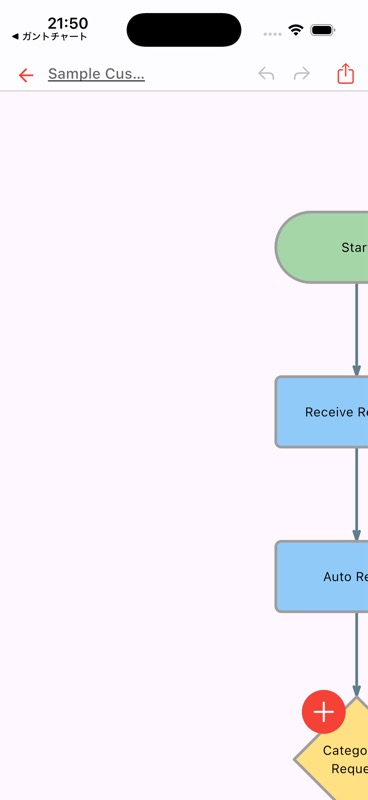
- Tap the red + button to add a shape. If a shape is already selected, the app also connects it to the new shape.
- Select the shape and tap the edit icon at the bottom to change its text.
- Use Change shape in the bottom toolbar to choose a shape for a process, decision, or other step.
Connect shapes with a line
- Tap the shape where the line should start.
- Tap Connection Line. When prompted, tap the destination shape.
- Select the new line to adjust its style or arrow.
Adjust a shape’s position or size
- Select a shape and choose Adjust position or Change size in the bottom toolbar.
- Use the controls that appear to adjust the shape, then confirm the change.
Export a flowchart
- Select the share icon in the top-right corner of the editor.
- Use Image (.png) or PDF to share a visual copy. Select Mermaid (.mermaid) to use the diagram with Mermaid, or SimpleFlowchart(.sflowchart) to reimport it into the app.
Export formats marked with a lock require Pro.
구매
유료 요금제 구매하기
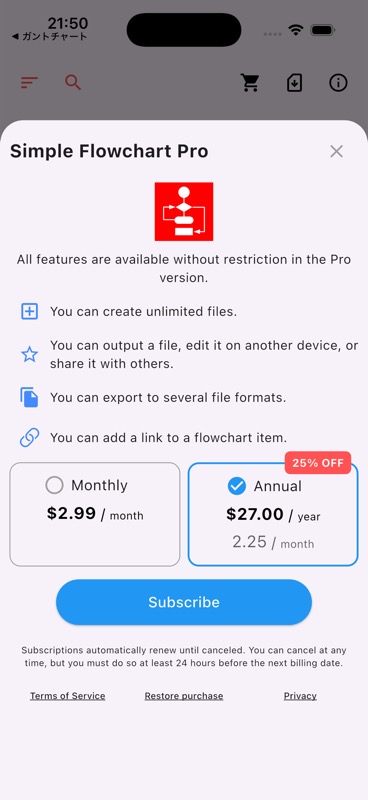
- 파일 목록에서 장바구니 아이콘을 선택합니다.
- 구매 화면에서 요금제와 가격을 확인한 후 구매할 요금제를 선택합니다.
구매 복원하기
- 앱 스토어에서 구매한 경우 요금제 구매에 사용한 스토어 계정으로 로그인합니다.
- 앱에서 구매 화면을 열고 ‘구매 복원’을 선택한 후 결과를 확인합니다.
구매 또는 구독 관리하기
- 파일 목록의 정보 메뉴에 구매 관리 옵션이 있으면 해당 옵션을 엽니다.
- 요금제를 구매한 스토어 또는 서비스에서 구독을 확인하거나 취소합니다.
유료 계정
구매 내역을 Google 계정에 연결하기
- 유효한 구매 내역이 있는 기기에서 Google 계정으로 로그인합니다.
- 메뉴에 구매 내역을 Google 계정에 연결하는 옵션이 표시되면 해당 옵션을 선택하고 계정을 확인합니다.
- 지원되는 다른 기기에서 유료 요금제를 사용하려면 연결된 Google 계정으로 로그인합니다.
Google 계정 전환하기
- 파일 목록의 정보 메뉴에서 현재 활성화된 Google 계정을 확인합니다.
- 로그아웃 옵션이 있으면 선택한 다음 Google Drive를 열고 사용하려는 계정으로 로그인합니다.
다른 기기에서는 구매 내역 또는 접근하려는 Drive 파일에 연결된 계정을 사용합니다.